من هو؟
من خلال صفحة Who's Who، يمكنك الوصول إلى معلومات الاتصال الخاصة بموظفي الشركة والعملاء وشركاء الأعمال والموردين في شبكة الاتصالات الخاصة بشركتك. توفر هذه الصفحة التواصل ومشاركة الوظائف.
المسار: الإنترانت > MyPortal > الأدب > من هو؟
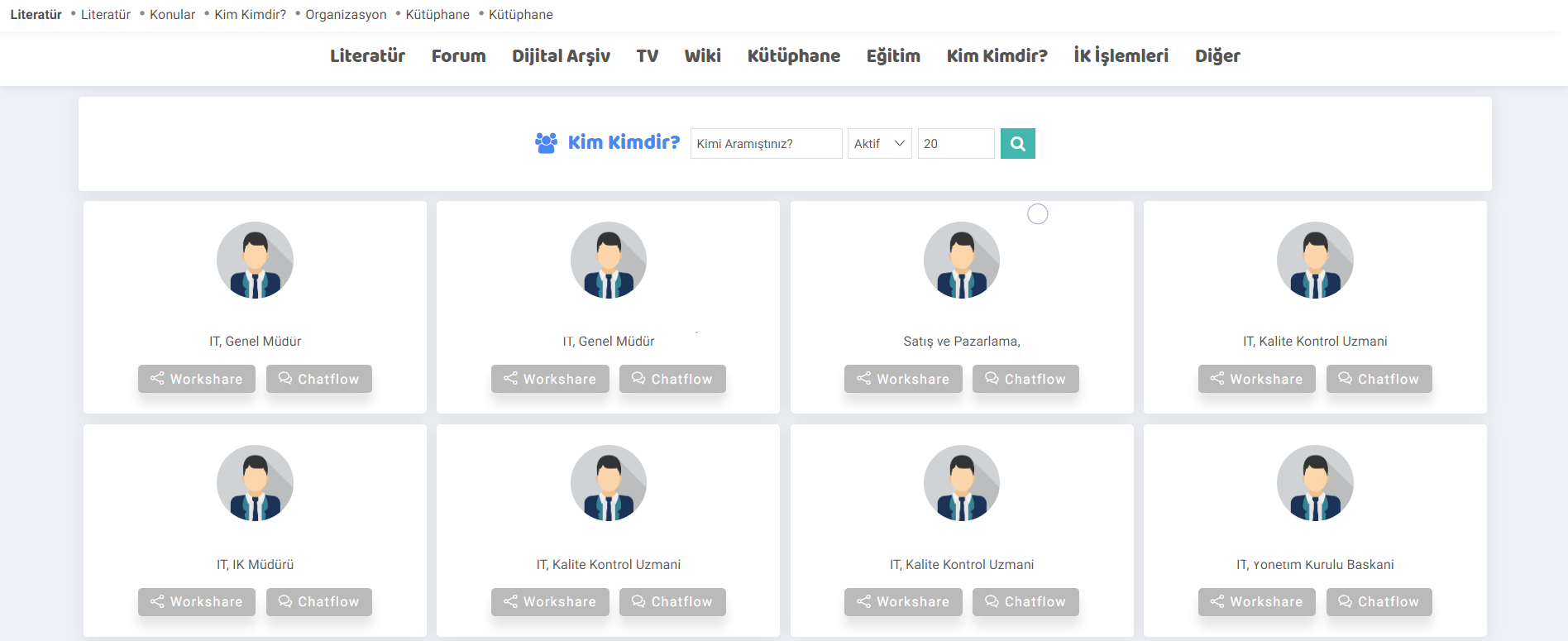
انتبه: يتم عرض معلومات الأشخاص الذين قمنا بحفظهم على شاشة الموظفين على شاشة Who's Who. يمكنك قراءة المستند المسمى "الموظفون" للحصول على معلومات تفصيلية حول تسجيل الموظفين في النظام.
يتم توفير المراسلة المباشرة عبر شاشة Chatflow. التوصية: يمكنك قراءة مستند "Chatflow" للحصول على معلومات مفصلة حول الشاشة.
شاشة Workshare هي شاشة إنشاء الإشعارات اليدوية. يمكنك أيضًا إنشاء إشعار مخصص وحفظه في جدول الأعمال.
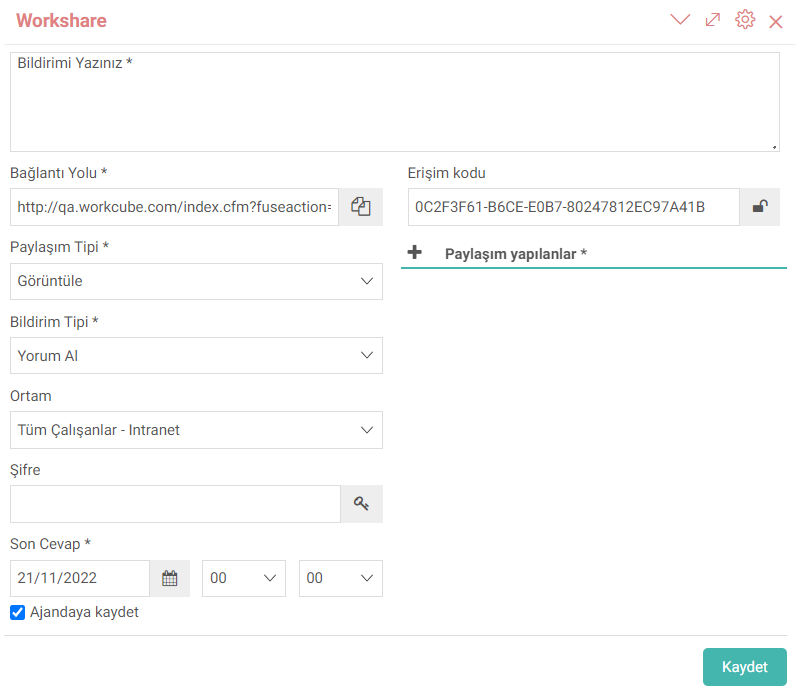
- يتم إرسال المسار إلى الصفحة التي قمت بإنشاء الإشعار عليها تلقائيًا إلى النظام.
- إذا كان نوع المشاركة يتطلب إخطار الشخص ليتم تحديثه، فيمكن تحديد خيار التحديث. إذا تم تحديد خيار عرض، على سبيل المثال، فلن يتم رؤية زري التحديث والحذف على شاشة الإشعارات.
- إذا تم تحديد خيار الحصول على تعليق في حقل نوع الإشعار، فسيكون زر التعليق فقط مرئيًا للشخص الذي تم إعلامه. إذا تم تحديد خيار تأكيد الطلب، تصبح أزرار الموافقة والرفض نشطة.
- يتم تحديد من يمكنه إجراء هذه العمليات في منطقة البيئة في هذه المنطقة.
- ويمكن إنشاء كلمة المرور عن طريق النقر على زر كلمة المرور أكثر من مرة.
- ويعطي النظام رمز الوصول تلقائيًا، ولا يمكن إدخاله يدويًا. ملاحظة: يسمح رمز الوصول بإرسال إشعار سير العمل برمز مشفر. فهو يضيف رمزًا تم إنشاؤه تلقائيًا إلى نهاية رابط الإشعارات ويمنع وصول الصفحة إلى الروابط التي لا ترسل هذا الرمز.
- يتم تحديد الشخص أو الأشخاص الذين سيتم إعلامهم في المناطق المشتركة.
- يتم عرض الإشعار على شاشة سير العمل.
- يتم إرسال كلمة المرور إلى الشخص عبر البريد الإلكتروني.
ملاحظة: يمكنك قراءة مقالنا بعنوان "التحذيرات والموافقات" للحصول على معلومات حول شاشة سير العمل.
شخص التفاصيل
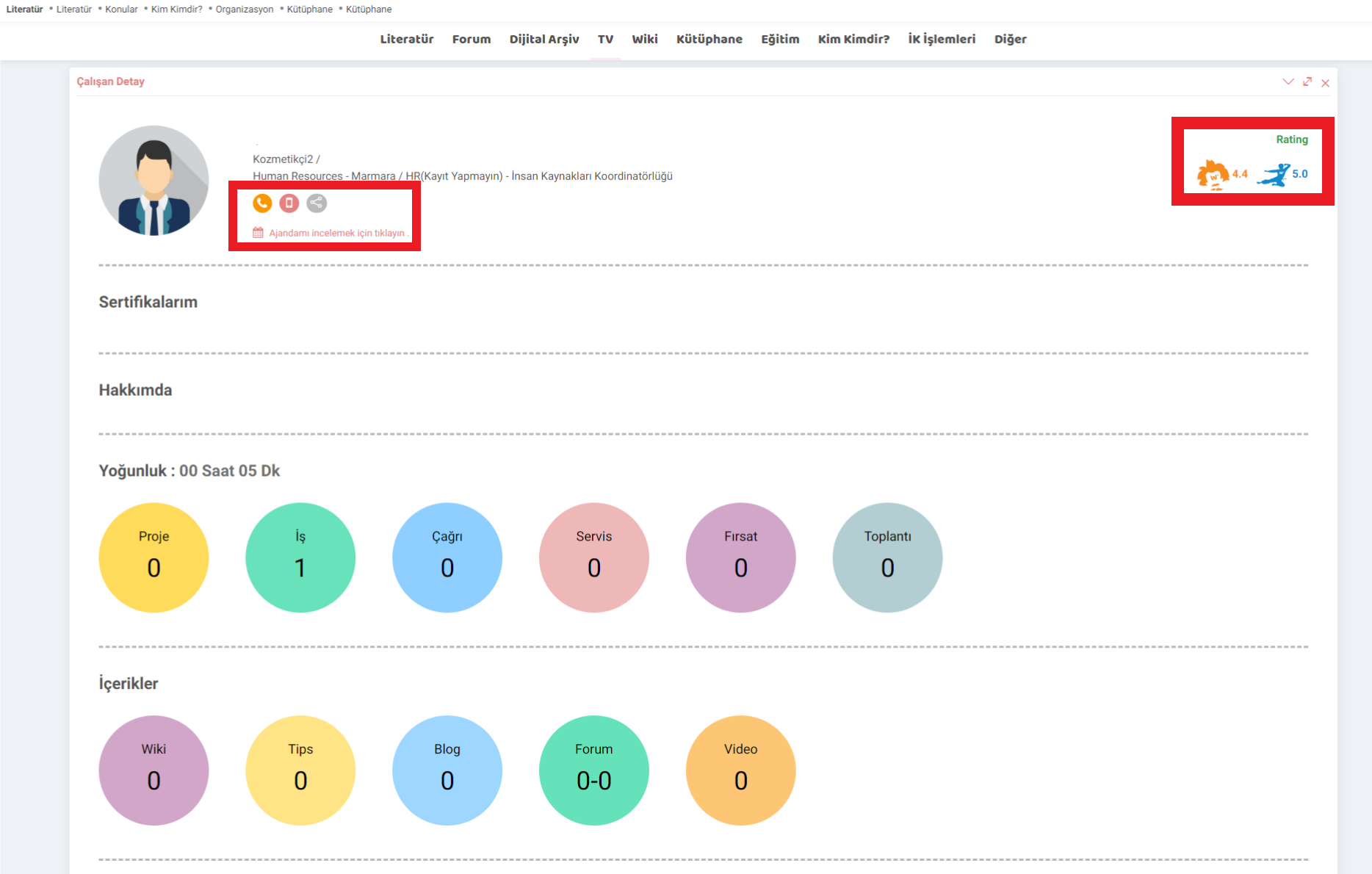
يمكن إنشاء جهة اتصال باستخدام أيقونات جهة الاتصال في تفاصيل جهة الاتصال.
يتم عرض عدد الوظائف التي عمل عليها الشخص والمشاريع وعدد المحتوى الذي كتبه والشهادات التي حصل عليها وغيرها من التفاصيل.
من خلال النقر على جدول الأعمال، يتم عرض كثافة العمل.
يتم عرض نتيجة أينشتاين للشخص ودرجة بروس لي. درجة أينشتاين هي درجة التحليل ودرجة بروس لي هي درجة السرعة.
xml_process_stage Yayınlanan İçerik Süreç
xml_mail E-Posta Görüntülensin mi?
xml_wiki_cat_id Wiki Kategori Id
xml_blog_cat_id Blog Kategori Id
?
تدفق الدردشة
هذه هي الشاشة التي يتواصل فيها مستخدمو Workcube وزوارها عبر الرسائل ويتلقون الإشعارات.
التحذيرات والموافقات
يحتوي Workcube على هيكل قائم على العملية. في هذه العمليات، يشارك المستخدمون كصانعين أو مدققين وفقًا لأدوارهم وسلطاتهم. تعتبر آلية التحذير والموافقة ذات أهمية بالغة للتقدم السليم واستكمال مراحل العملية.
الأدب
تطبيق Literatür الموجود داخل شبكة الإنترانت، والذي يمكننا تعريفه على أنه شبكة خاصة أو شبكة خاصة داخل الشركة توفر الاتصال والتواصل، يمكّنك من الكشف عن ثقافة الشركة وقيمها ونقل الأولويات وسياسات الشركة إلى موظفيك وشركائك وعملائك بسرعة وفعالية.
مكتبة
قسم المكتبة داخل الإنترانت هو قسم يمكنك من خلاله إضافة الكتب والمجلات والأصول المماثلة رقميًا في شركتك وحجزها للاستخدام. بفضل المكتبة، يمكنك تخزين محتوى مفيد من شأنه أن يساهم في ثقافة شركتك.