Who's Who?
Mit der Who's Who-Seite können Sie auf die Kontaktinformationen von Unternehmensmitarbeitern, Kunden, Geschäftspartnern und Lieferanten im Kommunikationsnetzwerk Ihres Unternehmens zugreifen. Diese Seite bietet Kommunikation und Jobsharing.
Pfad: Intranet > MyPortal > Literatur > Wer ist wer?
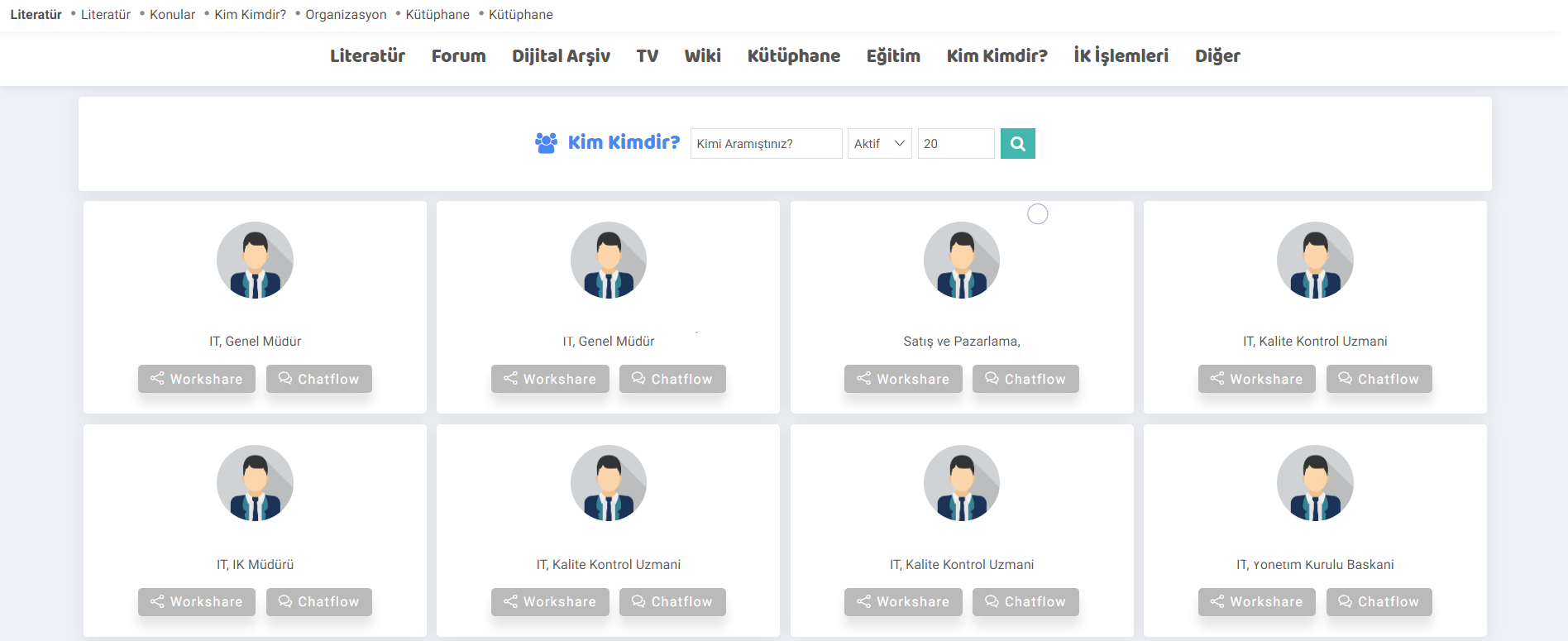
Achtung: Die Informationen der Personen, die wir auf dem Mitarbeiterbildschirm gespeichert haben erscheint auf dem Who's Who-Bildschirm. Sie können das Dokument „Mitarbeiter“ lesen, um detaillierte Informationen zur Registrierung von Mitarbeitern im System zu erhalten.
Direktnachrichten werden über den Chatflow-Bildschirm bereitgestellt. Empfehlung: Sie können das Dokument „Chatflow“ lesen, um detaillierte Informationen über den Bildschirm zu erhalten.
Der Workshare-Bildschirm ist der Bildschirm zur manuellen Benachrichtigungserstellung. Sie können auch eine personalisierte Benachrichtigung erstellen und diese in der Agenda speichern.
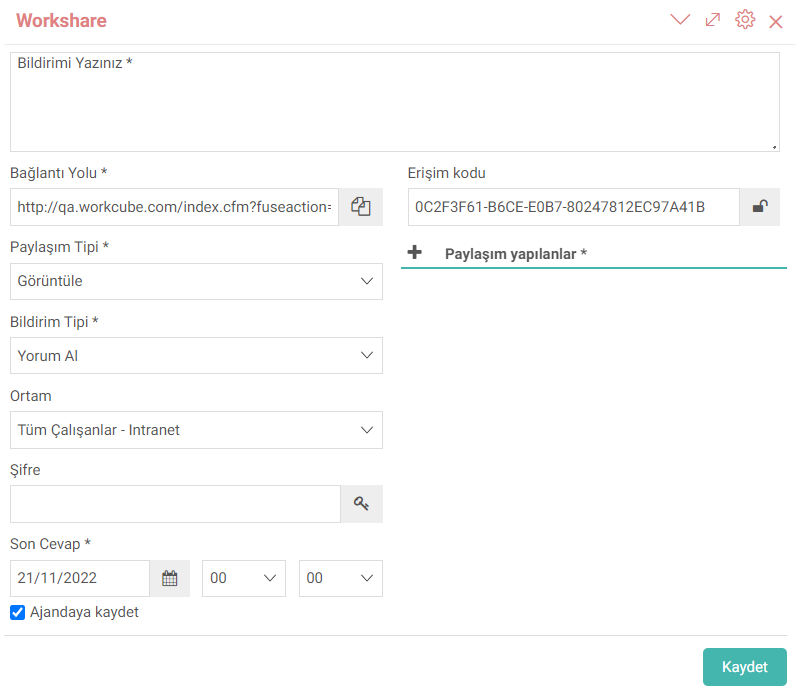
- Der Pfad zu der Seite, auf der Sie die Benachrichtigung erstellt haben, wird automatisch an das System gesendet.
- Wenn der Freigabetyp eine Aktualisierung der zu benachrichtigenden Person erfordert, kann die Option „Aktualisieren“ ausgewählt werden. Wenn beispielsweise die Option „Ansicht“ ausgewählt ist, werden die Schaltflächen „Aktualisieren“ und „Löschen“ nicht auf dem Benachrichtigungsbildschirm angezeigt.
- Wenn die Option „Kommentar abrufen“ im Feld „Benachrichtigungstyp“ ausgewählt ist, ist nur die Schaltfläche „Kommentar“ für die benachrichtigte Person sichtbar. Wenn die Option „Bestätigung anfordern“ ausgewählt ist, werden die Schaltflächen „Genehmigung“ und „Ablehnung“ aktiv.
- In diesem Bereich wird ausgewählt, wer diese Vorgänge im Umgebungsbereich ausführen kann.
- Das Passwort kann durch mehrmaliges Klicken auf die Passwortschaltfläche generiert werden.
- Das System gibt den Zugangscode automatisch aus, er kann nicht manuell eingegeben werden. Hinweis: Der Zugriffscode ermöglicht das Senden der Workflow-Benachrichtigung mit einem verschlüsselten Code. Es fügt am Ende des Benachrichtigungslinks einen automatisch generierten Code hinzu und blockiert den Seitenzugriff auf Links, die diesen Code nicht senden.
- Die zu benachrichtigende(n) Person(en) wird/werden in den freigegebenen Bereichen ausgewählt.
- Die Benachrichtigung wird auf dem Workflow-Bildschirm angezeigt.
- Das Passwort wird der Person per E-Mail gesendet.
Hinweis: Sie können unseren Artikel „Warnungen und Genehmigungen“ lesen, um Informationen über den Workflow-Bildschirm zu erhalten.
Person Details
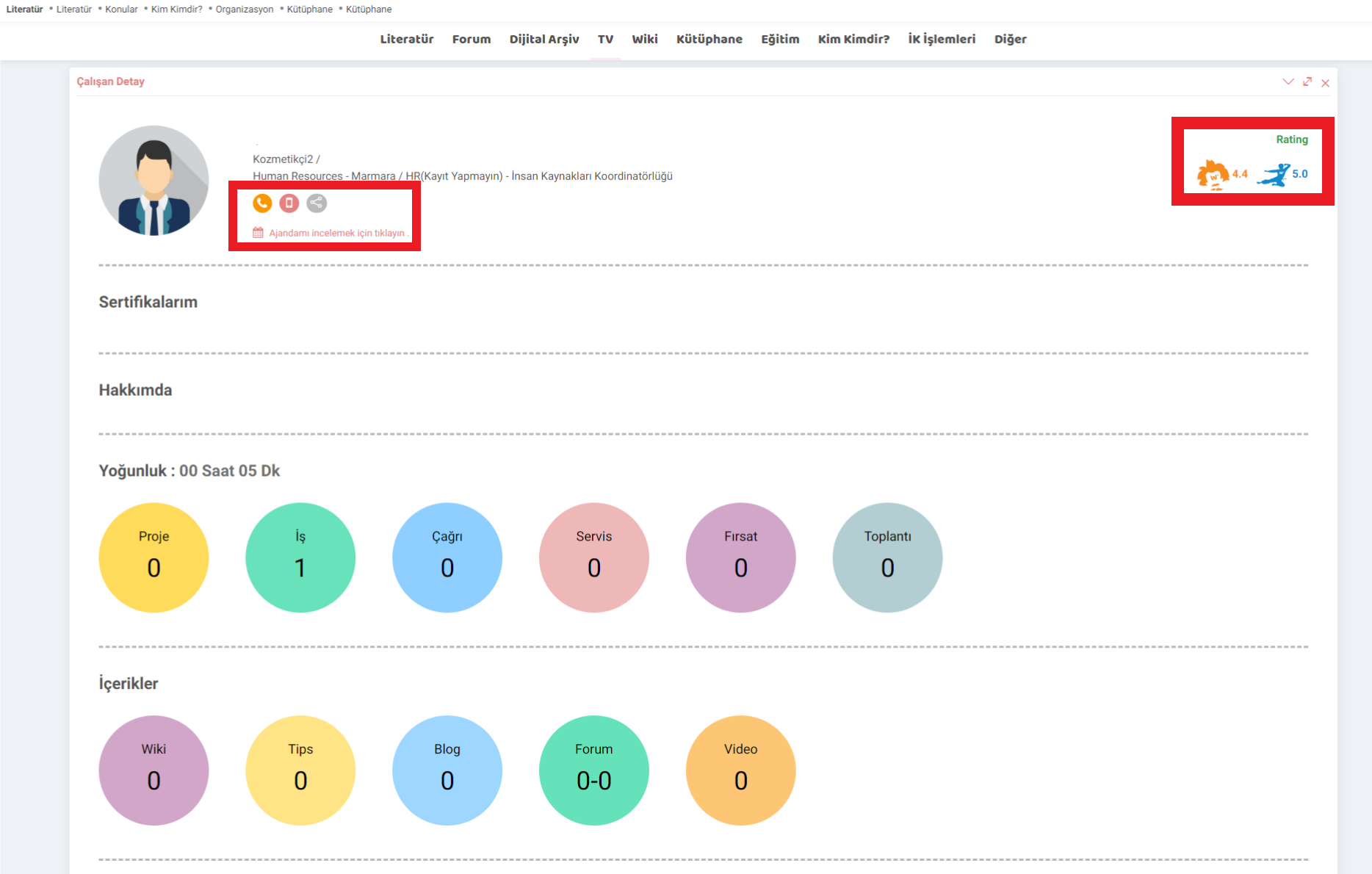
Die Kontaktaufnahme erfolgt über die Kontaktsymbole in den Kontaktdaten.
Die Anzahl der Jobs, an denen die Person gearbeitet hat, Projekte, die Anzahl der von ihr geschriebenen Inhalte, Zertifikate usw. Details werden angezeigt.
Durch Klicken auf die Agenda wird die Arbeitsintensität angezeigt.
Der Einstein-Score und der Bruce-Lee-Score der Person werden angezeigt. Der Einstein-Score ist der Analyse-Score und der Bruce-Lee-Score ist der Geschwindigkeits-Score.
xml_process_stage Yayınlanan İçerik Süreç
xml_mail E-Posta Görüntülensin mi?
xml_wiki_cat_id Wiki Kategori Id
xml_blog_cat_id Blog Kategori Id