تطبيقات مركز الاتصال
مركز الاتصال هو القسم الذي يقوم بتقييم وحل الشكاوى والاقتراحات والطلبات الواردة إلى الشركات وإعادة توجيهها إلى الوحدات ذات الصلة.
المسار: CRM > Service-Garanti > Call Center > Call Center Applications
نطاق مركز الاتصال عبارة عن صفحة كبيرة. ويختلف الأمر حسب القطاع واستخدامك.
لنفترض أنك خدمة فنية؛ بعد مراجعة سجل المكالمات الواردة، يمكن تمييز ما إذا كانت وسيلة مساعدة للاستخدام أم خطأ. إذا كانت هناك مشكلة، فيمكنك تحويل هذه المكالمة إلى طلب خدمة وتوجيهه إلى الوحدة ذات الصلة.
إذا قمت بتشغيل حملة، فيمكنك تلقي العوائد من خلال مركز الاتصال وإنشاء الفرص بناءً على المكالمة.
يسمح Workcube لموظفي مركز الاتصال بإدارة حسابات العملاء والخدمة والضمان والدعم بسرعة، وما إلى ذلك. فهو يوفر واجهة خاصة تتيح للمستخدمين الوصول إلى المعلومات، وحفظ فرص المبيعات، وتلقي الطلبات، والإجابة على الأسئلة والمشكلات، وتسجيل الأخطاء/المشكلات، وتطوير التبادل والمشاكل. المبيعات العمودية.
ملاحظة: قبل جميع العمليات، يجب إجراء جميع التعريفات المعلمية المتعلقة بمركز الاتصال في لوحة التحكم > النظام > المعلمات. يمكنك مراجعة مستندات إعدادات صفحة مركز الاتصال والتعريفات البارامترية لمركز الاتصال.
قائمة التطبيقات
يمكنك إدراج التطبيقات باستخدام حقول التصفية في صفحة تطبيقات مركز الاتصال. إذا قمت بالنقر فوق الزر "المزيد"، فسيتم توسيع خيارات التصفية.
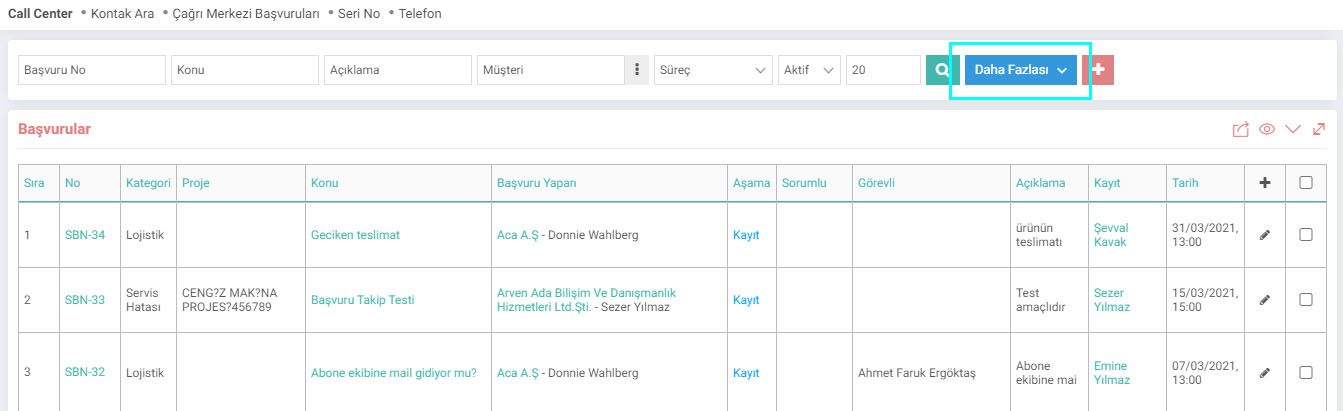
يمكنك الذهاب إلى تفاصيل الطلب من خلال الضغط على رقم الطلب أو الموضوع. لإضافة مرجع جديد يمكنك الضغط على أيقونة "+"، ولتحديث التطبيق يمكنك الضغط على أيقونة "تحديث" في نهاية السطر.

يمكنك تنزيل التطبيق وطباعته بصيغة Excel وWord وPDF وإرساله بالبريد الإلكتروني وإرساله إلى مركز إخراج Workcube عن طريق تحديد المربع الموجود في نهاية التطبيقات والنقر على الأيقونة المميزة.
حفظ الطلب
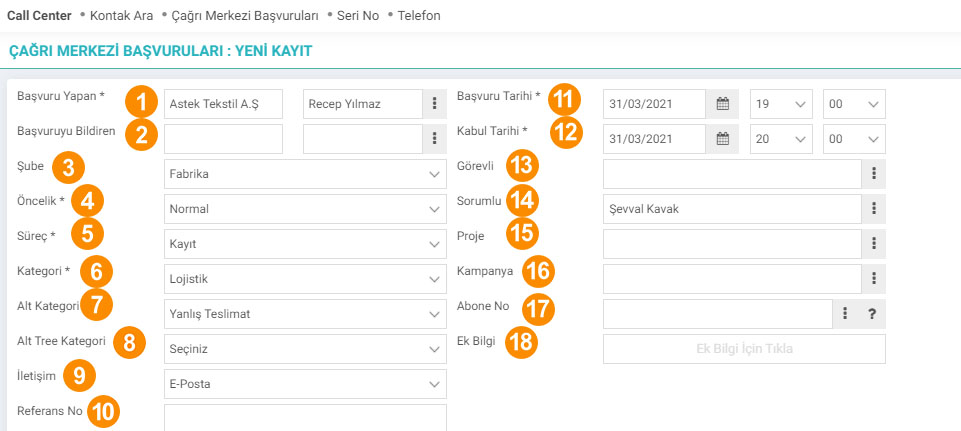
1- مقدم الطلب: يتم اختيار مقدم الطلب الحالي.
2- المُبلغ عن الطلب: إذا كان الشخص المُبلغ مختلفًا عن الشخص الحالي، فهذا الحقل تصحيح على سبيل المثال؛ مفتوح، تم استلام الطلب، المعلومات المقدمة، إلخ.
6-الفئة: يتم تحديد فئة الطلب.
7- الفئة الفرعية: يتم تحديد الفئة الفرعية للفئة المحددة للتطبيق.
8- فئة الشجرة الفرعية: إذا تم تحديد الفئة الفرعية المحددة، يتم تحديد فئة الشجرة الفرعية. تصحيح التسجيل.
12-القبول. التاريخ: يتم تعيينه كتاريخ حدوث التسجيل.
13-المخصص: المخصص هو المنطقة المحددة.
14- المسؤول: إذا تم تحديد المنطقة في تفاصيل العميل المحدد، يصبح الشخص المسؤول عن تلك المنطقة المسؤول.
15-المشروع: إذا كان التطبيق مرتبطًا بمشروع يتم اختيار المشروع.
16-الحملة: إذا كان التطبيق مرتبطًا بحملة يتم اختيار الحملة.
17-رقم المشترك: رقم المشترك هو مختارة.
18-معلومات إضافية: يمكن تحديد معلومات إضافية بخصوص التطبيق. تتم إدارة المعلومات الإضافية في صفحة لوحة التحكم > النظام > المعلمات > معلومات إضافية.
بعد ملء الحقول ذات الصلة، تتم كتابة تفاصيل التطبيق في مربع النص في الأسفل؛

التطبيق التفاصيل/التحديث؛
يتم إدراج التطبيقات الواردة في صفحة "التطبيقات". لتحديث التطبيق، يمكنك الضغط على أيقونة "تحديث" في نهاية السطر. ستظهر لك صفحة تفاصيل التطبيق.
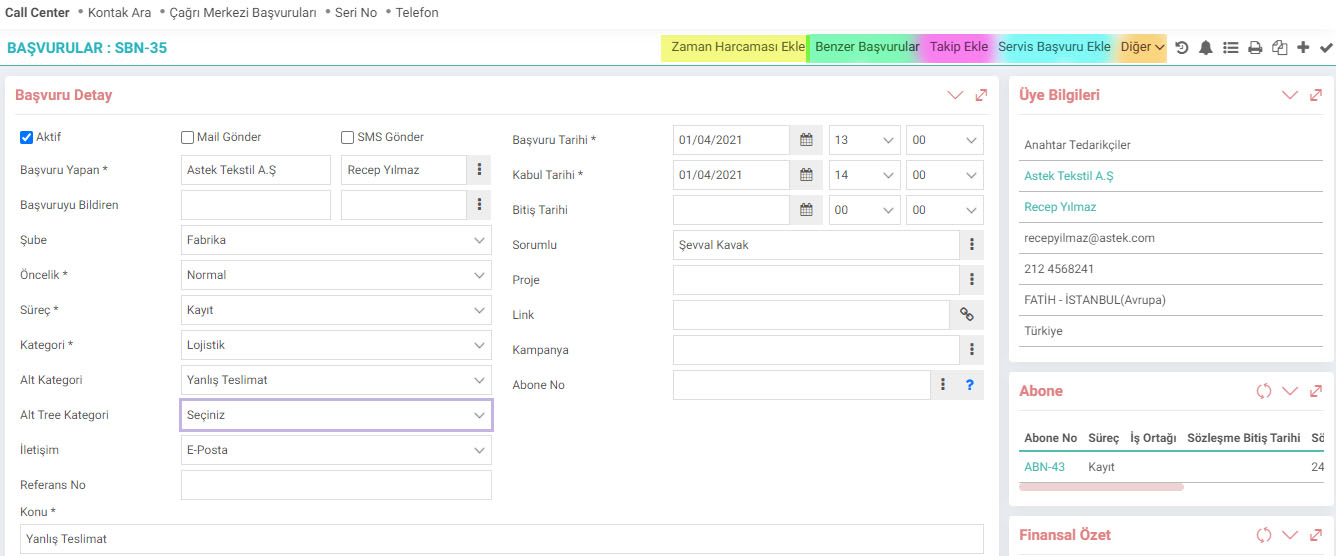
بمساعدة الروابط الموجودة في أعلى اليمين، يمكنك القيام بما يلي؛
إضافة نفقات الوقت؛
إذا قمت بإدخال إنفاق الوقت، فإن المحظية في التطبيق تقوم بتعيين سجل إنفاق الوقت للمشترك والمشروع. بهذه الطريقة يمكنك معرفة الوقت الذي يقضيه العميل.
التطبيقات المشابهة؛
عند الضغط على رابط التطبيقات المشابهة، يمكنك رؤية المكالمات المشابهة للتطبيق من النافذة المنبثقة التي تفتح. (إرجاع مكالمات مشابهة لاسم الموضوع.)
إضافة متابعة؛
يتم إدخال ملاحظات المتابعة المتعلقة بحالة الطلب في هذا الحقل. يتم عرض ملاحظات التتبع المدخلة في أسفل الصفحة.
إضافة تطبيق الخدمة؛
يوجهك هذا الرابط إلى شاشة " تسجيل جديد لتطبيق الخدمة ". يمكنك فتح سجل خدمة من هنا.
إضافة فرصة؛
يمكن إنشاء سجل فرصة بخصوص الطلب من خلال النقر على رابط أخرى > إضافة فرصة. الفرص المضافة موجودة في قسم "الفرص ذات الصلة" في أسفل يمين الصفحة.
على الجانب الأيمن من الصفحة، توجد "معلومات العضو" الخاصة بالعضو الذي قدم الطلب. يوجد أسفله حقلان "معلومات المشترك" و"الملخص المالي".
من خلال النقر على أيقونة "بحث" في قسم المستندات، يمكنك ربط المكالمة بمستند في الأصول الرقمية، أو من خلال النقر على أيقونة "+"، سيتم توجيهك إلى الأرشيف الرقمي لإضافة مستند جديد.
يتم عرض الفرص المضافة في قسم الفرص ذات الصلة.

يظهر الجزء السفلي من الصفحة المتابعات والأعمال المتعلقة بالتطبيق؛
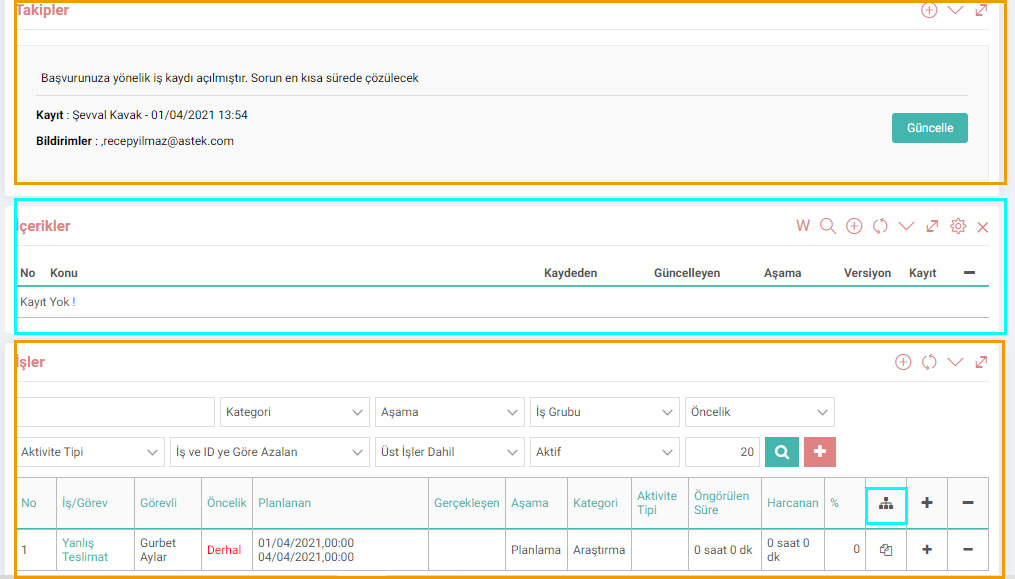
المتابعات؛
يمكنك عرض ملاحظات المتابعة التي تم إدخالها للتطبيق من هذه المنطقة. يمكنك إدخال متابعة جديدة بالضغط على أيقونة “+”.
المحتوى;
يمكنك ربط التطبيق بمحتوى من خلال الضغط على أيقونة “بحث”، أو إذا كنت تريد إضافة محتوى جديد، يمكنك الضغط على أيقونة “+”.
وظائف؛
من هذه المنطقة، يمكنك فتح سجل وظيفي بخصوص الطلب ومراقبة حالة سجل الوظيفة المفتوح. انقر على الأيقونة المحددة لربطها بسجل وظيفة مفتوح مسبقًا.
Call Center Dashboard
المسار: CRM > Service-Warranty > Call Center > Call Center Dashboard
Call Center Dashboard عبارة عن لوحة تحتوي على مؤشرات تتعلق بالتطبيقات. وهو يجيب على الأسئلة التالية ضمن النطاق الزمني المحدد؛
-
كم عدد الطلبات التي تم تلقيها في أي مراحل؟
-
كم عدد الطلبات التي تم تلقيها في أي الفئات؟
-
من هو العضو الذي قدم أكبر عدد من الطلبات؟
-
المشروع الذي حصل على أكبر عدد من الطلبات.
-
من المسؤول عن التطبيقات؟
-
كم من الوقت يقضي على التطبيقات؟


İşlerin önem düzeyine göre sınıflandırılması için tanımlanır.
Çağrı merkezi başvurularında ilgili başvuruyu sınıflandırmak için kullanılır.
Ek bilgiler, ekranlar üzerinde yapılan kayıtlara ait, o kayda ilişkin detay ya da spesifik olarak eklenmesi gereken bilgiler için kullanılan bir fonksiyondur.
Çağrı Merkezi başvurularında kırılım kullanarak sınıflandırmak yapmak için kullanılır. Öncelikle şikayet kategorileri tanımlanmalıdır.
Çağrı Merkezi başvurularında kırılım kullanarak sınıflandırmak yapmak için kullanılır. Öncelikle şikayet alt kategorileri tanımlanmalıdır.
Belge şablonları bilgi kayıt, ekleme, cevap ve takip notlarının hızlı, kolay ve standart kalitede girilmesini sağlamak amacıyla kullanılır.
Call Center çalışanlarının hızlı biçimde müşteri, servis, garanti ve destek hesapları vb. bilgilere ulaşmalarına, satış fırsatı kaydetmelerine, sipariş almalarına, soru ve problemleri cevaplamalarına, hata/sorunları kayıt altına almalarına, çapraz ve dikey satış geliştirmelerine imkan tanıyan özel bir arayüz sunar.
Call Center çalışanlarının hızlı biçimde müşteri, servis, garanti ve destek hesapları vb. bilgilere ulaşmalarına, satış fırsatı kaydetmelerine, sipariş almalarına, soru ve problemleri cevaplamalarına, hata/sorunları kayıt altına almalarına, çapraz ve dikey satış geliştirmelerine imkan tanıyan özel bir arayüz sunar.
İş süreçlerinin tasarım ve akışlarını oluşturur.
Kaydedilen belgelerin çıktılarının alınması için kullanılır. Standart şablonlar seçilebilir ya da özel şablonlar eklenebilir, ayrıca şablonlar yetkiye bağlanabilir.
x_show_authorized_stage Filtrede ve Listede Sadece Yetkili Olunan Süreçler Gelsin
xml_is_our_company Listede Sadece Kendi Şirketine Ait Başvurular Görünsün
xml_subscription_team Abone ekibi dışında kimse çağrılara ulaşmasın
xml_branch_ids Çağrıların tamamını görebilen şube ID'lerini giriniz
?
19. Alltogether
Alltogether Workcube iş ortaklarının, paydaşlarının ve müşterilerinin ortak çalıştığı bir platformdur. Bu platform üzerinden aboneler, projeler, görevler, çağrılar, ihaleler, fırsatlar, topluluk, forum ve ürünler işbirliği içerisinde iş ortakları tarafından yürütülür ve müşteriler gelişmeleri takip edebilir.
Call Center - Çağrı Merkezi
Call Center (Çağrı Merkezi), kurumların temasta oldukları kişi veya kurumlarla olan iletişimlerini yürüttükleri, yazılım, donanım, insan kaynakları ve iş akışlarından oluşan etkileşim merkezleridir.
4.3.1.2. Call Center Page Settings
Workcube Call Center sayfası, şirketlerin çalışanlarının tek bir noktadan müşteri ile ilgili tüm bilgilere ulaşmasını ve müşterinin sorununu hızlıca çözmesini sağlar. XML Ayarları sayfaya özel çalışma kurallarını belirler.
4.3.1.1. Call Center Parametrik Tanımlamalar
Workcube, Call Center çalışanlarının hızlı biçimde müşteri, servis, garanti ve destek hesapları vb. bilgilere ulaşmalarına, satış fırsatı kaydetmelerine, sipariş almalarına, soru ve problemleri cevaplamalarına, hata/sorunları kayıt altına almalarına, çapraz ve dikey satış geliştirmelerine imkan tanıyan özel bir arayüz sunar.
WorkcubeSupport - Karakter Sınırı
Düzenlenen fonksiyon: Destek talebi başvuru formunun 1000 karakterlik konu alanında, 1000 karakterden kısa metinlerde hatalı şekilde tetiklenen karakter sınırı uyarısı giderilmiştir.
Çağrı-Aşaması
Networg'de kapatılan çağrı alltogether'da aktife çekilmek istenildiğinde "Bu çağrı kapatılmış yeni bir çağrı açın " uyarısı verildi.
ENG
When the call center application which is closed in the networg is tried to be activated in the alltogether, the warning "This application has been closed, create a new application" is given.