Ausgaben- und Einnahmenbelege
Ausgaben- und Einnahmenbelege umfassen Barausgaben aus der Registrierkasse, Ausgaben außerhalb der regulären Ausgaben von Unternehmen im normalen Prozess, kleine Quittungen, Rechnungen (Strom, Wasser, Erdgas usw.), Ausgaben für Personalbedarf, Mietrechnungen, Mietwagenrechnungen usw. Unternehmen erfassen alle diese Einnahmen- und Ausgabenrechnungen mithilfe der Registrierung „Ausgaben- und Einnahmenbelege“. Bildschirm.
Weg: ERP > Finanzbuchhaltung > Ausgaben- und Ertragstransaktionen > Aufwands- und Ertragsbelege
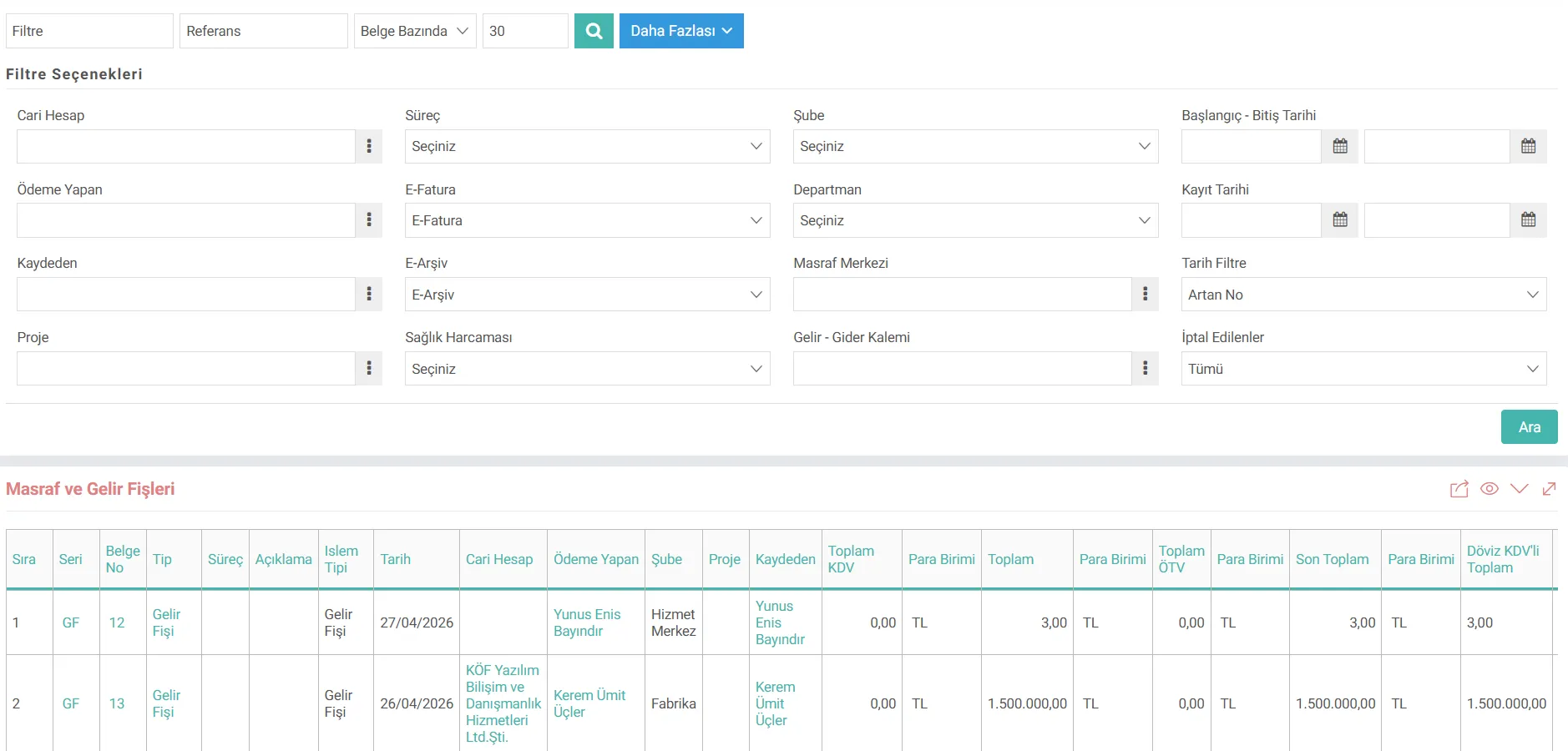
Auflistung der Aufwands- und Ertragsbelege
Aufwendungs- und Ertragstransaktionen funktionieren direkt mit dem Budgetsystem. Um einen Ausgabenbeleg und einen Einnahmenbeleg zu erstellen, müssen zunächst Kostenstellen, Einnahmen-/Ausgabenstellen, Budgetkategorien und Budgetposten definiert werden. Mit der Funktion „Seiteneinstellungen“ auf der Seite werden die auf dieser Seite zu erstellenden Ausgaben- und Einnahmenbelege mit Details zu XML-Setup, Prozessen, Einstellungen und Ausgabevorlagen angezeigt.
Nachdem alle Definitionen vorgenommen wurden, werden Ausgaben, Einnahmen und Wartungsbelege im System erfasst. Nachdem die relevanten Datensätze erstellt wurden, werden die Spesen- und Einnahmenbelege über die Listing-Business-Funktion angezeigt. Detaillierte Filteroptionen werden mit der Schaltfläche „Mehr“ auf der Listenseite angezeigt.
Seitendesigner und Seiteneinstellungen
Die Positionen von Filtern und Spalten auf der Seite können mit der Funktion „Seitendesigner“ geändert, entfernt oder obligatorisch gemacht werden. Darüber hinaus ermöglichen die „xml“-Einstellungen unter „Seiteneinstellungen“ die Bearbeitung der Anzeige dieser Felder. Sie können diese Einstellungen überprüfen, bevor Sie sie verwenden, und sie entsprechend Ihrer Nutzung ändern.
- Anzeigen der Registranteninformationen
Wenn „Ja“ ausgewählt ist, wird sichergestellt, dass der Registrantenteil auf der Listenseite als für die Mitarbeiter auswählbar angezeigt wird. - Lassen Sie die Transaktionswährung anzeigen
Wenn „Ja“ ausgewählt ist, „Gesamt“. und Transaktion mit ausländischer Mehrwertsteuer werden zu den Spalten auf dem von uns aufgelisteten Bildschirm hinzugefügt. Währungsspalten werden ebenfalls hinzugefügt. - Die Spalte „Projekt“ wird angezeigt.
Wenn „Ja“ ausgewählt wird, wird die Spalte „Projekt“ zu den Spalten auf dem Bildschirm hinzugefügt, die wir aufgelistet haben, und das im Dokument ausgewählte Projekt wird in dieser Spalte angezeigt. - Die Spalte „Zweig“ wird angezeigt.
Wenn „Ja“ ausgewählt wird, wird die Spalte „Zweig“ zu den Spalten auf dem Bildschirm hinzugefügt, die wir aufgelistet und der Zweig ausgewählt haben im Dokument befindet sich in dieser Spalte. - Das Feld „Gesamt-SCT“ wird angezeigt.
Wenn „Ja“ ausgewählt ist, wird die Spalte „Gesamt-SCT“ zu den Spalten auf dem von uns aufgelisteten Bildschirm hinzugefügt und der Gesamt-SCT-Betrag im Dokument wird in dieser Spalte angezeigt. - Das Feld „Zahler“ wird angezeigt.
Wenn „Ja“ ausgewählt wird, wird die Spalte „Zahler“ zu den Spalten auf dem von uns aufgelisteten Bildschirm hinzugefügt In dieser Spalte wird die Person angezeigt, die im Beleg die Zahlung ausführt. - Den Prozess anzeigen?
Wenn ja, werden die Prozesse auf der Seite angezeigt. - Gesundheitsausgaben im Filter anzeigen?
Wenn ja, zeigt der Filter an, ob Gesundheitsausgaben erstellt wurden oder nicht.

Kaydedilen belgelerin çıktılarının alınması için kullanılır. Standart şablonlar seçilebilir ya da özel şablonlar eklenebilir, ayrıca şablonlar yetkiye bağlanabilir.
x_is_record_emp Kaydeden Bilgisi Görünsün
x_transaction_currency İşlem Dövizi Görünsün
x_project_info Proje Sütunu Görünsün
x_branch_info Şube Sütunu Görünsün
x_total_otv Toplam ÖTV Alanı Gelsin
x_paying_emp Ödeme Yapan Alanı Gelsin
xml_show_process_stage Süreç Gösterilsin mi?
x_is_health_expense Filtrede Sağlık Harcaması Gösterilsin mi?