Verkaufsangebote
Ein Verkaufsangebot ist ein schriftliches und offizielles Dokument, das von einem Verkäufer erstellt wird, um einem potenziellen oder bestehenden Kunden bestimmte Waren oder Dienstleistungen zu bestimmten Bedingungen, Preisen und Konditionen anzubieten. Es handelt sich noch nicht um eine Rechnung oder einen Vertrag; Es stellt einen der ersten und wichtigsten Schritte der Handelsvereinbarung dar.
Was ist Workcube Sales Quote Management?
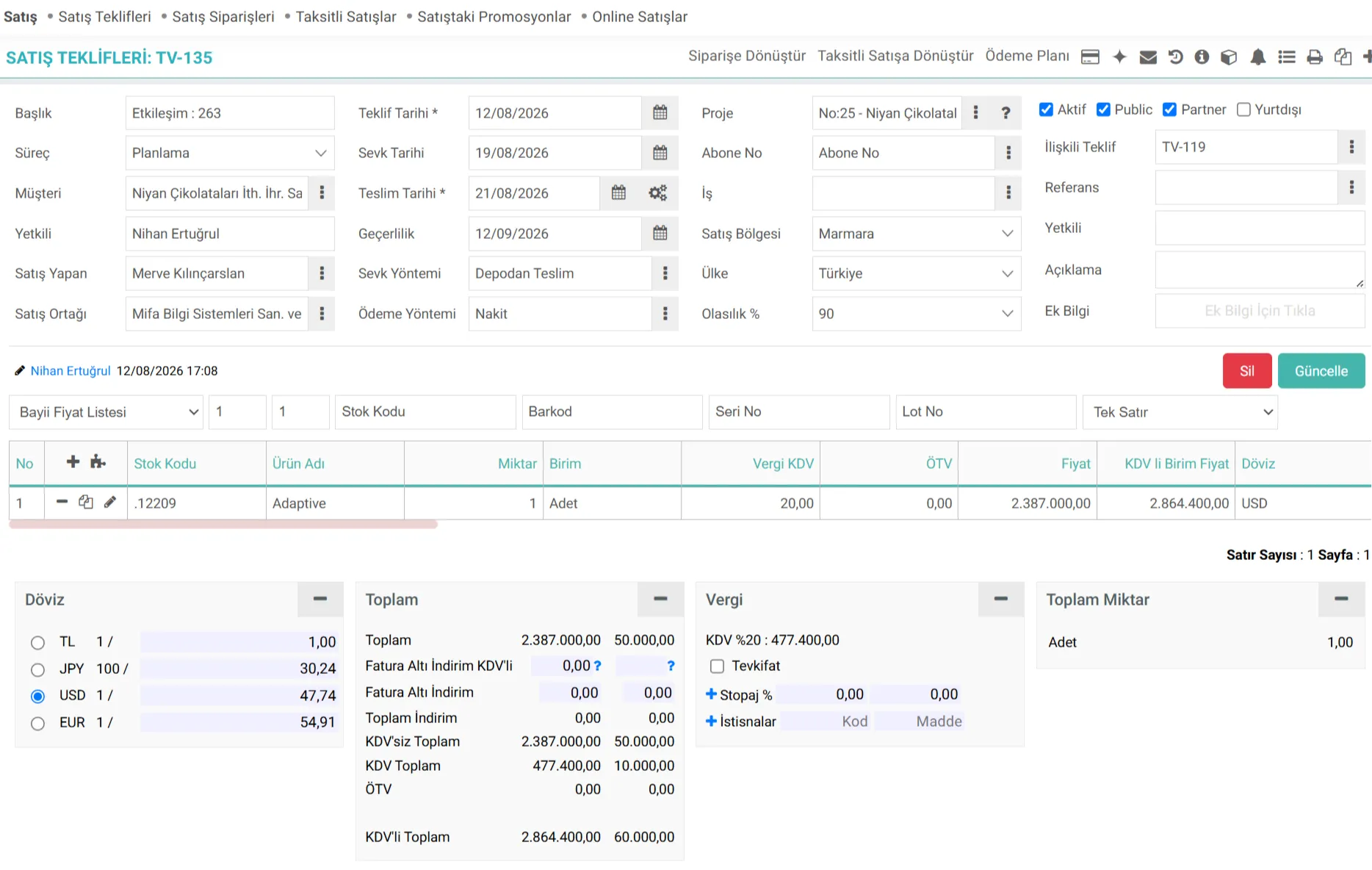
Workcube Sales Quote Management ist ein End-to-End-ERP/CRM-Modul-Geschäftsobjekt, das die Prozesse der Angebotserstellung, Preisgestaltung, Überarbeitung und Genehmigung digitalisiert, die eine der kritischsten Phasen des Verkaufszyklus eines Unternehmens darstellen. Im Angebotsmodul erstellte Angebote können aus Abschnitten wie einer Homepage, einer Hauptangebotsseite, Preiskontingenten, Verkaufstools und Antworten auf die Fragen des Kunden bestehen, an den das Angebot gerichtet ist. Den Vorschlägen können beliebig viele zusätzliche Seiten hinzugefügt werden. Durch die Verwendung vorgefertigter Vorlagen für Angebote wird sichergestellt, dass Angebote stets im Einklang mit der Corporate Identity erstellt werden. Es können angebotsspezifische Zahlungspläne erstellt werden. Die Verkaufshistorie des Kunden, dem das Angebot unterbreitet wurde, kann einfach abgerufen werden. Follow-ups, Ereignisse und Dokumente im Zusammenhang mit Angeboten werden zentral erfasst und verfolgt.
In der modularen und ganzheitlichen Architektur von Workcube arbeitet das Sales Offer Management vollständig integriert mit den folgenden Modulen:
- CRM: Durch die Integration mit Opportunities, Kampagnen und Kundenanalysen können Sie Opportunities mit einem einzigen Klick in offizielle Angebote umwandeln.
- SD (Supply Chain & Stock):Bietet Echtzeit-Integration mit aktuellem Lagerbestand, Lagerstandorten, Produktmerkmalen und Preislisten dank des Produkt-Popups.
- Produktion: Bei Aufträgen, die eine spezielle Produktion erfordern, wird die Kostenanalyse durchgeführt, indem Produktspezifikationen (Spec) und Rezepte direkt aus der Angebotszeile verknüpft werden.
Die Bedeutung der Verwaltung von Verkaufsvorschlägen für ein Unternehmen
Die schnelle, fehlerfreie Verwaltung von Verkaufsvorschlägen und im Einklang mit Unternehmensstandards bietet Unternehmen große Vorteile auf operativer, finanzieller und strategischer Ebene:
- Schnelle Bearbeitungszeit und Zeitaufwand Einsparung: Fertige Vorlagen, automatische Preisgestaltung und Warenkorbverwaltung, professionelle Angebote werden innerhalb von Minuten erstellt und an den Kunden geliefert.
- Versions- und Revisionskontrolle:Als Ergebnis der Verhandlungen mit dem Kunden werden sich ändernde Angebotsbedingungen mit Revisionsnummern (z. B. ANGEBOT-01-01) sowie der Angebotsverlauf und der Verhandlungsprozess verfolgt erfasst.
- Wechselkursrisikomanagement:Das Unternehmen ist durch die Möglichkeit, Angebote in alternativen Fremdwährungen zu erstellen, und die Fixierungsfunktionen vor Währungsschwankungen geschützt.
Prozessablauf / Lebenszyklus in Workcube
Der Lebenszyklus eines Verkaufsangebots von Anfang an Die Verarbeitung des Workcube-Systems bis zur Umwandlung in einen Auftrag oder Vertrag finden Sie in der Prozessablauftabelle unten. zusammengefasst:
Stufe | Modul-/Prozessdokument | Beschreibung |
|---|---|---|
1. Bedarfs- und Opportunity-Eintrag | Opportunity Management | Die Anfrage des Kunden oder die vom Vertriebsteam erstellte Opportunity wird erfasst. Sobald der Prozess beginnt, wird die Gelegenheit vorbereitet, in ein Angebot umgewandelt zu werden. |
2. Vorbereiten eines Angebots | Neues Angebot hinzufügen | Aktuelle Kontoinformationen sind ausgewählt. Produkte, Mengen, Liefertermine und Sonderpreise werden hinzugefügt. |
3. Finanzielle Details | Steuern und Zahlung | Allgemeine Rabatte oder Rabatte, falls vorhanden, und Zahlungsmethoden werden festgelegt. Wechselkurse werden festgelegt oder aktualisiert. |
4. Genehmigungsprozess (Workflow) | Workflow und Genehmigungsmechanismus | Im Rahmen der festgelegten Grenzen und Regeln bedarf das Angebot der Genehmigung durch den zuständigen Vertriebsleiter oder die Finanzabteilung Abteilung. |
5. Präsentation beim Kunden | Angebotsversand | Das freigegebene Angebot wird per E-Mail über das System mit einem Corporate PDF-Design an den Kunden versendet und die Abgabe protokolliert. |
6. Überarbeitung (falls erforderlich) | Überarbeitung des Angebots | Wenn der Kunde eine Überarbeitung wünscht, wird eine neue Version durch Kopieren oder Überarbeiten des vorhandenen Angebots erstellt. Die alte Version ist deaktiviert. |
7. Umwandlung in Bestellung | Verkaufsaufträge | Das angenommene Angebot wird mit der Funktion „In Bestellung umwandeln“ oder „In Ratenverkauf umwandeln“ mit einem einzigen Klick in die Bestellung übertragen und der Vorgang ist abgeschlossen abgeschlossen. |
Was ist bei der Verwaltung von Verkaufsangebotstransaktionen zu beachten?
A. Aktuelle Risikogrenzen und Kontrolle offener Konten
Die Angebotsphase ist der sicherste Kontrollpunkt, bevor die Waren oder Dienstleistungen an den Kunden versandt werden. Bei der Angebotserstellung ist der Schuldenstand des Girokontos in der Vergangenheit, protestierte Wechsel-/Scheckeinlagen oder eine Überschreitung des Risikolimits zu analysieren.
- Operationelles Risiko: Das Bieten eines hochverschuldeten oder überlimitierten Kunden ohne Bestätigungsprüfung erhöht das Inkassorisiko.
- Best Practice: Verwenden Sie die Girokonto-Analysetools auf dem Angebotsbildschirm und fordern Sie eine Vorauszahlungsmethode oder ein Garantieschreiben für risikoreiche Kunden. laufen.
Workcube-Tipp: Durch die Verwendung des Felds „Garantien“ auf dem Angebotsdetailbildschirm (detail_offer_form.cfm) können Sie sofort den aktuellen Sicherheitenstatus des Kunden überprüfen und Ihre finanzielle Sicherheit schützen.
B. Gebote in Fremdwährung und Regeln zur Festlegung von Wechselkursen
Es ist üblich, Gebote in Fremdwährung abzugeben, insbesondere bei langfristigen Projekten oder Produkten mit hohem Importaufwand. Wechselkursschwankungen, die während der Gültigkeitsdauer des Angebots auftreten können, können jedoch zu Verlusten für das Unternehmen führen.
- Operationelles Risiko: Wenn die Wechselkursdifferenzen zwischen dem Wechselkurs am Angebotsdatum und dem Datum der Bestellung/Rechnung nicht berechnet werden oder keine eindeutige Vereinbarung zur Festlegung des Wechselkurses getroffen wird, führt dies zu finanziellen Verlusten.
- Best Practice: Beim Bieten Preis in Fremdwährung angeben und die Angebotsgültigkeit verkürzen Zeitraum. halten.
C. Gesetzliche Bestimmungen, Quellensteuer und Quellenverwaltung
Im Dienstleistungssektor, im Baugewerbe und in bestimmten Fertigungszweigen besteht eine gesetzliche Verpflichtung zur Erhebung einer Quellensteuer bzw. Quellensteuer bei der Ausstellung von Rechnungen. Diese Situation muss in der Vorschlagsphase korrekt definiert werden.
- Operationelles Risiko: Wenn der im Angebot ohne Einbehalt angegebene Betrag bei der Rechnungsstellung mit Einbehalt abgezogen werden muss, kommt es zu Abstimmungsproblemen mit dem Kunden.
Workcube-Tipp: Durch die Aktivierung der Revisionsverfolgungsfunktion können Sie Ihre Änderungsvorschläge im Einklang mit gesetzlichen Steueränderungen oder Kundenanforderungen mit neuen Revisionsnummern historisch archivieren, ohne alte Versionen zu löschen.
D. Angebote für Produktions- und Spezialkonfigurationsprodukte
Standardpreislisten reichen nicht aus, wenn Angebote für Produkte gemacht werden, die kundenspezifische Abmessungen, Farben, Materialien oder Designs enthalten, mit Ausnahme von Standard-Lagerkarten.
- Operationelles Risiko: Angebote mit falschen oder unvollständigen technischen Spezifikationen führen zu zusätzlichen Kosten und damit zu Verlusten während der Produktionsphase.
- Best Practice: Beim Hinzufügen von linienbasierten Produkten beachten Sie die Spezifikationen zusammen mit dem Produkt, d. h. verwenden Variationen . Erstellen Sie eine Preisgestaltung in voller Übereinstimmung mit dem Produktionsrezept (Spec), indem Sie die technischen Details des Produkts in der Angebotszeile angeben.
E. Wettbewerbsanalyse und Wahrscheinlichkeit, ein Angebot zu gewinnen
Die abgegebenen Angebote sollten nicht nur auf Preisbasis, sondern auch im Rahmen der Marktdynamik analysiert werden.
- Betriebliches Risiko: Wenn nicht nachverfolgt wird, warum Gebote verloren gehen (hoher Preis, Vorlaufzeit, Wettbewerbsvorteil usw.), wird die Verbesserung von Verkaufsstrategien verhindert.
- Best Practice: Die Preise und alternativen Bedingungen der Wettbewerber werden durch Ausfüllen der Registerkarte „Wettbewerber“ angeboten die Gebotskarte speichern; Erstellen Sie so eine wertvolle Marktdatenbank für zukünftige Angebote.
Angebotsdetails
- Die erstellten Angebote führen eine Historie. Sie können Gebotsänderungen im Verlaufsbereich verfolgen.
- Wenn Sie ein produktionsbasiertes Angebot erstellen, können Sie abhängig von den XML-Einstellungen eine Terminberechnung durchführen.
- Sie können in Google Docs erstellte Vorlagen mit Google-Integration in Verkaufsangeboten verwenden.
- Wenn es detaillierte Informationen gibt, die Sie zuvor auf der Angebotsdetailseite, Nutzungsbedingungen, Anweisungen usw. vorbereitet haben, können Sie diese als Vorlagen voreinstellen und sie zusammen mit dem Angebot senden, indem Sie jedes Mal, wenn Sie ein Angebot senden, eine zusätzliche Seite hinzufügen.

Satış Teklifleri için kullanılır. Buradan ekstra olacak bilgiler var ise (görsel, link vb.) tanımlanır. Tekliflerde ek sayfada gelir ve şablona da yansır.
Şirketin İşleyişine ve verilen hizmete göre girilen parametrik tanımdır.
Ek bilgiler, ekranlar üzerinde yapılan kayıtlara ait, o kayda ilişkin detay ya da spesifik olarak eklenmesi gereken bilgiler için kullanılan bir fonksiyondur.
Teklifler bir giriş sayfası, ana teklif sayfası, fiyat kotaları, satış araçları, teklif verilen müşterinin sorularına cevaplar gibi bölümlerden oluşabilir. Tekliflere sınırsız sayıda ek sayfa eklenebilir.
Teklifler bir giriş sayfası, ana teklif sayfası, fiyat kotaları, satış araçları, teklif verilen müşterinin sorularına cevaplar gibi bölümlerden oluşabilir. Tekliflere sınırsız sayıda ek sayfa eklenebilir.
Teklifler bir giriş sayfası, ana teklif sayfası, fiyat kotaları, satış araçları, teklif verilen müşterinin sorularına cevaplar gibi bölümlerden oluşabilir. Tekliflere sınırsız sayıda ek sayfa eklenebilir.
İş süreçlerinin tasarım ve akışlarını oluşturur.
Kaydedilen belgelerin çıktılarının alınması için kullanılır. Standart şablonlar seçilebilir ya da özel şablonlar eklenebilir, ayrıca şablonlar yetkiye bağlanabilir.
is_show_sales_emp Satış Çalışanı Seçili Gelsin
x_control_ims Mikro Bölge Koduna Göre Listeleme
xml_offer_revision Revizyon Bilgisi
x_show_order_price KDVsiz Toplam
x_show_other_money_value KDVsiz Döviz Toplam
xml_probability Olasılık Alanı Gösterilsin
x_multiple_filters Filtre alanları ayrılsın mı?
xml_stock_code Stok Kodu Gelsin mı?
xml_sales_cari Satış Ortağı filtresi firma bazlı çalışsın mı?
Feedback
Verkaufsangebote - GTip Nr
Funktion hinzugefügt: ERP > Vertrieb > Vertrieb > Das Feld „GTIP NO“ wurde zur Warenkorbvorlage für Verkaufsangebote hinzugefügt. GTIP-Nr.-Daten, die bei der Konvertierung vom Verkaufsangebot zum Bestellvorgang eingegeben wurden, wurden verschoben.
Verkaufsangebote – Gespeichert durch Filter
Funktion hinzugefügt/bearbeitet: Der Sparfilter wurde zu ERP > Vertrieb-Verteilung > Vertrieb > Verkaufsangebotsliste und BI > Bericht > Standardberichte > Detaillierter Angebotsbericht hinzugefügt.
Vorteil: Auf diese Weise wurde eine separate Berichterstattung für den Fall ermöglicht, dass verschiedene Mitarbeiter Verkäufe tätigen und erfassen.
Zahlungslink
Das Symbol „Zahlungslink“ wurde zum Tab-Menü auf Bildschirmen mit Verkaufszeichen wie Abonnement-, Angebots-, Bestell- und Registrierungstransaktionen hinzugefügt.
Durch die Erstellung eines Inkassoportals oder einer Inkassoseite mit Workcube Protein wird der Transaktionsbetrag per E-Mail oder SMS mit einem sicheren Token an den Kunden gesendet.
Der Kunde gelangt durch Klicken direkt zum Zahlungsbildschirm. Der Einzug erfolgt über die Zahlungsmöglichkeiten per Kreditkarte.
Quellensteuer für Verkaufsangebote und Quellensteuer
Die Funktion zum Definieren von Quellensteuern und Quellensteuersätzen in Verkaufsvorschlägen wurde hinzugefügt.