Self-Service-HR-Transaktionen
In der Self-Service-HR-Anwendung können persönliche Informationen, Gehaltsabrechnungen, Ausgaben angezeigt, Urlaub beantragt werden usw. Transaktionen wie diese können hier einfach bereitgestellt werden.
Pfad: Intranet > HR Transaktionen
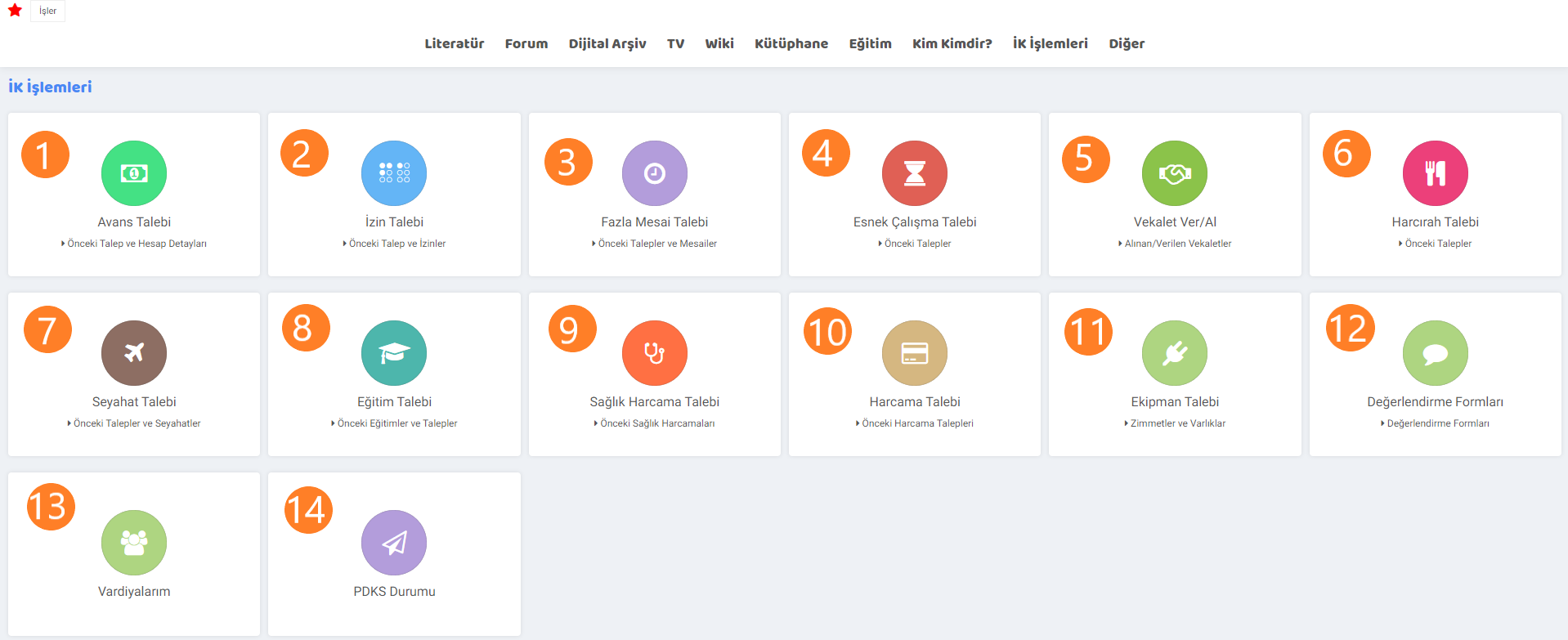
1. Vorschussanfrage: Durch die Anforderung eines Vorschusses beim Administrator über diese Seite kann der Vorschuss im Workflow verfolgt werden. Auf der Vorab-Anfrageseite gibt es zwei Möglichkeiten: „Vorauszahlung“ und „Vorauszahlung in Raten“. Um auf diesen Seiten eine Vorauszahlung zu beantragen, müssen Sie zunächst den Grund, den Betreff, das Datum und den Betrag angeben.
- Der Kontoauszug auf der vorherigen Anfrage- und Kontodetailseite zeigt ein- und ausgehende Überweisungen. Der Abschnitt „Gehaltsabrechnung“ zeigt die Gehaltsabrechnungen der Mitarbeiter zwischen den angegebenen Daten. Die von Ihnen beantragten Vorschüsse und Ratenvorschüsse werden angezeigt.
2. Urlaubsantrag: Wir können einen Urlaubsantrag über die Registerkarte „Urlaubsantrag“ erstellen. Auf der sich öffnenden Seite wird im Kategoriebereich der Berechtigungstyp ausgewählt. Urlaubs- und Entschuldigungskategorien werden auf der Parameterseite definiert. Nachdem das Start- und Enddatum des Urlaubs eingegeben wurde, wird das Arbeitsbeginndatum bestimmt und der Urlaubsantrag erstellt.
- Zuvor verwendete Urlaubsinformationen werden auf der Seite „Vorheriger Antrag und Urlaub“ angezeigt. Sofern ein in Anspruch genommener Jahresurlaub vorliegt, wird dieser aufgeführt. Die Urlaubsfortzahlungen werden überprüft. Erlaubnisvereinbarungen werden geprüft.
3. Antrag auf Überstunden: Arbeiten, die 45 Stunden pro Woche überschreiten, im Rahmen und unter den Bedingungen, die durch das Arbeitsrecht festgelegt sind. Auf der Seite „Überstunden“ wird eine Anfrage erstellt, indem die arbeitende Person und der Prozess ausgewählt und die Überstundenvergütung (Freizeit, hinzugerechneter Lohn), die Daten, an denen sie gearbeitet hat, und der Tag (Arbeitstag, Wochenende, Feiertag, Nachtarbeit) angegeben werden.
- Wenn auf der vorherigen Seite „Anträge und Überstunden“ bereits Überstunden geleistet wurden, werden hier der Arbeitstag, die Dauer und das Datum aufgeführt.
4. Antrag auf flexibles Arbeiten: Unter flexiblem Arbeiten versteht man eine Arbeitsform, bei der die Arbeitszeiten der Arbeitnehmer von der Regelarbeitszeit abweichen. Nach der Auswahl des Prozesses (Einheitsgenehmigung, Managergenehmigung, Annahme, Ablehnung), des Datums, des Bewerbers, der Branche und der Abteilung auf der Seite für flexible Arbeitsanfragen kann eine Anfrage erstellt werden, indem Sie Jahr, Monat, Tag und Zeitbereich in das Feld eingeben oder einfach den Datums- und Zeitbereich eingeben.
- Wenn auf der Seite „Vorherige Anfragen“ eine zuvor erstellte Anfrage vorhanden ist, wird diese auf dieser Seite angezeigt.
5. Vollmacht erteilen/empfangen: Eine Vollmacht ist die Vollmacht, die eine Person einer anderen Person erteilt, in ihrem Namen Geschäfte zu tätigen. Im Tab-Menü der Seite gibt es zwei Felder. Auf den Seiten „Vollmacht erteilen“ und „Vollmacht erhalten“ wird eine Anfrage erstellt, indem der Vorgang, die Person, die die Vollmacht erhält/Vollmacht erteilt, ausgewählt und das Start- und Enddatum eingegeben wird.
- Die zuvor erstellten Vollmachten können auf der Seite „Vollmacht erhalten/erteilt“ eingesehen werden.
6. Zuschussantrag: Unter Zuschuss versteht man Zahlungen an Beamte und Bedienstete, die vorübergehend oder dauerhaft von ihrem ursprünglichen Standort an einen anderen Ort versetzt werden, als Gegenleistung für die zusätzlichen Kosten, die ihnen durch den Umzug an ihren zugewiesenen Arbeitsplatz oder an ihren neuen Dienstort entstehen. Die Anfrage wird nach Angabe der Art und des Betrags gestellt, indem Sie zum Warenkorbbereich gehen, indem Sie auf der Seite den Vorgang, den Dokumenttyp, das Start- und Enddatum und die damit verbundene Reise auswählen.
- Auf die auf der vorherigen Anfrageseite erstellten Anfragen kann zugegriffen werden.
7. Reiseantrag: Es gilt als Dienstreise, sofern die Person aus geschäftlichen Gründen an inländischen/internationalen Kursen, Seminaren, Konferenzen, Panels, Messen usw. teilnimmt. Auf der Reiseanfrageseite gibt es sieben Felder.
- Persönliche Daten werden automatisch im Reiseinformationsfeld angezeigt. Das zu besuchende Land oder die zu besuchende Stadt wird angegeben. Der Grund des Einsatzes, die Art der Reise (Dienstreisen, Langzeitreisen, Bildungsreisen) und ob die Reise im Zusammenhang mit einem Projekt steht, werden angegeben.
- Auftragsinformationen, einschließlich Route, Start-/Enddatum, Anzahl der Diensttage, werden angegeben, wenn eine Fahrzeuganfrage, eine Visumpflicht und eine Hotelanfrage vorliegen.
- Vorabinformationen, Reisevorauszahlungsanfrage, Hotelvorauszahlungsanfrage, wenn eine internationale Ausreisegebühr bezahlt werden muss, wird dies angegeben.
- Die Start- und Enddaten der Veranstaltungsinformationen werden eingegeben.
- Persönliche Reisepräferenzen, Abflug-/Rückflugdaten des Fluges werden angegeben.
- Das Transportmittel, das für/während der Reise verwendet werden soll, wird ausgewählt.
- Die Konferenz, die Tagungsadresse und die Website besucht. Die Website wird angegeben.
- Anfragen, die im vorherigen Abschnitt „Anfragen und Reisen“ erstellt wurden, werden aufgelistet.
8. Schulungsanfrage: Aus Bildungsgründen werden Anfragen zur Teilnahme an Schulungen wie Konferenzen, Messen und Seminaren gestellt. Auf der Schulungsanforderungsseite ist eine der Optionen „Katalog“/„Nicht-Katalog“ ausgewählt. Die zu absolvierende Schulung wird aus dem Schulungskatalog ausgewählt. Eine Anfrage wird durch Auswahl des Start- und Enddatums erstellt.
- Auf der Seite „Vorherige Schulungen und Anfragen“ können Sie auf besuchte Schulungen, Schulungen, die mit Sicherheit besucht werden, erstellte Schulungsanfragen, jährliche Schulungsanfragen und auf Genehmigung wartende Schulungsanfragen zugreifen.
9. Antrag auf Gesundheitskosten: Der Arbeitnehmer beantragt Gesundheitskosten für sich selbst oder seinen Verwandten. Auf der Seite werden Ausgabeninformationen entsprechend dem Vorgang, der Dokumentart, dem Transaktionsdatum, dem Dienstleister, der behandelten Person und dem mit der Ausgabe verbundenen Mehrwertsteuersatz eingegeben. Der Rechnungsbetrag wird angegeben. Stellt eine Anfrage.
- Gesundheitskostenanfragen, die auf der vorherigen Gesundheitsausgabenseite erstellt wurden, werden aufgelistet.
10. Ausgabenantrag: Ausgaben, die für das Unternehmen obligatorisch sind. Auf der Ausgabenanforderungsseite werden der Prozess, die Dokumentart (Ausgabenbeleg, Kundenausgabe), das Dokumentdatum, der Antragsteller, die Zahlungsmethode (falls vorhanden), das Fälligkeitsdatum und der Lieferant eingegeben. Eine Anfrage wird erstellt, indem Sie das Datum und den Ausgabenbetrag in das Feld eingeben.
- Frühere Ausgaben sind auf der Seite mit den vorherigen Ausgabenanträgen aufgeführt.
11. Ausrüstungsanfrage: Auf der Ausrüstungsanfrageseite wird der Asset-Typ (Fahrzeug, Computer, Büromöbel und -zubehör usw.) ausgewählt, der Anforderer, der Verwendungszweck (Beratung und Support, Büro, Verkauf usw.) und das Anfragedatum eingegeben und die Anfrage erstellt.
- Die Seite „Belastungen und Vermögenswerte“ listet Vermögenswerte und zuvor beanspruchte Vermögenswerte auf.
12. Bewertungsformulare: Das Formular wird durch Auswahl des Bewertungsformulartyps (Probezeit, Entlassung, Umfrage) auf der Seite mit der Bewertungsliste ausgefüllt.
13. Meine Schichten: Im Schichtdienst zu arbeiten bedeutet, die zugewiesene Aufgabe innerhalb vorgegebener Zeiträume zu erfüllen.
Die Person kann auf Schichtinformationen zugreifen, indem sie das Start- und Enddatum auf der Seite angibt.
14. PDKS-Status: Das Personalverfolgungssystem stellt sicher, dass Ein- und Ausgänge ordnungsgemäß erfolgen und verhindert Fehler. PDKS sorgt dafür, dass das Personal ordnungsgemäß arbeitet.
myhome.my_extre Avans Talebi Seçilebilsin
myhome.my_offtimes İzin Talebi Seçilebilsin
myhome.list_my_extra_times Fazla Mesai Talebi Seçilebilsin
myhome.flexible_worktime Esnek Çalışma Talebi Seçilebilsin
myhome.employee_mandate Vekalet Ver/Al Seçilebilsin
myhome.allowance_expense Harcırah Talebi Seçilebilsin
myhome.list_travel_demands Seyahat Talebi Seçilebilsin
myhome.list_my_tranings Eğitim Talebi Seçilebilsin
myhome.health_expense_approve Sağlık Harcama Talebi Seçilebilsin
myhome.list_my_expense_requests Harcama Talebi Seçilebilsin
myhome.list_assetp Ekipman Talebi Seçilebilsin
myhome.list_employee_detail_survey_form Değerlendirme Formları Seçilebilsin
myhome.list_my_pdks PDKS Durumu Seçilebilsin