Allgemeine Nutzung und Grundeinstellungen
Workcube ist zu 100 % webbasiert. Es wird in Internetbrowsern verwendet. Der Benutzer muss keine Anwendungen installieren. Die Workcube-Software funktioniert wie eine Website. Benutzer können mit dem ihnen gegebenen Benutzernamen und Passwort problemlos auf die Anwendung zugreifen und diese nutzen. Benutzer haben unterschiedliche Berechtigungsstufen. Der erste Benutzer greift immer mit der Administratorrolle auf das System zu und ermöglicht anderen Benutzern den Zugriff auf das System, indem er einige Einstellungen und Definitionen vornimmt und ihnen Berechtigungen für den Zugriff auf das System erteilt.
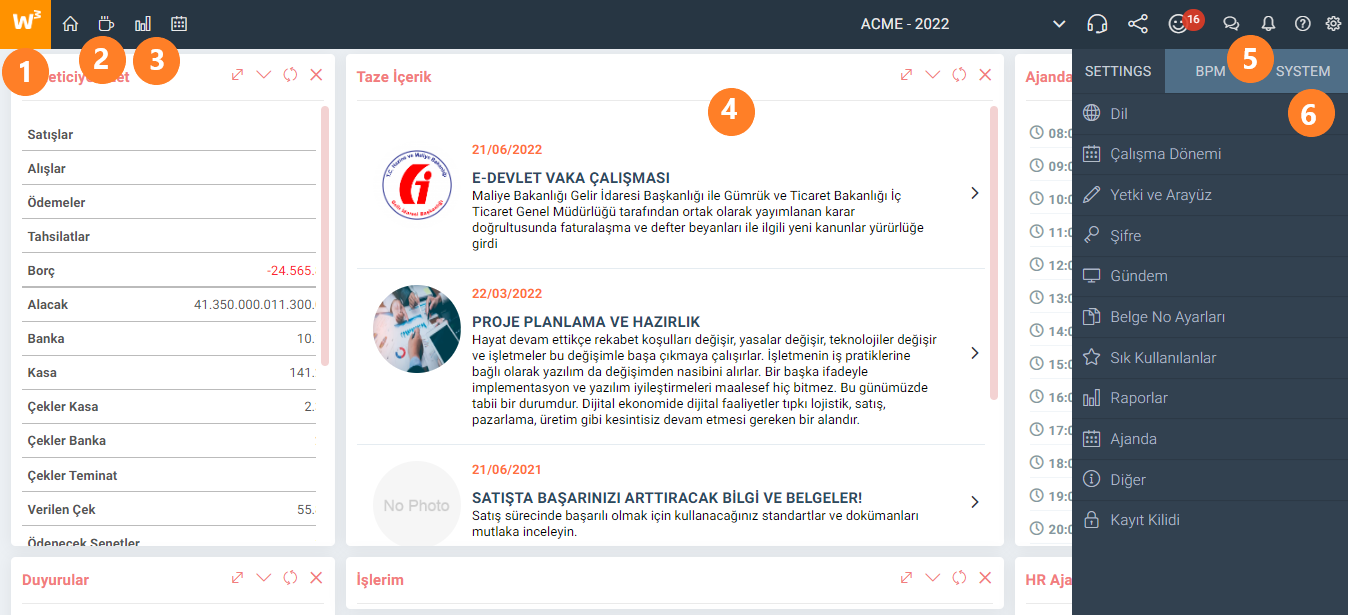
Wie im Bild oben zu sehen ist, besteht der Workcube-Bildschirm aus 6 Abschnitten.
- Gruppierte Funktionen – Lösungen/Familien/Module/Arbeitsobjekte
- Intranet und personalisierte Startseite
- Berichte – Analysen Tools
- Körper, in dem alle Funktionen funktionieren – Seite
- Kommunikationstools
- Systemverwaltung und persönliche Einstellungen
Workcube betreten
Öffnen Sie den Webbrowser auf Ihrem Computer, Tablet oder Smartphone, den Sie zum Betreten verwenden Arbeitswürfel. Geben Sie die vom Systemadministrator bereitgestellte Webadresse in das Adressfeld des Browsers ein. Sie sehen einen Anmeldebildschirm wie folgt.
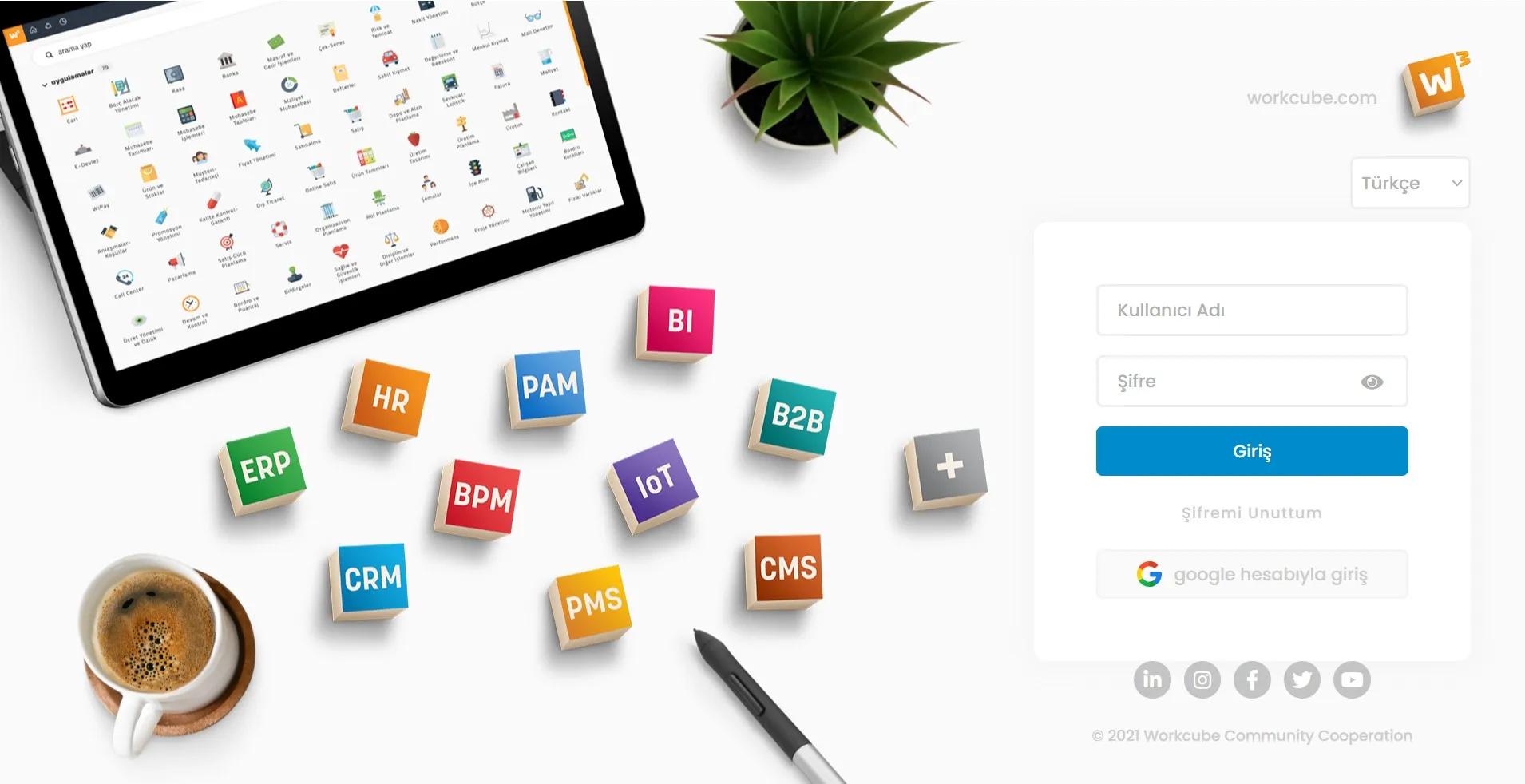
Geben Sie Ihren Benutzernamen und Ihr Passwort ein, die Sie speziell von Ihrem Systemadministrator erhalten haben, und klicken Sie auf die Schaltfläche „Anmelden“. Wenn Sie einen Benutzer im System haben und Ihr Gmail-Passwort für diesen Benutzer definiert ist, können Sie sich auch mit einem Google-Konto anmelden.
Wenn Sie sich anmelden, erscheint die Agenda-Seite, also Ihre persönliche Startseite. Sie können den Benutzernamen oder das Passwort später ändern, indem Sie auf Systemsteuerung > Einstellungen > Registerkarte Passwort klicken. Das Passwort sollte niemandem mitgeteilt werden. Das Teilen von Passwörtern birgt Risiken für Sie und Ihr Unternehmen! Wenn Sie Ihr Passwort vergessen haben, können Sie ein neues Passwort an Ihre bestätigte E-Mail-Adresse anfordern, indem Sie auf den Link „Passwort vergessen“ klicken.
Homepage
Workcube heißt Sie mit Ihrer speziellen Homepage willkommen. Benutzer können Tagesordnungen, Jobs, E-Mails, Bestellungen, Angebote usw. anzeigen. Sie können entscheiden, auf welche Inhalte sie in Workcube Zugriff haben, um sie auf ihren Homepages anzuzeigen. Auf diese Weise können sie ihre eigene Agenda erstellen und die Informationszusammenfassungen in der Widget-Box auf ihrer Homepage verfolgen.
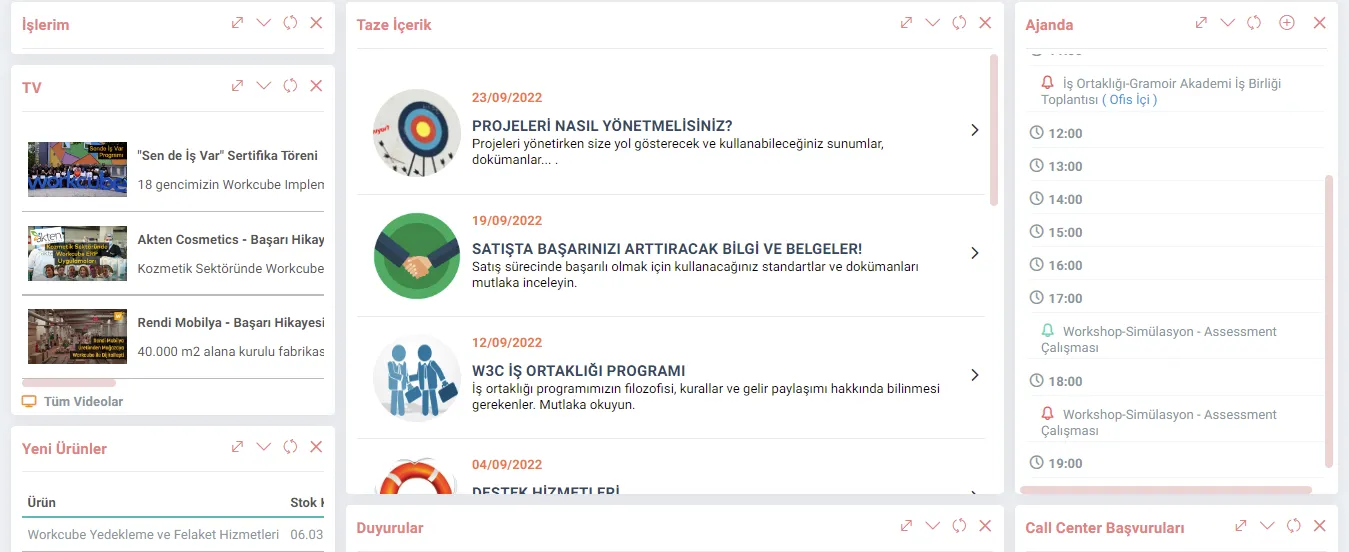
Sie können bestimmen, welche Felder enthalten sind und welche nicht, indem Sie auf die Registerkarte „Systemsteuerung“ > „Einstellungen“ > „Agenda“ klicken. Sie können die Seite auch nach Ihren Wünschen gestalten, indem Sie die Drag-and-Drop-Methode auf der Agenda-Seite verwenden.
Um auf Ihre persönliche Homepage zuzugreifen, während Sie sich in anderen Modulen oder Seiten befinden, können Sie auf „Startseite-Agenda“ neben dem W3-Logo in der oberen linken Ecke des Bildschirms klicken.
Zugriff auf grundlegende Geschäftsfunktionen und Berechtigungen
Workcube-Geschäftsfunktionen werden abhängig von den Benutzerrechten auf dem Bildschirm angezeigt. Es ist im Menü aufgeführt.
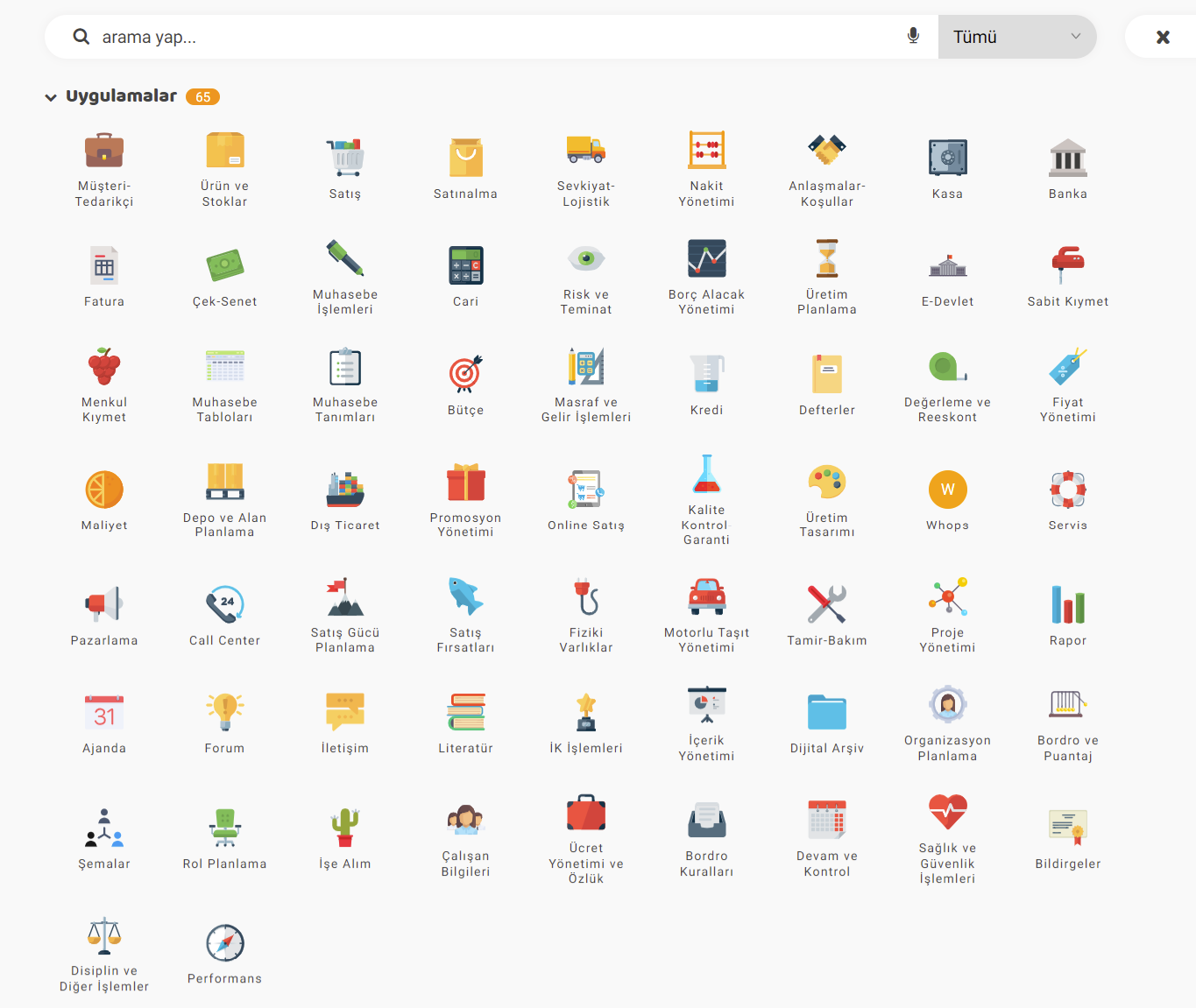
Workcube Business-Funktionen sind hierarchisch gruppiert als folgt. > Lösungen – Lösungen Mit anderen Worten: Geschäftsobjekte bilden Module, Module bilden Geschäftsfamilien und Geschäftsfamilien bilden Lösungen. Zum Beispiel; Es gibt eine Struktur wie ERP (Lösung) > Finanz- und Rechnungswesen (Unternehmensfamilie) > Bank (Modul) > Überweisung (Geschäftsfunktion). Grundsätzlich ist diese Gruppierung als „Logik“ strukturiert. Technisch gesehen kann eine Geschäftsfunktion auf Wunsch in einem anderen Modul platziert werden. Dank dieser Funktion bietet Workcube Unternehmen oder Geschäftspartnern, die vertikale Lösungen entwickeln und Best Practices erstellen, die Möglichkeit, ihr eigenes Menü zu erstellen. Diese Vorkehrungen werden nur von Systemadministratoren unter Systemsteuerung > System > Entwicklungstools > Menü-Designer getroffen Benutzer greifen auf die Funktion zu, die sie benötigen, indem sie das Menü gemäß den ihnen erteilten Berechtigungen aufrufen, oder sie greifen auf die Geschäftsfunktionen zu, indem sie nach einem Schlüsselwort suchen. |
Der Zugriff auf die richtigen Geschäftsfunktionen für Benutzer mit den richtigen Berechtigungen in Workcube hängt von der korrekten Einstellung der Menüverwaltung und -autorisierung ab Gruppen.
Empfehlung
Strategische Rahmenstudien abgeschlossen. Insbesondere Basic Workflow und QPIC-R Canvases bilden die Berechtigungsbasis der Workcube-Geschäftsfunktionen. In Workcube bedeutet Benutzer auch Mitarbeiter. Mitarbeiter sind entsprechend ihrer Rolle/Position berechtigt. Jeder Mitarbeiter in welcher Rolle greift entsprechend seiner Rolle auf das System zu. Um Workcube korrekt nutzen und autorisieren zu können, sollten Sie daher auf die organisatorische Planung achten.
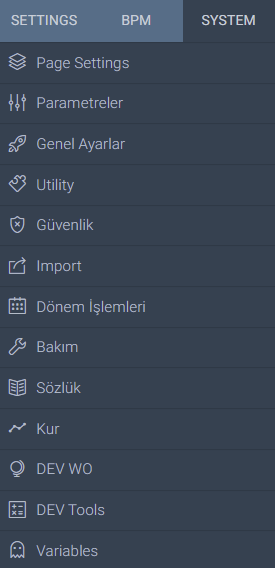 | Einstellungen – Systemsteuerung Wenn Sie auf die Workcube-Systemsteuerungsschaltfläche klicken, werden drei Registerkarten angezeigt. Einstellungen: Persönliche Einstellungen Unter der Registerkarte „Systemverwaltung und allgemeine Einstellungen“ gibt es viele Links. Diese Registerkarten und Links sind nur für Benutzer sichtbar, die vom Admin-System General Manager autorisiert wurden. |

Sisteme güvenli giriş yapılabilmesi için istenilen algoritma da şifre belirleme ve yenileme işlemleri için kullanılır.
Önceden tanımlanmış ya da özelleştirilmiş otomatik çalışması istenen rapor vb. komutların tanımlandığı iş fonksiyonudur.
is_one_day Eğitim Tarih Aralığı Bir Gün Olsun
is_all_employee Doğum Günlerinde Tüm Çalışanlar Gelsin
is_daily_birthday Doğum Günleri Günlük Gelsin
is_first_content_pic Taze İçerikte Resim Gösterilsin
xml_is_my_members Üyelerim Linki Üye Modülü Yetkisine Baksın?
xml_is_salaried Kesilecek Faturalarda Ücretsiz Servis İrsaliyeleri
x_select_izin Uyarı Sayfasında İzin Kayıtları Gelsin mi?
x_select_avans Uyarı Sayfasında Avans Kayıtları Gelsin mi?
x_select_ajanda Uyarı Sayfasında Ajanda Kayıtları Gelsin mi?
x_select_order Satış Siparişleri
x_hr_agenda HR Ajandada Kullanılacak Mülakat ID
xml_show_offtime_days İzne Ayrılacaklar Kaç Gün Önceden Gösterilsin
x_show_visit_analyse_form Ajanda Ziyaret Formu Popup Olarak Açılsın
x_select_emp Talep Sayfalarında Çalışan Seçilebilsin mi?
xml_list_work İş Listesi Sıralaması
x_show_work_complete İşlerim de Kalan Zaman Yüzdesi Gelsin mi?
xml_work_cc Bilgi Verileceklerde İş Listesine Gelsin mi?
xml_multiple_comp Ajandada Çoklu Şirket Seçeneğine Göre Arama Yapsın mi?
xml_rel_pos İlişkili Çalışan İzin-Avans Talebi Yapabilsin mi?
xml_birthdate_permission Doğum günleri gündeme eklenebilsin mi?
xml_offtime_permission İzinler gündeme eklenebilsin mi?
x_control_ims Mikro Bölge Koduna Göre Listeleme Yapılsın mı?
x_control_rate_user Kur Bilgileri Kontrol Edilecek ve Uyarılacak Çalışan Idleri
x_control_rate_day Kur Bilgileri Kontrol Edilecek Gün Bilgisi
x_cognitive_menu_link_count Cognitive Menü Döndürülecek Bağlantı Sayısı
Feedback
Bu içerik tatmin edici değil.
Wechselkurswarnung auf der Startseite
Funktion hinzugefügt/bearbeitet: Die folgenden XML-Dateien wurden zu den Einstellungen der Startseite hinzugefügt.
- Mitarbeiter-IDs, deren Wechselkursinformationen überprüft und gewarnt werden
- Tagesinformationen, für die die Wechselkursinformationen überprüft werden
Was für die Verwendung zu tun ist: Die relevanten XML-Einstellungen müssen ausgefüllt werden. Wenn im Feld Mitarbeiter-ID mehr als ein Benutzer vorhanden ist, muss dieser mit einem Komma eingegeben werden. Da XML-Einstellungen unternehmensbezogen vorgenommen werden, müssen diese XML-Definitionen für alle zu verwendenden Unternehmen vorgenommen werden. Für jedes Unternehmen können separate Mitarbeiter- oder unterschiedliche Tagesinformationen eingegeben werden.
Verwendung:Bei der Eingabe der Mitarbeiter-ID und der Tagesinformationen wird eine Warnung angezeigt, wenn an den überprüften Tagen keine Wechselkursinformationen verfügbar sind. Auf der Startseite werden weiterhin Warnungen angezeigt, bis die Wechselkursinformationen entsprechend den im jeweiligen Unternehmen definierten Währungen definiert sind.
Vorteil: Dank dieser Steuerung werden Benutzer gewarnt, wenn Wechselkursinformationen aus irgendeinem Grund nicht verfügbar sind, und fehlerhafte Transaktionen werden mit der Warnung bei Fremdwährungstransaktionen verhindert.
Ein Leitfaden für Anfänger
Funktion hinzugefügt/bearbeitet:Das Feld „Leitfaden für Anfänger“ wurde zu Systemsteuerung > Einstellungen > Agenda-Einstellungen hinzugefügt.
Was zur Verwendung getan werden muss: Das entsprechende Feld muss auf der Agenda-Seite geöffnet werden.
Vorteil: Mit diesem Handbuch können Benutzer prüfen, welche Dokumente sie lesen sollten und welche Implementierungsschritte sie benötigen, bevor sie mit der Verwendung von Workcube beginnen. Workcube wurde einfacher zu erlernen.
Möglichkeit, Benutzerbrowser nach Pull oder Upgrade zu bereinigen.
Hinzugefügte/bearbeitete Funktion: Bei der Verwendung von Workcube werden im Browser gespeicherte Cookies, JS-Dateien und Daten gespeichert. Nach dem Upgrade müssen diese Daten, Cache-Löschung genannt, gelöscht werden. Wenn der Benutzer nach dem letzten Anmeldedatum aktualisiert wurde, erhält er/sie eine Warnung, die Domain-Website bei der ersten Anmeldung am System nach diesem Datum neu zu laden. Wenn Sie auf „Neu laden“ klicken, werden die Site-Daten gelöscht und an die Benutzer-Anmeldeseite zurückgesendet.
Vorteil:Wenn die Caches nicht gelöscht werden, wird auf diese Weise eine Warnung ausgegeben und der Cache wird automatisch gelöscht.
Notizen
Der Fehler, der während des Registrierungsprozesses im Notizfeld auf der Startseite angezeigt wurde, wurde behoben.
Samstagsoption für Wochenendtag hinzugefügt.
Systemsteuerung > Einstellungen > Option „Samstag“ zu „Wochentage“ in der Agenda hinzugefügt
ENG
Option „Samstag“ zu „Wochentage“ in „Dashboard“ > „Einstellungen“ > „Agenda“ hinzugefügt