Telefon
CRM › Callcenter › Callcenter
Web Phone
CRM › Callcenter › Callcenter
Kontakt suchen
CRM › Callcenter › Callcenter
Call Center - Interaktionen
CRM › Callcenter › Callcenter
Reklamationsbericht
CRM › Callcenter › Callcenter
Callcenter-Dashboard
CRM › Callcenter › Callcenter
Beschwerdekategorien Kollektivbehörde
CRM › Callcenter › Callcenter
Beschwerdekategorien
CRM › Callcenter › Callcenter
Beschwerde-Unterkategorien
CRM › Callcenter › Callcenter
Beschwerde-Teilbaumkategorien
CRM › Callcenter › Callcenter
Interaktionskategorien
CRM › Callcenter › Callcenter
Produktrückgabe - Ablehnungskategorien
CRM › Callcenter › Callcenter
Produktrückgabekategorien
CRM › Callcenter › Callcenter
Verkaufsregionen
CRM › Verkauf und Marketing › Sales Force - Planung
Vertriebsteams
CRM › Verkauf und Marketing › Sales Force - Planung
Ziele außer Verkauf
CRM › Verkauf und Marketing › Sales Force - Planung
Verkaufsquoten
CRM › Verkauf und Marketing › Sales Force - Planung
Jährliche Umsatzziele
CRM › Verkauf und Marketing › Sales Force - Planung
Besuch Ergebnisse
CRM › Verkauf und Marketing › Verkaufschancen
Interaktion
CRM › Verkauf und Marketing › Verkaufschancen
Besuch
CRM › Verkauf und Marketing › Verkaufschancen
Gelegenheit
CRM › Verkauf und Marketing › Verkaufschancen
BSC-Bericht
CRM › Verkauf und Marketing › Verkaufschancen
Detaillierter Chancen-Bericht
CRM › Verkauf und Marketing › Verkaufschancen
CRM Dashboard
CRM › Verkauf und Marketing › Verkaufschancen
Intensität der Chancen
CRM › Verkauf und Marketing › Verkaufschancen
Gründ
CRM › Verkauf und Marketing › Verkaufschancen
Besuchsgründe
CRM › Verkauf und Marketing › Verkaufschancen
Gelegenheits-Kategorien
CRM › Verkauf und Marketing › Verkaufschancen
Phasen des Besuchs
CRM › Verkauf und Marketing › Verkaufschancen
Gelegenheitsphasen
CRM › Verkauf und Marketing › Verkaufschancen
Wahrscheinlichkeitsverhältnis
CRM › Verkauf und Marketing › Verkaufschancen
Besuchsergebnis
CRM › Verkauf und Marketing › Verkaufschancen
Besuchskategorie
CRM › Verkauf und Marketing › Verkaufschancen
SendGrid - Nicht zugestellte E-Mails
CRM › Verkauf und Marketing › Marketing
Kampagne
CRM › Verkauf und Marketing › Marketing
Veranstaltung
CRM › Verkauf und Marketing › Marketing
Veranstaltungskalender
CRM › Verkauf und Marketing › Marketing
Kampagnenziele
CRM › Verkauf und Marketing › Marketing
Zielgruppe
CRM › Verkauf und Marketing › Marketing
Mitgliederanalyseformulare
CRM › Verkauf und Marketing › Marketing
Umfrage (Erhebung)
CRM › Verkauf und Marketing › Marketing
Sendungen / Posten von E-Mails
CRM › Verkauf und Marketing › Marketing
E-Mail-Liste
CRM › Verkauf und Marketing › Marketing
Listenmanager
CRM › Verkauf und Marketing › Marketing
Mail List Import
CRM › Verkauf und Marketing › Marketing
Kampagnen-Teamrollen
CRM › Verkauf und Marketing › Marketing
Kampagnenkategorien
CRM › Verkauf und Marketing › Marketing
Kampagnen-Unterkategorien
CRM › Verkauf und Marketing › Marketing
Mail List-Kategorien
CRM › Verkauf und Marketing › Marketing
Event-Kategorien
CRM › Verkauf und Marketing › Marketing
CRM-Agenda
CRM › Verkauf und Marketing › Kontakt
Garantie und Produktverfolgung
CRM › Dienstleistungen & Garantien › Services
Service-Anfragen
CRM › Dienstleistungen & Garantien › Services
Service-Operationen
CRM › Dienstleistungen & Garantien › Services
Service-Lieferschein
CRM › Dienstleistungen & Garantien › Services
Wartungspläne
CRM › Dienstleistungen & Garantien › Services
Service-Wartungs-Ergebnisse
CRM › Dienstleistungen & Garantien › Services
Wartungskalender | SERVICE
CRM › Dienstleistungen & Garantien › Services
Service-Arbeitsgruppen
CRM › Dienstleistungen & Garantien › Services
Ausführlicher Service-Analysebericht
CRM › Dienstleistungen & Garantien › Services
Service-Wartungskategorien
CRM › Dienstleistungen & Garantien › Services
Aktivitäten
CRM › Dienstleistungen & Garantien › Services
Anmeldungskategorien
CRM › Dienstleistungen & Garantien › Services
Störungscodes
CRM › Dienstleistungen & Garantien › Services
Service-Sub-Status
CRM › Dienstleistungen & Garantien › Services
Unterstützungskategorien
CRM › Dienstleistungen & Garantien › Services
Service-Sonderdefinition
CRM › Dienstleistungen & Garantien › Services
Zubehör
CRM › Dienstleistungen & Garantien › Services
physischer Schaden
CRM › Dienstleistungen & Garantien › Services
Gewährleistungsfrist
CRM › Dienstleistungen & Garantien › Services
Unterkategorien für Anwendungen
CRM › Dienstleistungen & Garantien › Services
Anwendungs-Unterbaumkategorien
CRM › Dienstleistungen & Garantien › Services
Produkt-Service-Operationen
CRM › Dienstleistungen & Garantien › Services
Organisationsregionen
HR › Planung › Organisationsplanung
Top-Level-Einheiten
HR › Planung › Organisationsplanung
Unternehmen
HR › Planung › Organisationsplanung
Zweigstellen
HR › Planung › Organisationsplanung
Abteilungen
HR › Planung › Organisationsplanung
Arbeitsgruppen
HR › Planung › Organisationsplanung
Organisationsplanung
HR › Planung › Organisationsplanung
Organisationssimulator
HR › Planung › Organisationsplanung
Personalabteilung Armaturenbrett
HR › Planung › Organisationsplanung
Abteilungs Transfer
HR › Planung › Organisationsplanung
Filiale übertragung
HR › Planung › Organisationsplanung
Zweigstelle kopieren
HR › Planung › Organisationsplanung
Zweigstellen
HR › Planung › Organisationsplanung
Abteilungen
HR › Planung › Organisationsplanung
Top-Level-Einheiten
HR › Planung › Organisationsplanung
Zweigstellenarten
HR › Planung › Organisationsplanung
Arbeitsgruppentypen
HR › Planung › Organisationsplanung
Abteilungskategorien
HR › Planung › Organisationsplanung
Arten der Abteilungen
HR › Planung › Organisationsplanung
Rollen - Positionen
HR › Planung › Rollenplanung
Supervisors und Backups
HR › Planung › Rollenplanung
Aufgabendefinitionen
HR › Planung › Rollenplanung
Dauerhaft Angestellte
HR › Planung › Rollenplanung
Normpersonalmängel/Überschuss
HR › Planung › Rollenplanung
Beförderungs-und Rotationsanfragen
HR › Planung › Rollenplanung
qualifizierte Mitarbeiter (den Qualifikationen entsprechende Mitarbeiter)
HR › Planung › Rollenplanung
Kompetenzen
HR › Planung › Rollenplanung
Vollmacht
HR › Planung › Rollenplanung
Massen Positionsänderung
HR › Planung › Rollenplanung
Positionsübertragung
HR › Planung › Rollenplanung
Positionsänderungsübertragung
HR › Planung › Rollenplanung
Titelübertragung
HR › Planung › Rollenplanung
Übertragung der Positionsarten
HR › Planung › Rollenplanung
Umsatzübertragung von Festangestellten
HR › Planung › Rollenplanung
Kostenübertragung von Festangestellten
HR › Planung › Rollenplanung
Organisationsebenen
HR › Planung › Rollenplanung
Positionsaufgabe übertragen
HR › Planung › Rollenplanung
Massen Positionsänderung
HR › Planung › Rollenplanung
Funktionen - Einheiten
HR › Planung › Rollenplanung
Interne Gründe
HR › Planung › Rollenplanung
Organisationsebenen
HR › Planung › Rollenplanung
Dienstklassen
HR › Planung › Rollenplanung
Diensttitel
HR › Planung › Rollenplanung
Positionsnamen
HR › Planung › Rollenplanung
Positionstypen
HR › Planung › Rollenplanung
Titel
HR › Planung › Rollenplanung
Angestellte
HR › Planung › Mitarbeiterinformation
Ausführlicher Mitarbeiteranalysebericht
HR › Planung › Mitarbeiterinformation
Familienstandmeldungsbericht
HR › Planung › Mitarbeiterinformation
Bildungs- und Erfahrungsbericht
HR › Planung › Mitarbeiterinformation
Umfragebericht
HR › Planung › Mitarbeiterinformation
Ausführlicher Umfragebericht
HR › Planung › Mitarbeiterinformation
Personalabteilung Tagesordnung
HR › Planung › Mitarbeiterinformation
?
HR › Planung › Mitarbeiterinformation
Mitarbeitertransfer
HR › Planung › Mitarbeiterinformation
Mitarbeiter Bank Information Transfer
HR › Planung › Mitarbeiterinformation
Übertragung des Arbeitnehmerverwandten
HR › Planung › Mitarbeiterinformation
Mitarbeiterschulungsinfoübertragung
HR › Planung › Mitarbeiterinformation
Kontaktperson
HR › Planung › Mitarbeiterinformation
Mitarbeiter-Vorgesetztentransfer
HR › Planung › Mitarbeiterinformation
Mitarbeiter-Passwort bearbeiten
HR › Planung › Mitarbeiterinformation
Universitäten
HR › Planung › Mitarbeiterinformation
Abteilungen des Gymnasiums
HR › Planung › Mitarbeiterinformation
Personalausweis-Kategorien
HR › Planung › Mitarbeiterinformation
Wissensstand
HR › Planung › Mitarbeiterinformation
Sprachen
HR › Planung › Mitarbeiterinformation
Universitätsabteilungen
HR › Planung › Mitarbeiterinformation
Hobbys
HR › Planung › Mitarbeiterinformation
Kategorie des Kompetenzzertifikats
HR › Planung › Mitarbeiterinformation
Bildungsniveau
HR › Planung › Mitarbeiterinformation
Computerwissen
HR › Planung › Mitarbeiterinformation
Referenztypen
HR › Planung › Mitarbeiterinformation
Arbeitsweise
HR › Planung › Mitarbeiterinformation
Fremdsprachen Dokumente
HR › Planung › Mitarbeiterinformation
Indikatornummer für die Fremdsprachenvergütung
HR › Planung › Mitarbeiterinformation
Fraktionsvorsitz
HR › Planung › Organigramm
Organigramm
HR › Planung › Organigramm
Allgemeines Organisationsschema
HR › Planung › Organigramm
Organisation Businessgruppenschema
HR › Planung › Organigramm
Lebenslauf
HR › Einstellung › Einstellung
Lebenslauf-Bewerbung suchen
HR › Einstellung › Einstellung
HR-Stellenanzeigen
HR › Einstellung › Einstellung
HR-Anträge
HR › Einstellung › Einstellung
Auswahllisten
HR › Einstellung › Einstellung
Personalanfragen
HR › Einstellung › Einstellung
Ernennung - Beförderungsformulare
HR › Einstellung › Einstellung
Benennung-Beförderungsvorgänge
HR › Einstellung › Einstellung
Orientierungsseminare
HR › Einstellung › Einstellung
Bewertungsformular Genehmigung
HR › Einstellung › Einstellung
Kandidatenbewertungsbericht
HR › Einstellung › Einstellung
Lebenslauf-Bericht
HR › Einstellung › Einstellung
Lebenslauf-Bericht
HR › Einstellung › Einstellung
CV-Übertragung
HR › Einstellung › Einstellung
CV-Bewertungskategorien
HR › Einstellung › Einstellung
CV Branchenkategorien
HR › Einstellung › Einstellung
Anzeigengruppen
HR › Einstellung › Einstellung
CV-Quelle
HR › Einstellung › Einstellung
Importtransaktionen zur Zeiterfassung
HR › Personal-Gehaltsabrechnung › Gehaltsabrechnung und Arbeitszeiterfassung
Lohn-und Gehaltsabrechnung
HR › Personal-Gehaltsabrechnung › Gehaltsabrechnung und Arbeitszeiterfassung
Erstellen Sie Eingangsdeklaration-Datei
HR › Personal-Gehaltsabrechnung › Gehaltsabrechnung und Arbeitszeiterfassung
Erstellen Sie Ausgangsdeklaration-Datei
HR › Personal-Gehaltsabrechnung › Gehaltsabrechnung und Arbeitszeiterfassung
Deklarationsdatei der Arbeitsagentur erstellen
HR › Personal-Gehaltsabrechnung › Gehaltsabrechnung und Arbeitszeiterfassung
Lohn-und Gehaltsabrechnung
HR › Personal-Gehaltsabrechnung › Gehaltsabrechnung und Arbeitszeiterfassung
Arbeitszeiterfassung
HR › Personal-Gehaltsabrechnung › Gehaltsabrechnung und Arbeitszeiterfassung
Vergütungszulagen
HR › Personal-Gehaltsabrechnung › Gehaltsabrechnung und Arbeitszeiterfassung
Dienstantritt-Austritt
HR › Personal-Gehaltsabrechnung › Gehaltsabrechnung und Arbeitszeiterfassung
Mitarbeiter Übersichtsblatt
HR › Personal-Gehaltsabrechnung › Gehaltsabrechnung und Arbeitszeiterfassung
Komplementär - Dynamische Ausgabe
HR › Personal-Gehaltsabrechnung › Gehaltsabrechnung und Arbeitszeiterfassung
Urlaube
HR › Personal-Gehaltsabrechnung › Gehaltsabrechnung und Arbeitszeiterfassung
Zusätzliche Zulagen
HR › Personal-Gehaltsabrechnung › Gehaltsabrechnung und Arbeitszeiterfassung
Abzüge
HR › Personal-Gehaltsabrechnung › Gehaltsabrechnung und Arbeitszeiterfassung
Steuerbefreiungen
HR › Personal-Gehaltsabrechnung › Gehaltsabrechnung und Arbeitszeiterfassung
Vollstreckungen
HR › Personal-Gehaltsabrechnung › Gehaltsabrechnung und Arbeitszeiterfassung
Einwände gegen die Gehaltsabrechnung
HR › Personal-Gehaltsabrechnung › Gehaltsabrechnung und Arbeitszeiterfassung
Mitarbeiter Kontoauszug
HR › Personal-Gehaltsabrechnung › Gehaltsabrechnung und Arbeitszeiterfassung
Bank-Zahlungsaufträge
HR › Personal-Gehaltsabrechnung › Gehaltsabrechnung und Arbeitszeiterfassung
Urlaubsabstimmungen
HR › Personal-Gehaltsabrechnung › Gehaltsabrechnung und Arbeitszeiterfassung
Import Transaktionen
HR › Personal-Gehaltsabrechnung › Gehaltsabrechnung und Arbeitszeiterfassung
Automatische Aufnahme in das individuelle Rentensystem (BES)
HR › Personal-Gehaltsabrechnung › Gehaltsabrechnung und Arbeitszeiterfassung
Reisekostenpauschalen
HR › Personal-Gehaltsabrechnung › Gehaltsabrechnung und Arbeitszeiterfassung
Überstundenbericht
HR › Personal-Gehaltsabrechnung › Gehaltsabrechnung und Arbeitszeiterfassung
Bericht über zusätzliche Zulagen
HR › Personal-Gehaltsabrechnung › Gehaltsabrechnung und Arbeitszeiterfassung
Automatischer Bericht zur privaten Rentenversicherung
HR › Personal-Gehaltsabrechnung › Gehaltsabrechnung und Arbeitszeiterfassung
Gehaltstransfer der Mitarbeiter
HR › Personal-Gehaltsabrechnung › Gehaltsabrechnung und Arbeitszeiterfassung
Import Mehrarbeitsvergütung
HR › Personal-Gehaltsabrechnung › Gehaltsabrechnung und Arbeitszeiterfassung
Sozialversicherungsübertragtransfer des Mitarbeiters
HR › Personal-Gehaltsabrechnung › Gehaltsabrechnung und Arbeitszeiterfassung
Kumulierte Steuerbemessungsgrundlagenübertragung
HR › Personal-Gehaltsabrechnung › Gehaltsabrechnung und Arbeitszeiterfassung
Arbeitnehmerurlaubstage für frühere Periode
HR › Personal-Gehaltsabrechnung › Gehaltsabrechnung und Arbeitszeiterfassung
Arbeitsantrittsübertragung
HR › Personal-Gehaltsabrechnung › Gehaltsabrechnung und Arbeitszeiterfassung
Mitarbeiter Berufscodeübertragung
HR › Personal-Gehaltsabrechnung › Gehaltsabrechnung und Arbeitszeiterfassung
Monatlicher durchschnittlicher Nettogehalt Transfer
HR › Personal-Gehaltsabrechnung › Gehaltsabrechnung und Arbeitszeiterfassung
Heimarbeit übertragung
HR › Personal-Gehaltsabrechnung › Gehaltsabrechnung und Arbeitszeiterfassung
Mindestlohn Kumulative Bemessungsgrundlage
HR › Personal-Gehaltsabrechnung › Gehaltsabrechnung und Arbeitszeiterfassung
E-Konto Übertragungen
HR › Personal-Gehaltsabrechnung › Gehaltsabrechnung und Arbeitszeiterfassung
Arten laufender Konten
HR › Personal-Gehaltsabrechnung › Gehaltsabrechnung und Arbeitszeiterfassung
Regelungen zur Reisekostenpauschale
HR › Personal-Gehaltsabrechnung › Gehaltsabrechnung und Arbeitszeiterfassung
Parameter für Tagegeld
HR › Personal-Gehaltsabrechnung › Gehaltsabrechnung und Arbeitszeiterfassung
Bemessungsgrundlagen der automatischen Aufnahme in das individuelle Rentensystem (BES)
HR › Personal-Gehaltsabrechnung › Gehaltsabrechnung und Arbeitszeiterfassung
Projektzulage Konto
HR › Personal-Gehaltsabrechnung › Gehaltsmanagement und Personalangelegenheiten
Vergütungsinformationen | Anzeigen
HR › Personal-Gehaltsabrechnung › Gehaltsmanagement und Personalangelegenheiten
Überstunden
HR › Personal-Gehaltsabrechnung › Gehaltsmanagement und Personalangelegenheiten
Abzüge| Anzeigen
HR › Personal-Gehaltsabrechnung › Gehaltsmanagement und Personalangelegenheiten
Urlaube und Dienstalter
HR › Personal-Gehaltsabrechnung › Gehaltsmanagement und Personalangelegenheiten
Vorschussanfragen
HR › Personal-Gehaltsabrechnung › Gehaltsmanagement und Personalangelegenheiten
Ratenvorschussanfragen
HR › Personal-Gehaltsabrechnung › Gehaltsmanagement und Personalangelegenheiten
Mitarbeiter An- und Austritte
HR › Personal-Gehaltsabrechnung › Gehaltsmanagement und Personalangelegenheiten
Mitarbeiter Übersichtsblatt
HR › Personal-Gehaltsabrechnung › Gehaltsmanagement und Personalangelegenheiten
Kollektive Gehaltsanpassungen
HR › Personal-Gehaltsabrechnung › Gehaltsmanagement und Personalangelegenheiten
Informationen zum Dienstalter
HR › Personal-Gehaltsabrechnung › Gehaltsmanagement und Personalangelegenheiten
Reise-Anfragen
HR › Personal-Gehaltsabrechnung › Gehaltsmanagement und Personalangelegenheiten
Detaillierte Gehaltsanalyse
HR › Personal-Gehaltsabrechnung › Gehaltsmanagement und Personalangelegenheiten
Urlaub - Abfindung - Kündigungslastbericht
HR › Personal-Gehaltsabrechnung › Gehaltsmanagement und Personalangelegenheiten
Lohnmanagementbericht
HR › Personal-Gehaltsabrechnung › Gehaltsmanagement und Personalangelegenheiten
Vollstreckung s-Bericht
HR › Personal-Gehaltsabrechnung › Gehaltsmanagement und Personalangelegenheiten
F&E Kurzbericht
HR › Personal-Gehaltsabrechnung › Gehaltsmanagement und Personalangelegenheiten
Arbeitsplatz Resümee
HR › Personal-Gehaltsabrechnung › Gehaltsmanagement und Personalangelegenheiten
Vollstreckung s-Bericht
HR › Personal-Gehaltsabrechnung › Gehaltsmanagement und Personalangelegenheiten
Urlaubs- und Entschuldigungskategorien
HR › Personal-Gehaltsabrechnung › Gehaltsmanagement und Personalangelegenheiten
Abrechnungsflussparameter
HR › Personal-Gehaltsabrechnung › Abrechnungsregeln
Lohnregeln
HR › Personal-Gehaltsabrechnung › Abrechnungsregeln
Zusätzliche Zulagen Definitionen
HR › Personal-Gehaltsabrechnung › Abrechnungsregeln
Abzug-Definitionen
HR › Personal-Gehaltsabrechnung › Abrechnungsregeln
Steuer-Ausnahme-Definitionen
HR › Personal-Gehaltsabrechnung › Abrechnungsregeln
Dienstfreie Zeiten
HR › Personal-Gehaltsabrechnung › Abrechnungsregeln
Banken | HR
HR › Personal-Gehaltsabrechnung › Abrechnungsregeln
Bankstellen | HR
HR › Personal-Gehaltsabrechnung › Abrechnungsregeln
Mitarbeitergruppen
HR › Personal-Gehaltsabrechnung › Abrechnungsregeln
Definitionen der Mitarbeiter-Buchhaltung | HR
HR › Personal-Gehaltsabrechnung › Abrechnungsregeln
Rechnungslegungsgruppen
HR › Personal-Gehaltsabrechnung › Abrechnungsregeln
Projektbuchhaltungssätze
HR › Personal-Gehaltsabrechnung › Abrechnungsregeln
Kategorien von Ausgabenposten
HR › Personal-Gehaltsabrechnung › Abrechnungsregeln
Kostenposten (Ausgabeposten)
HR › Personal-Gehaltsabrechnung › Abrechnungsregeln
Kostenstelle
HR › Personal-Gehaltsabrechnung › Abrechnungsregeln
Devisengegenwert
HR › Personal-Gehaltsabrechnung › Abrechnungsregeln
Detailbericht zur Sozialversicherung der Zweigstelle
HR › Personal-Gehaltsabrechnung › Abrechnungsregeln
Lohnregeln
HR › Personal-Gehaltsabrechnung › Abrechnungsregeln
Berufscodes
HR › Personal-Gehaltsabrechnung › Abrechnungsregeln
Vorsteuerliche Erklärung
HR › Personal-Gehaltsabrechnung › Bescheide
SSA-Monatserklärung
HR › Personal-Gehaltsabrechnung › Bescheide
Deklarieren
HR › Personal-Gehaltsabrechnung › Bescheide
SSA-Monatserklärung
HR › Personal-Gehaltsabrechnung › Bescheide
XML-Dateien der E-Deklarationen an die Einrichtung für soziale Sicherheit (SGK)
HR › Personal-Gehaltsabrechnung › Bescheide
Sozialversicherungsanstalt Fehltage Erklärung (Anh.10)
HR › Personal-Gehaltsabrechnung › Bescheide
Sozialversicherungsanstalt Fehltage Erklärung (Anh.10)
HR › Personal-Gehaltsabrechnung › Bescheide
Beschäftigungsnachweis
HR › Personal-Gehaltsabrechnung › Bescheide
Beschäftigungsnachweis
HR › Personal-Gehaltsabrechnung › Bescheide
Entlassungserklärung (Sozialversicherungsanstalt)
HR › Personal-Gehaltsabrechnung › Bescheide
Entlassungserklärung (Sozialversicherungsanstalt)
HR › Personal-Gehaltsabrechnung › Bescheide
Liste der Mitarbeiteraustritte
HR › Personal-Gehaltsabrechnung › Bescheide
Liste der Mitarbeiteraustritte
HR › Personal-Gehaltsabrechnung › Bescheide
Liste der Arbeitnehmer Erklärungen
HR › Personal-Gehaltsabrechnung › Bescheide
Liste der Arbeitnehmer Erklärungen
HR › Personal-Gehaltsabrechnung › Bescheide
Autorisierten Deklaration an die Einrichtung für soziale Sicherheit (SGK)
HR › Personal-Gehaltsabrechnung › Bescheide
Autorisierten Deklaration an die Einrichtung für soziale Sicherheit (SGK)
HR › Personal-Gehaltsabrechnung › Bescheide
Arbeitsplatzerklärung
HR › Personal-Gehaltsabrechnung › Bescheide
Arbeitsplatzerklärung
HR › Personal-Gehaltsabrechnung › Bescheide
gemeinsames Zeitverbringen
HR › Personal-Gehaltsabrechnung › Anwesenheit und Kontrolle
Arbeitsschichten
HR › Personal-Gehaltsabrechnung › Anwesenheit und Kontrolle
Schichtberechnung
HR › Personal-Gehaltsabrechnung › Anwesenheit und Kontrolle
Überstunden
HR › Personal-Gehaltsabrechnung › Anwesenheit und Kontrolle
PAKS-Liste
HR › Personal-Gehaltsabrechnung › Anwesenheit und Kontrolle
PAKS-Status
HR › Personal-Gehaltsabrechnung › Anwesenheit und Kontrolle
Zweigstellenbasierte Personalanwesenheitskontrollsysteme (PAKS)
HR › Personal-Gehaltsabrechnung › Anwesenheit und Kontrolle
PAKS- (Personalanwesenheitskontrollsystem PAKS) importieren
HR › Personal-Gehaltsabrechnung › Anwesenheit und Kontrolle
Tägliche PAKS- (Personalanwesenheitskontrollsystem)
HR › Personal-Gehaltsabrechnung › Anwesenheit und Kontrolle
PAKS-Benachrichtigungen
HR › Personal-Gehaltsabrechnung › Anwesenheit und Kontrolle
Subunternehmer PAKS Status
HR › Personal-Gehaltsabrechnung › Anwesenheit und Kontrolle
Arbeitsschicht Definitionen
HR › Personal-Gehaltsabrechnung › Anwesenheit und Kontrolle
Subunternehmer PAKS-Liste
HR › Personal-Gehaltsabrechnung › Anwesenheit und Kontrolle
Anwesenheitskontrolle und Arbeitsplan
HR › Personal-Gehaltsabrechnung › Anwesenheit und Kontrolle
Personalanwesenheit Kontrollsysteme Arbeit mit zuschuss
HR › Personal-Gehaltsabrechnung › Anwesenheit und Kontrolle
Workcube Eingangs-Ausgangszeitenüberwachung
HR › Personal-Gehaltsabrechnung › Anwesenheit und Kontrolle
Urlaubsbescheinigung
HR › Personal-Gehaltsabrechnung › Anwesenheit und Kontrolle
Freizeitbericht
HR › Personal-Gehaltsabrechnung › Anwesenheit und Kontrolle
Flexibler Arbeitsbericht
HR › Personal-Gehaltsabrechnung › Anwesenheit und Kontrolle
Anwesenheitsbericht der Mitarbeiter
HR › Personal-Gehaltsabrechnung › Anwesenheit und Kontrolle
Schicht Import
HR › Personal-Gehaltsabrechnung › Anwesenheit und Kontrolle
E-Mail -Alerte
HR › Personal-Gehaltsabrechnung › Anwesenheit und Kontrolle
Arten von Überstunden
HR › Personal-Gehaltsabrechnung › Anwesenheit und Kontrolle
Arbeitsstunden
HR › Personal-Gehaltsabrechnung › Anwesenheit und Kontrolle
Gesundheitsausgabenbelege
HR › Sonstige HR-Aktionen › Gesundheits-und Sicherheitsmaßnahmen
Gesundheitsausgaben
HR › Sonstige HR-Aktionen › Gesundheits-und Sicherheitsmaßnahmen
Gesundheitsbescheinigungen
HR › Sonstige HR-Aktionen › Gesundheits-und Sicherheitsmaßnahmen
Gesundheitsuntersuchungen am Arbeitsplatz
HR › Sonstige HR-Aktionen › Gesundheits-und Sicherheitsmaßnahmen
Audit-Verfahren am Arbeitsplatz
HR › Sonstige HR-Aktionen › Gesundheits-und Sicherheitsmaßnahmen
Unfall und Besuch
HR › Sonstige HR-Aktionen › Gesundheits-und Sicherheitsmaßnahmen
Arztbesuche von Angehörigen der Mitarbeiter
HR › Sonstige HR-Aktionen › Gesundheits-und Sicherheitsmaßnahmen
Sağlık Faturaları Kontrol Raporu Kontrollbericht für Gesundheitsrechnungen
HR › Sonstige HR-Aktionen › Gesundheits-und Sicherheitsmaßnahmen
Gesundheits Konsens Bericht
HR › Sonstige HR-Aktionen › Gesundheits-und Sicherheitsmaßnahmen
Gesundheits Detailbericht
HR › Sonstige HR-Aktionen › Gesundheits-und Sicherheitsmaßnahmen
Gesundheitslimit Bericht
HR › Sonstige HR-Aktionen › Gesundheits-und Sicherheitsmaßnahmen
Impfungsbericht
HR › Sonstige HR-Aktionen › Gesundheits-und Sicherheitsmaßnahmen
Gesundheits-Dashboard
HR › Sonstige HR-Aktionen › Gesundheits-und Sicherheitsmaßnahmen
Behandlungspreise import
HR › Sonstige HR-Aktionen › Gesundheits-und Sicherheitsmaßnahmen
Prüfungsart
HR › Sonstige HR-Aktionen › Gesundheits-und Sicherheitsmaßnahmen
Arten der Krankenversicherung
HR › Sonstige HR-Aktionen › Gesundheits-und Sicherheitsmaßnahmen
Gliedmaßen-Organ Definitionen
HR › Sonstige HR-Aktionen › Gesundheits-und Sicherheitsmaßnahmen
Behandlungskategorien
HR › Sonstige HR-Aktionen › Gesundheits-und Sicherheitsmaßnahmen
Preisprotokolle für das Gesundheitswesen
HR › Sonstige HR-Aktionen › Gesundheits-und Sicherheitsmaßnahmen
Arten von Arbeitsunfällen
HR › Sonstige HR-Aktionen › Gesundheits-und Sicherheitsmaßnahmen
Behandlungsarten
HR › Sonstige HR-Aktionen › Gesundheits-und Sicherheitsmaßnahmen
Medikamente und medizinische Versorgung
HR › Sonstige HR-Aktionen › Gesundheits-und Sicherheitsmaßnahmen
Arbeitsunfallsicherheitsklauseln
HR › Sonstige HR-Aktionen › Gesundheits-und Sicherheitsmaßnahmen
Disziplinarverfahren
HR › Sonstige HR-Aktionen › Disziplin und andere Verfahren
Ereignisbericht
HR › Sonstige HR-Aktionen › Disziplin und andere Verfahren
Lastschriftverfahren / HR
HR › Sonstige HR-Aktionen › Disziplin und andere Verfahren
Auszeichnungen
HR › Sonstige HR-Aktionen › Disziplin und andere Verfahren
Bericht über Disziplinar-und Belohnungsverfahren
HR › Sonstige HR-Aktionen › Disziplin und andere Verfahren
Bericht über Disziplinar-und Belohnungsverfahren
HR › Sonstige HR-Aktionen › Disziplin und andere Verfahren
Arten von Disziplinarmaßnahmen (-Strafen)
HR › Sonstige HR-Aktionen › Disziplin und andere Verfahren
Vergütungsarten
HR › Sonstige HR-Aktionen › Disziplin und andere Verfahren
Ziele
HR › Leistung › Leistung
Leistungsbewertungen
HR › Leistung › Leistung
Zugang zum Formular zur Bewertung der Zielkompetenz
HR › Leistung › Leistung
Messung -und Bewertungsformulare
HR › Leistung › Leistung
Mitarbeiteraktivitätsbericht
HR › Leistung › Leistung
Leistungsbewertung basierend auf Abteilungen
HR › Leistung › Leistung
Leistungsergebnisbericht
HR › Leistung › Leistung
Bericht über die Ziele
HR › Leistung › Leistung
Ergebnisse der Leistungsformulare
HR › Leistung › Leistung
Mitarbeiterleistungsbericht
HR › Leistung › Leistung
Bewertungsformulare Bericht
HR › Leistung › Leistung
Zielimporttransaktionen
HR › Leistung › Leistung
Leistungskategorien
HR › Leistung › Leistung
Bewertungsformular Typen
HR › Leistung › Leistung
Bewertungsgewichte
HR › Leistung › Leistung
Zielkategorien
HR › Leistung › Leistung
Definition des Jahresabschlusses
ERP › Finanzbuchhaltung › Rechnungslegungsdefinitionen
Kontoplan
ERP › Finanzbuchhaltung › Rechnungslegungsdefinitionen
Schlussdefinitionen Der Gewinn-und Verlustrechnung
ERP › Finanzbuchhaltung › Rechnungslegungsdefinitionen
Definitionen der Bilanzform
ERP › Finanzbuchhaltung › Rechnungslegungsdefinitionen
Formdefinitionen der Gewinn-und Verlustrechnung
ERP › Finanzbuchhaltung › Rechnungslegungsdefinitionen
Definitionen der Mitarbeiterabrechnung
ERP › Finanzbuchhaltung › Rechnungslegungsdefinitionen
Definitionen der Geldmittelflussaufstellung
ERP › Finanzbuchhaltung › Rechnungslegungsdefinitionen
Transaktionsgruppe für Belegzusammenführung
ERP › Finanzbuchhaltung › Rechnungslegungsdefinitionen
Definitionen der Form der Kapitalflussrechnung
ERP › Finanzbuchhaltung › Rechnungslegungsdefinitionen
Definitionen der Umsatzkostenabrechnung
ERP › Finanzbuchhaltung › Rechnungslegungsdefinitionen
Produkt-Buchhaltungscodes
ERP › Finanzbuchhaltung › Rechnungslegungsdefinitionen
?
ERP › Finanzbuchhaltung › Rechnungslegungsdefinitionen
Batch-Buchhaltungscode wählen
ERP › Finanzbuchhaltung › Rechnungslegungsdefinitionen
?
ERP › Finanzbuchhaltung › Rechnungslegungsdefinitionen
Änderung des aggregierten Buchhaltungscodes für Inflationsprodukte
ERP › Finanzbuchhaltung › Rechnungslegungsdefinitionen
Belegnummern
ERP › Finanzbuchhaltung › Rechnungslegungsdefinitionen
Belegnummern bearbeiten
ERP › Finanzbuchhaltung › Rechnungslegungsdefinitionen
Definitionen der Schließung von Spiegelkonten
ERP › Finanzbuchhaltung › Rechnungslegungsdefinitionen
Nach Kontotyp
ERP › Finanzbuchhaltung › Buchhaltungstransaktionen
?
ERP › Finanzbuchhaltung › Buchhaltungstransaktionen
Buchhaltungsbelege
ERP › Finanzbuchhaltung › Buchhaltungstransaktionen
Verrechnungsbeleg
ERP › Finanzbuchhaltung › Buchhaltungstransaktionen
Inkassobeleg
ERP › Finanzbuchhaltung › Buchhaltungstransaktionen
Zahlungsbeleg
ERP › Finanzbuchhaltung › Buchhaltungstransaktionen
Virement-Beleg
ERP › Finanzbuchhaltung › Buchhaltungstransaktionen
Belegkonsolidierung
ERP › Finanzbuchhaltung › Buchhaltungstransaktionen
Schließung von Einkommenskonten
ERP › Finanzbuchhaltung › Buchhaltungstransaktionen
Informationen über Wechselkurse
ERP › Finanzbuchhaltung › Buchhaltungstransaktionen
Buchhaltungsbeleg Import
ERP › Finanzbuchhaltung › Buchhaltungstransaktionen
5D Transaktion
ERP › Finanzbuchhaltung › Buchhaltungstransaktionen
?
ERP › Finanzbuchhaltung › Buchhaltungstransaktionen
?
ERP › Finanzbuchhaltung › Buchhaltungstransaktionen
?
ERP › Finanzbuchhaltung › Buchhaltungstransaktionen
Umsatzsteuerbericht nach Monaten
ERP › Finanzbuchhaltung › Buchhaltungstransaktionen
Bericht zur Vorbereitung der Stempelsteuererklärung
ERP › Finanzbuchhaltung › Buchhaltungstransaktionen
Finanzagenda
ERP › Finanzbuchhaltung › Buchhaltungstransaktionen
Bericht zur Vorbereitung der Stempelsteuererklärung
ERP › Finanzbuchhaltung › Buchhaltungstransaktionen
Mitgliedsbuchhaltungscode Import
ERP › Finanzbuchhaltung › Buchhaltungstransaktionen
Kontoplanübertragung
ERP › Finanzbuchhaltung › Buchhaltungstransaktionen
Kontoübertragung
ERP › Finanzbuchhaltung › Buchhaltungstransaktionen
Währungen
ERP › Finanzbuchhaltung › Buchhaltungstransaktionen
SCT-Rate
ERP › Finanzbuchhaltung › Buchhaltungstransaktionen
Mehrwertsteuersätze
ERP › Finanzbuchhaltung › Buchhaltungstransaktionen
Einbehaltungssätze
ERP › Finanzbuchhaltung › Buchhaltungstransaktionen
Quellensteuersätze
ERP › Finanzbuchhaltung › Buchhaltungstransaktionen
Besondere Kommunikation Steuersatz
ERP › Finanzbuchhaltung › Buchhaltungstransaktionen
BSMV-Sätze
ERP › Finanzbuchhaltung › Buchhaltungstransaktionen
Steuerarten
ERP › Finanzbuchhaltung › Buchhaltungstransaktionen
?
ERP › Finanzbuchhaltung › Buchhaltungstransaktionen
Indexdefinitionen
ERP › Finanzbuchhaltung › Buchhaltungstransaktionen
Inflationsindex-Definitionen
ERP › Finanzbuchhaltung › Buchhaltungstransaktionen
Periodenplanung
ERP › Finanzbuchhaltung › Budget
Abgrenzungspläneübertragung
ERP › Finanzbuchhaltung › Budget
Magischer Budgetierer
ERP › Finanzbuchhaltung › Budget
Antrag auf Budgetübertragung
ERP › Finanzbuchhaltung › Budget
Budgets
ERP › Finanzbuchhaltung › Budget
Planungsbelege
ERP › Finanzbuchhaltung › Budget
Abgrenzungstransaktionen
ERP › Finanzbuchhaltung › Budget
Kosten-/Ertragsvorlagen
ERP › Finanzbuchhaltung › Budget
Kosten- und Einkommensstellen
ERP › Finanzbuchhaltung › Budget
Ausführlicher Ausgabenanalysenbericht
ERP › Finanzbuchhaltung › Budget
Ausführlicher Ertragsanalysebericht
ERP › Finanzbuchhaltung › Budget
Budget Armaturenbrett
ERP › Finanzbuchhaltung › Budget
Budgetpostenübertragung
ERP › Finanzbuchhaltung › Budget
Planung und Abgrenzungsbelegübertragung
ERP › Finanzbuchhaltung › Budget
Übertragung von Budgetkategorien
ERP › Finanzbuchhaltung › Budget
Budget-Kategorien
ERP › Finanzbuchhaltung › Budget
Budgetposten
ERP › Finanzbuchhaltung › Budget
Budgetverteilung
ERP › Finanzbuchhaltung › Budget
Provisionstransaktionen
ERP › Finanzbuchhaltung › Bank
Retouren von Gruppenrückstellungen
ERP › Finanzbuchhaltung › Bank
WoDiBa Bankkontodaten
ERP › Finanzbuchhaltung › Bank
?
ERP › Finanzbuchhaltung › Bank
?
ERP › Finanzbuchhaltung › Bank
Bankgeschäfte
ERP › Finanzbuchhaltung › Bank
Bankkonten
ERP › Finanzbuchhaltung › Bank
Geldeinzahlung
ERP › Finanzbuchhaltung › Bank
Eingehende Geldüberweisung
ERP › Finanzbuchhaltung › Bank
Ausgehende Überweisung
ERP › Finanzbuchhaltung › Bank
Devisenkauf/Verkaufsprozess
ERP › Finanzbuchhaltung › Bank
Bankanweisungen
ERP › Finanzbuchhaltung › Bank
Kreditkartenerhebungen
ERP › Finanzbuchhaltung › Bank
Zahlungen mit Kreditkarte
ERP › Finanzbuchhaltung › Bank
Kreditkartenkontoübertragung
ERP › Finanzbuchhaltung › Bank
Geldabhebung
ERP › Finanzbuchhaltung › Bank
Automatischer Zahlungsverkehr
ERP › Finanzbuchhaltung › Bank
Renditen von automatischen Zahlungsvorgängen
ERP › Finanzbuchhaltung › Bank
Auf das Termineinlagenkonto einzahlen
ERP › Finanzbuchhaltung › Bank
Termineinlagen-Renditenliste
ERP › Finanzbuchhaltung › Bank
Kreditkarten
ERP › Finanzbuchhaltung › Bank
Währungsbewertungstransaktionen | Bank
ERP › Finanzbuchhaltung › Bank
Banken
ERP › Finanzbuchhaltung › Bank
Wodiba Bankgeschäfte
ERP › Finanzbuchhaltung › Bank
Kontoeröffnung
ERP › Finanzbuchhaltung › Bank
Kredi Kartı Borcu Ödeme Ekle
ERP › Finanzbuchhaltung › Bank
Batch-Virement
ERP › Finanzbuchhaltung › Bank
Bankstellen Transfer
ERP › Finanzbuchhaltung › Bank
Bankkonto Übertragung
ERP › Finanzbuchhaltung › Bank
Zahlungskartentypen
ERP › Finanzbuchhaltung › Bank
Banken
ERP › Finanzbuchhaltung › Bank
Stornierungsgrund
ERP › Finanzbuchhaltung › Bank
Wodiba Bank Prozessart Definitionen
ERP › Finanzbuchhaltung › Bank
Bankarten
ERP › Finanzbuchhaltung › Bank
Bankstellen
ERP › Finanzbuchhaltung › Bank
Point-Of-Sale (POS) - Definitionen
ERP › Finanzbuchhaltung › Bank
Automatische virtuelle Pos-Regeln
ERP › Finanzbuchhaltung › Bank
Kreditkartenzahlung / Inkasso-Methode
ERP › Finanzbuchhaltung › Bank
Virtuelle POS-Definitionen
ERP › Finanzbuchhaltung › Bank
WODIBA API Definitionen
ERP › Finanzbuchhaltung › Bank
WoDiBa Bankguthaben aktualisieren
ERP › Finanzbuchhaltung › Bank
WoDiBa Bank Transaktionen aktualisieren
ERP › Finanzbuchhaltung › Bank
WoDiBa Bank Transaktionen in das System speichern
ERP › Finanzbuchhaltung › Bank
WoDiBa Service für Bank Transaktionstypen
ERP › Finanzbuchhaltung › Bank
Kassen-Transaktionen
ERP › Finanzbuchhaltung › Kasse
Barzahlung
ERP › Finanzbuchhaltung › Kasse
Kassen
ERP › Finanzbuchhaltung › Kasse
Inkasso
ERP › Finanzbuchhaltung › Kasse
Devisenverkehr - Virement
ERP › Finanzbuchhaltung › Kasse
Kursbewertung
ERP › Finanzbuchhaltung › Kasse
Kasseneröffnung
ERP › Finanzbuchhaltung › Kasse
Schecktransaktionen
ERP › Finanzbuchhaltung › Scheck-Schuldschein
Scheckliste
ERP › Finanzbuchhaltung › Scheck-Schuldschein
Schuldverschreibungs- Transaktionen
ERP › Finanzbuchhaltung › Scheck-Schuldschein
Schuldscheinliste
ERP › Finanzbuchhaltung › Scheck-Schuldschein
Scheckeingangsregister
ERP › Finanzbuchhaltung › Scheck-Schuldschein
Bordereau ausgehender Schecks - Erhebung
ERP › Finanzbuchhaltung › Scheck-Schuldschein
Bordereau ausgehender Schecks -Indossiert
ERP › Finanzbuchhaltung › Scheck-Schuldschein
Bordereau ausgehender Schecks -Bank
ERP › Finanzbuchhaltung › Scheck-Schuldschein
Scheckausgangsbordereau-Bankbürgschaft
ERP › Finanzbuchhaltung › Scheck-Schuldschein
Überprüfen Sie die Rückgabe und beenden Sie die Abrechnung
ERP › Finanzbuchhaltung › Scheck-Schuldschein
Scheck Return- Eingangsregister
ERP › Finanzbuchhaltung › Scheck-Schuldschein
Scheck Return Eingangsbordereau -Bank
ERP › Finanzbuchhaltung › Scheck-Schuldschein
Scheckübertragung
ERP › Finanzbuchhaltung › Scheck-Schuldschein
Bordereau ausgehender Schuldverschreibungen
ERP › Finanzbuchhaltung › Scheck-Schuldschein
Bordereau eingehender Schuldverschreibungen
ERP › Finanzbuchhaltung › Scheck-Schuldschein
Schuldverschreibungen Inkassierung
ERP › Finanzbuchhaltung › Scheck-Schuldschein
Schuldscheinausstellungsregister - Bank
ERP › Finanzbuchhaltung › Scheck-Schuldschein
Schuldverschreibung Ausgangsborderau-Bankgarantie
ERP › Finanzbuchhaltung › Scheck-Schuldschein
Finanzen - Schuldschein Rückgabe Ausgabeschein (Einzug)
ERP › Finanzbuchhaltung › Scheck-Schuldschein
Bordereau ausgehender Return-Schuldverschreibungen
ERP › Finanzbuchhaltung › Scheck-Schuldschein
Bordereau eingehender Return-Schuldverschreibungen
ERP › Finanzbuchhaltung › Scheck-Schuldschein
Schuldscheinreturn Eingangsregister - Bank
ERP › Finanzbuchhaltung › Scheck-Schuldschein
Schuldverschreibungstransfer
ERP › Finanzbuchhaltung › Scheck-Schuldschein
Batch-Scheckbuchungsvorgänge
ERP › Finanzbuchhaltung › Scheck-Schuldschein
Batch-Schuldverschreibungen Eingangstransaktionen
ERP › Finanzbuchhaltung › Scheck-Schuldschein
Scheck / Schuldschein Import
ERP › Finanzbuchhaltung › Scheck-Schuldschein
Kosten- und Ertragsbelege
ERP › Finanzbuchhaltung › Kosten-/Ertragstransaktionen
Einkommensbeleg
ERP › Finanzbuchhaltung › Kosten-/Ertragstransaktionen
Spesenabrechnung
ERP › Finanzbuchhaltung › Kosten-/Ertragstransaktionen
Spesenanfragen
ERP › Finanzbuchhaltung › Kosten-/Ertragstransaktionen
Kosten
ERP › Finanzbuchhaltung › Kosten-/Ertragstransaktionen
Einnahmen
ERP › Finanzbuchhaltung › Kosten-/Ertragstransaktionen
Workpay-Zahlung
ERP › Finanzbuchhaltung › Kurant
Kontokorrentauszug
ERP › Finanzbuchhaltung › Kurant
Aufgliederung der Forderungen
ERP › Finanzbuchhaltung › Kurant
Kontokorrent
ERP › Finanzbuchhaltung › Kurant
Kontokorrentübertragung
ERP › Finanzbuchhaltung › Kurant
?
ERP › Finanzbuchhaltung › Kurant
Währungsbewertungsverfahren| AKTUELL
ERP › Finanzbuchhaltung › Kurant
Kontokorrent Eröffnung
ERP › Finanzbuchhaltung › Kurant
Abstimmung
ERP › Finanzbuchhaltung › Schulden- / Forderungsmanagement
Wodiba Geldtransferpakete
ERP › Finanzbuchhaltung › Schulden- / Forderungsmanagement
Zahlungsverhalten (Alterung)
ERP › Finanzbuchhaltung › Schulden- / Forderungsmanagement
Rechnungsabschlussgeschäfte
ERP › Finanzbuchhaltung › Schulden- / Forderungsmanagement
Zahlungsaufträge
ERP › Finanzbuchhaltung › Schulden- / Forderungsmanagement
Zahlungsforderungen
ERP › Finanzbuchhaltung › Schulden- / Forderungsmanagement
Laufzeitdifferenz-Transaktionen
ERP › Finanzbuchhaltung › Schulden- / Forderungsmanagement
Zahlungsverhalten insgesamt
ERP › Finanzbuchhaltung › Schulden- / Forderungsmanagement
Bericht über angefallene Lastschriften / Verzugszinsen nach Monaten
ERP › Finanzbuchhaltung › Schulden- / Forderungsmanagement
Einkassierungsanalyse nach Monaten
ERP › Finanzbuchhaltung › Schulden- / Forderungsmanagement
Bericht über angefallene Lastschriften / Verzugszinsen nach Monaten
ERP › Finanzbuchhaltung › Schulden- / Forderungsmanagement
Terminverkaufszinssätze
ERP › Finanzbuchhaltung › Schulden- / Forderungsmanagement
Zahlungsmethoden
ERP › Finanzbuchhaltung › Schulden- / Forderungsmanagement
Real World Asset Tokenization
ERP › Finanzbuchhaltung › Cash-Management
Cashflow
ERP › Finanzbuchhaltung › Cash-Management
Einnahmen- und Ausgabenprognosen
ERP › Finanzbuchhaltung › Cash-Management
Analysebericht zur Erhebungsprognose
ERP › Finanzbuchhaltung › Cash-Management
Definitionen des Cashflow-Szenarios
ERP › Finanzbuchhaltung › Cash-Management
Kontokorrentauszug
ERP › Finanzbuchhaltung › Risiko und Sicherheiten
Kunden-Lieferanten Risikolimits
ERP › Finanzbuchhaltung › Risiko und Sicherheiten
Blockierungsoperationen
ERP › Finanzbuchhaltung › Risiko und Sicherheiten
Betriebsbedingungen
ERP › Finanzbuchhaltung › Risiko und Sicherheiten
Vollstreckungsverfahren
ERP › Finanzbuchhaltung › Risiko und Sicherheiten
Sicherheiten
ERP › Finanzbuchhaltung › Risiko und Sicherheiten
Übertragung von Details zu Mitgliedsrisiken
ERP › Finanzbuchhaltung › Risiko und Sicherheiten
Lastschriftsystem-Übertragung
ERP › Finanzbuchhaltung › Risiko und Sicherheiten
Sicherheitenübertragung
ERP › Finanzbuchhaltung › Risiko und Sicherheiten
Kategorien von Sicherheiten
ERP › Finanzbuchhaltung › Risiko und Sicherheiten
Gründe für die blacklisting
ERP › Finanzbuchhaltung › Risiko und Sicherheiten
Kredite
ERP › Finanzbuchhaltung › Kredit
Grenzen
ERP › Finanzbuchhaltung › Kredit
Erweiterte Kreditanalyse
ERP › Finanzbuchhaltung › Kredit
Lastschrift-System-Analyse (DBS-Analyse)
ERP › Finanzbuchhaltung › Kredit
Kreditarten
ERP › Finanzbuchhaltung › Kredit
Wertpapierrenditen
ERP › Finanzbuchhaltung › Bewegliche Habe (Wertpapiere)
Wert zunahme und abnahme von Wertpapieren
ERP › Finanzbuchhaltung › Bewegliche Habe (Wertpapiere)
Wertpapiere
ERP › Finanzbuchhaltung › Bewegliche Habe (Wertpapiere)
Wertpapierkäufe
ERP › Finanzbuchhaltung › Bewegliche Habe (Wertpapiere)
Wertpapierverkäufe
ERP › Finanzbuchhaltung › Bewegliche Habe (Wertpapiere)
Wertpapiergeschäfte
ERP › Finanzbuchhaltung › Bewegliche Habe (Wertpapiere)
Übertragung des aktuellen Werts von Wertpapieren
ERP › Finanzbuchhaltung › Bewegliche Habe (Wertpapiere)
Wertpapierübertragung
ERP › Finanzbuchhaltung › Bewegliche Habe (Wertpapiere)
Arten Von Wertpapieren
ERP › Finanzbuchhaltung › Bewegliche Habe (Wertpapiere)
Wartungs- und Reparaturausgaben, die für Wertsteigerung und -minderung sorgen
ERP › Finanzbuchhaltung › Anlagevermögen
Transaktionen zur Erhöhung und Verringerung des Vermögenswerts
ERP › Finanzbuchhaltung › Anlagevermögen
Anlagevermögen
ERP › Finanzbuchhaltung › Anlagevermögen
Bewegungen des Anlagevermögens
ERP › Finanzbuchhaltung › Anlagevermögen
Ankauf von Anlagevermögen
ERP › Finanzbuchhaltung › Anlagevermögen
Verkauf von Anlagevermögen
ERP › Finanzbuchhaltung › Anlagevermögen
Beleg über die Wandlung von Bestand in Anlagevermögen
ERP › Finanzbuchhaltung › Anlagevermögen
Beleg über Rückführungen vom Anlagevermögen zum Bestand
ERP › Finanzbuchhaltung › Anlagevermögen
Abschreibung und Bewertung
ERP › Finanzbuchhaltung › Anlagevermögen
Periodenübertragungstransaktionen von Anlagevermögen
ERP › Finanzbuchhaltung › Anlagevermögen
Übertragung von Anlagevermögen
ERP › Finanzbuchhaltung › Anlagevermögen
Anlagenvermögenskategorien
ERP › Finanzbuchhaltung › Anlagevermögen
Arbeitsstationskosten nach Fertigungsqualität
ERP › Finanzbuchhaltung › Kostenrechnung
Arbeitsstationskosten nach Fertigungsqualität
ERP › Finanzbuchhaltung › Kostenrechnung
Bilanzierung der Produktionsergebnisse
ERP › Finanzbuchhaltung › Kostenrechnung
Bilanzierung der Kosten der verkauften Waren
ERP › Finanzbuchhaltung › Kostenrechnung
Umrechnungswertbewertungen | BUCHHALTUNG
ERP › Finanzbuchhaltung › Bewertung und Rediskont
Rediskont-Operationen
ERP › Finanzbuchhaltung › Bewertung und Rediskont
Scheckerhebungs- und Indossament Wechselkursdifferenzen
ERP › Finanzbuchhaltung › Bewertung und Rediskont
Probebilanz
ERP › Finanzbuchhaltung › Buchhalterische Übersichten
Bilanz
ERP › Finanzbuchhaltung › Buchhalterische Übersichten
Gewinnaufstellung (Ertragsrechnung)
ERP › Finanzbuchhaltung › Buchhalterische Übersichten
Kapitalflussrechnung
ERP › Finanzbuchhaltung › Buchhalterische Übersichten
Cashflow-Tabelle
ERP › Finanzbuchhaltung › Buchhalterische Übersichten
Kostenaufstellung verkaufter Waren
ERP › Finanzbuchhaltung › Buchhalterische Übersichten
Probebilanz - Archiv
ERP › Finanzbuchhaltung › Buchhalterische Übersichten
Bilanz - Archiv
ERP › Finanzbuchhaltung › Buchhalterische Übersichten
Gewinnaufstellung - Archiv
ERP › Finanzbuchhaltung › Buchhalterische Übersichten
Fondsflusstabelle - Archiv
ERP › Finanzbuchhaltung › Buchhalterische Übersichten
Cashflow-Tabelle-Archiv
ERP › Finanzbuchhaltung › Buchhalterische Übersichten
Kostenaufstellungen verkaufter Waren - Archiv
ERP › Finanzbuchhaltung › Buchhalterische Übersichten
Probebilanzbericht (Zwischenbilanzbericht)
ERP › Finanzbuchhaltung › Buchhalterische Übersichten
E-Inventarbuch-Integrationseinstellungen
ERP › Finanzbuchhaltung › Staatliches E-Portal
Eingehende E-Rechnung
ERP › Finanzbuchhaltung › Staatliches E-Portal
e-book (elektronisches Buch)
ERP › Finanzbuchhaltung › Staatliches E-Portal
e-Hauptbuch Integrationsdefinitionen
ERP › Finanzbuchhaltung › Staatliches E-Portal
E-Rechnung Integrationsdefinitionen
ERP › Finanzbuchhaltung › Staatliches E-Portal
Definitionen für die Integration von E-Archiv-Rechnungen
ERP › Finanzbuchhaltung › Staatliches E-Portal
E-Quittung Selbständigkeit Integration Definitionen
ERP › Finanzbuchhaltung › Staatliches E-Portal
E-Rechnung - Ausgangsrechnung Status kontrolle
ERP › Finanzbuchhaltung › Staatliches E-Portal
Ausgehender E-Frachtbrief Status Kontrollbericht
ERP › Finanzbuchhaltung › Staatliches E-Portal
E- Rechnung Übertragung des Steuerzahlers
ERP › Finanzbuchhaltung › Staatliches E-Portal
E-Rechnung Steuerzahlerüberweisung (Super Integrator)
ERP › Finanzbuchhaltung › Staatliches E-Portal
Eingehender E-Frachtbrief
ERP › Finanzbuchhaltung › Staatliches E-Portal
E-Regierung Armaturenbrett
ERP › Finanzbuchhaltung › Staatliches E-Portal
E-Frachtbrief Übertragung des Steuerzahlers
ERP › Finanzbuchhaltung › Staatliches E-Portal
Buchhalter Definitionen
ERP › Finanzbuchhaltung › Staatliches E-Portal
E-Frachtbrief Integrationsdefinitionen
ERP › Finanzbuchhaltung › Staatliches E-Portal
E-Hersteller Quittung Integrations Definition
ERP › Finanzbuchhaltung › Staatliches E-Portal
E-Rechnung
ERP › Finanzbuchhaltung › Staatliches E-Portal
Hinzufügen eingehender E-Rechnungen zum System
ERP › Finanzbuchhaltung › Staatliches E-Portal
?
ERP › Finanzbuchhaltung › Staatliches E-Portal
Abfrage des Status gesendeter E-Rechnungen
ERP › Finanzbuchhaltung › Staatliches E-Portal
E-Rechnung Steuerzahler-Übertragung
ERP › Finanzbuchhaltung › Staatliches E-Portal
Tagegeld
ERP › Finanzbuchhaltung › Bücher
Nebenbuch
ERP › Finanzbuchhaltung › Bücher
Hauptbuch
ERP › Finanzbuchhaltung › Bücher
Bericht Über Das Hauptbuch
ERP › Finanzbuchhaltung › Bücher
Nebenbuch-Bericht
ERP › Finanzbuchhaltung › Bücher
Journalbericht
ERP › Finanzbuchhaltung › Bücher
Magic Accounter
ERP › Finanzbuchhaltung › Finanzprüfung
Finanzberichte
ERP › Finanzbuchhaltung › Finanzprüfung
Kopie der Finanzkontrolle
ERP › Finanzbuchhaltung › Finanzprüfung
Magischer Prüfer
ERP › Finanzbuchhaltung › Finanzprüfung
Vergleich der Buchführung und des aktuellen Saldos
ERP › Finanzbuchhaltung › Finanzprüfung
BA-BS Berichte (Bericht gemeldeter Käufe – Verkäufe)
ERP › Finanzbuchhaltung › Finanzprüfung
Prüfbericht über vorausbezahlte Ausgaben
ERP › Finanzbuchhaltung › Finanzprüfung
CAB (Aktuell - Buchhaltung - Budget) Kontrollbericht
ERP › Finanzbuchhaltung › Finanzprüfung
Schulden und Forderungen widersprechende Buchhaltungsbelege
ERP › Finanzbuchhaltung › Finanzprüfung
Im Kontenplan nicht aufgeführte bewegliche Konten
ERP › Finanzbuchhaltung › Finanzprüfung
laufende Transaktionen ohne Transaktion
ERP › Finanzbuchhaltung › Finanzprüfung
Konto-Prüfungsbericht
ERP › Finanzbuchhaltung › Finanzprüfung
Buchhaltungsbelege ohne Transaktion
ERP › Finanzbuchhaltung › Finanzprüfung
Besondere Kommunikationssteuer Rate Übertragen
ERP › Finanzbuchhaltung › Finanzprüfung
Institutionelles Konto
ERP › Verkauf und Vertrieb › Kunde-Lieferant
Einzelkonten
ERP › Verkauf und Vertrieb › Kunde-Lieferant
Wallet-Karte
ERP › Verkauf und Vertrieb › Kunde-Lieferant
Ausführlicher Mitgliederanalysebericht
ERP › Verkauf und Vertrieb › Kunde-Lieferant
Mitglied Buchhaltung Codes
ERP › Verkauf und Vertrieb › Kunde-Lieferant
Mitgliederverwaltung
ERP › Verkauf und Vertrieb › Kunde-Lieferant
Abfrage der Steueridentifikationsnummer
ERP › Verkauf und Vertrieb › Kunde-Lieferant
Institutionelles Konto Kontakte
ERP › Verkauf und Vertrieb › Kunde-Lieferant
Unternehmensmitgliedsübertragung
ERP › Verkauf und Vertrieb › Kunde-Lieferant
Unternehmensmitarbeiterübertragung
ERP › Verkauf und Vertrieb › Kunde-Lieferant
Zweigstellenübertragung des Unternehmensmitglieds
ERP › Verkauf und Vertrieb › Kunde-Lieferant
Einzelmitgliedsübertragung
ERP › Verkauf und Vertrieb › Kunde-Lieferant
Arten der Abonnentenbeziehung
ERP › Verkauf und Vertrieb › Kunde-Lieferant
Beziehungsstartarten für institutionelle Mitglieder
ERP › Verkauf und Vertrieb › Kunde-Lieferant
Abteilungen
ERP › Verkauf und Vertrieb › Kunde-Lieferant
Kompetenzen
ERP › Verkauf und Vertrieb › Kunde-Lieferant
Aufgaben
ERP › Verkauf und Vertrieb › Kunde-Lieferant
Kategorien institutioneller Mitglieder
ERP › Verkauf und Vertrieb › Kunde-Lieferant
Mitarbeiterstatus des Unternehmens
ERP › Verkauf und Vertrieb › Kunde-Lieferant
Anzahl der Mitarbeiter des Unternehmens
ERP › Verkauf und Vertrieb › Kunde-Lieferant
Kategorien einzelner Mitglieder (Privatmitglied)
ERP › Verkauf und Vertrieb › Kunde-Lieferant
Kundenwert
ERP › Verkauf und Vertrieb › Kunde-Lieferant
Einkommensniveaus
ERP › Verkauf und Vertrieb › Kunde-Lieferant
Mitglieder Sonderdefinitionen
ERP › Verkauf und Vertrieb › Kunde-Lieferant
Berufsarten
ERP › Verkauf und Vertrieb › Kunde-Lieferant
Kartenänderungstypen
ERP › Verkauf und Vertrieb › Kunde-Lieferant
Fragestellungen für Mitglieder
ERP › Verkauf und Vertrieb › Kunde-Lieferant
Unternehmensart
ERP › Verkauf und Vertrieb › Kunde-Lieferant
Übergeordnete Sektoren-Kategorien
ERP › Verkauf und Vertrieb › Kunde-Lieferant
Untergeordnete Sektoren-Kategorien
ERP › Verkauf und Vertrieb › Kunde-Lieferant
Einzelmitgliedsbeziehungen
ERP › Verkauf und Vertrieb › Kunde-Lieferant
Institutionelle Beziehungen
ERP › Verkauf und Vertrieb › Kunde-Lieferant
Kart No Ekleme
ERP › Verkauf und Vertrieb › Kunde-Lieferant
Anfang der Periode / Aushändigung Zählungen
ERP › Verkauf und Vertrieb › Lager- und Flächenplanung
Lagerbereiche
ERP › Verkauf und Vertrieb › Lager- und Flächenplanung
Regale
ERP › Verkauf und Vertrieb › Lager- und Flächenplanung
Kategorienfelder Pläne
ERP › Verkauf und Vertrieb › Lager- und Flächenplanung
Serienübertragung
ERP › Verkauf und Vertrieb › Lager- und Flächenplanung
Serienübertragung von lokalen Serien
ERP › Verkauf und Vertrieb › Lager- und Flächenplanung
Regal übertragen
ERP › Verkauf und Vertrieb › Lager- und Flächenplanung
Bestandsaufnahmezurücksetzung
ERP › Verkauf und Vertrieb › Lager- und Flächenplanung
Regalkategorie
ERP › Verkauf und Vertrieb › Lager- und Flächenplanung
Messparameter
ERP › Verkauf und Vertrieb › Lager- und Flächenplanung
Schaufenster
ERP › Verkauf und Vertrieb › Online-Verkauf
Schaufenster-Typen
ERP › Verkauf und Vertrieb › Online-Verkauf
Kombinierte Dokumente und Belege erstellen
ERP › Verkauf und Vertrieb › Produkte und Bestände
Vergleich der Bestandsaufnahme
ERP › Verkauf und Vertrieb › Produkte und Bestände
Produkte
ERP › Verkauf und Vertrieb › Produkte und Bestände
Lagerbestände
ERP › Verkauf und Vertrieb › Produkte und Bestände
Produktkonfigurationen
ERP › Verkauf und Vertrieb › Produkte und Bestände
Konkurrenten
ERP › Verkauf und Vertrieb › Produkte und Bestände
Produkt-Zielmarkt
ERP › Verkauf und Vertrieb › Produkte und Bestände
Marktprodukte
ERP › Verkauf und Vertrieb › Produkte und Bestände
Produktkommentare
ERP › Verkauf und Vertrieb › Produkte und Bestände
DPL
ERP › Verkauf und Vertrieb › Produkte und Bestände
Etikett
ERP › Verkauf und Vertrieb › Produkte und Bestände
Modell
ERP › Verkauf und Vertrieb › Produkte und Bestände
Lagerbestandscode des Kundenlieferanten
ERP › Verkauf und Vertrieb › Produkte und Bestände
Produktaktionsbericht
ERP › Verkauf und Vertrieb › Produkte und Bestände
Sendungsbericht
ERP › Verkauf und Vertrieb › Produkte und Bestände
Bestandsanalyse
ERP › Verkauf und Vertrieb › Produkte und Bestände
Ausführlicher Produktbericht
ERP › Verkauf und Vertrieb › Produkte und Bestände
?
ERP › Verkauf und Vertrieb › Produkte und Bestände
Ürün İmaj Ekle
ERP › Verkauf und Vertrieb › Produkte und Bestände
Ürün Birimi Ekle
ERP › Verkauf und Vertrieb › Produkte und Bestände
Produkttransfer
ERP › Verkauf und Vertrieb › Produkte und Bestände
Zusätzliche Barcode-Übertragung
ERP › Verkauf und Vertrieb › Produkte und Bestände
Einheitsübertragung
ERP › Verkauf und Vertrieb › Produkte und Bestände
Übertragung des Mitgliedsbestandscodes
ERP › Verkauf und Vertrieb › Produkte und Bestände
Markentransfer
ERP › Verkauf und Vertrieb › Produkte und Bestände
Modellübertragung
ERP › Verkauf und Vertrieb › Produkte und Bestände
Produktkategorienübertragung
ERP › Verkauf und Vertrieb › Produkte und Bestände
Bestandsstrategieübertrag
ERP › Verkauf und Vertrieb › Produkte und Bestände
?
ERP › Verkauf und Vertrieb › Produkte und Bestände
Produktdetail bearbeiten
ERP › Verkauf und Vertrieb › Produkte und Bestände
Produktverantwortlichen zuweisen
ERP › Verkauf und Vertrieb › Produkte und Bestände
PIS (Personal-Informations-System) - Codes
ERP › Verkauf und Vertrieb › Produkte und Bestände
PIS-Kategorien
ERP › Verkauf und Vertrieb › Produkte und Bestände
?
ERP › Verkauf und Vertrieb › Produkte und Bestände
Produktkategorienmanagement
ERP › Verkauf und Vertrieb › Produkte und Bestände
Grundsätze des verkaufbaren Bestands
ERP › Verkauf und Vertrieb › Produkte und Bestände
Produkt-Eigenschaften
ERP › Verkauf und Vertrieb › Produkte und Bestände
Einheiten
ERP › Verkauf und Vertrieb › Produkte und Bestände
Marke
ERP › Verkauf und Vertrieb › Produkte und Bestände
Modell
ERP › Verkauf und Vertrieb › Produkte und Bestände
Buchhaltungsbudgetcodegruppen
ERP › Verkauf und Vertrieb › Produkte und Bestände
Produkt Zusatzkosten
ERP › Verkauf und Vertrieb › Produkte und Bestände
Preis bearbeiten
ERP › Verkauf und Vertrieb › Preismanagement
Preislisten
ERP › Verkauf und Vertrieb › Preismanagement
Konkurrierende Preise
ERP › Verkauf und Vertrieb › Preismanagement
Preisempfehlungen
ERP › Verkauf und Vertrieb › Preismanagement
Selbst
ERP › Verkauf und Vertrieb › Preismanagement
Preisbefugnis Definitionen
ERP › Verkauf und Vertrieb › Preismanagement
Preisübertragung
ERP › Verkauf und Vertrieb › Preismanagement
Produktkosten
ERP › Verkauf und Vertrieb › Kosten
Bestandskosten
ERP › Verkauf und Vertrieb › Kosten
Produktkosten und Gewinnspannen
ERP › Verkauf und Vertrieb › Kosten
Zusätzliche Kosten Detailbericht
ERP › Verkauf und Vertrieb › Kosten
Arten der Kostenanpassung
ERP › Verkauf und Vertrieb › Kosten
Neukalkulation
ERP › Verkauf und Vertrieb › Kosten
Neukalkulation
ERP › Verkauf und Vertrieb › Kosten
Kosten (txt)
ERP › Verkauf und Vertrieb › Kosten
Neukalkulation
ERP › Verkauf und Vertrieb › Kosten
Berechnung der Progression
ERP › Verkauf und Vertrieb › Vereinbarungen & Bedingungen
Vereinbarungen
ERP › Verkauf und Vertrieb › Vereinbarungen & Bedingungen
Sonderpreise und Rabatte
ERP › Verkauf und Vertrieb › Vereinbarungen & Bedingungen
Produktkauf- und Verkaufsbedingungen
ERP › Verkauf und Vertrieb › Vereinbarungen & Bedingungen
Verdienst
ERP › Verkauf und Vertrieb › Vereinbarungen & Bedingungen
Preisdifferenz und Bonuskontrollen
ERP › Verkauf und Vertrieb › Vereinbarungen & Bedingungen
Genel İskonto Ekle
ERP › Verkauf und Vertrieb › Vereinbarungen & Bedingungen
Laborbetriebe
ERP › Verkauf und Vertrieb › Qualitätskontrolle - Garantie
Qualitäts- und Testdefinitionen
ERP › Verkauf und Vertrieb › Qualitätskontrolle - Garantie
Qualitätskontrollverfahren
ERP › Verkauf und Vertrieb › Qualitätskontrolle - Garantie
Bericht nichtkonformer Produkte
ERP › Verkauf und Vertrieb › Qualitätskontrolle - Garantie
Definitionen der Qualitätskontrolle
ERP › Verkauf und Vertrieb › Qualitätskontrolle - Garantie
Verkaufsvorschläge
ERP › Verkauf und Vertrieb › Verkauf
Verkaufsaufträge
ERP › Verkauf und Vertrieb › Verkauf
Ratenzahlungen
ERP › Verkauf und Vertrieb › Verkauf
Promotionen Aktuel
ERP › Verkauf und Vertrieb › Verkauf
Online-Verkäufe
ERP › Verkauf und Vertrieb › Verkauf
Verkäufe Zusammenfassungsbericht
ERP › Verkauf und Vertrieb › Verkauf
Detaillierter Vorschläge-Bericht
ERP › Verkauf und Vertrieb › Verkauf
Ausführlicher Besuchsbericht
ERP › Verkauf und Vertrieb › Verkauf
Verkaufsanalyse - Rechnung
ERP › Verkauf und Vertrieb › Verkauf
Verkaufsanalyse - Bestellung
ERP › Verkauf und Vertrieb › Verkauf
Verkaufsanalyse - Lieferschein
ERP › Verkauf und Vertrieb › Verkauf
Verkaufskarte
ERP › Verkauf und Vertrieb › Verkauf
Sipariş Al
ERP › Verkauf und Vertrieb › Verkauf
Bestellungstransfer
ERP › Verkauf und Vertrieb › Verkauf
Sonderdefinitionen für Angebote
ERP › Verkauf und Vertrieb › Verkauf
Verkauf - Sonderdefinition
ERP › Verkauf und Vertrieb › Verkauf
Reservierter Wartungscode für die Bestellung
ERP › Verkauf und Vertrieb › Verkauf
Kaufanfrage
ERP › Verkauf und Vertrieb › Einkauf
Kaufangebote
ERP › Verkauf und Vertrieb › Einkauf
Kaufbestellungen
ERP › Verkauf und Vertrieb › Einkauf
Interne Anfragen
ERP › Verkauf und Vertrieb › Einkauf
Großauftrag aufgeben
ERP › Verkauf und Vertrieb › Einkauf
Kaufanalyse - Bestellung
ERP › Verkauf und Vertrieb › Einkauf
Kauf Dashboard
ERP › Verkauf und Vertrieb › Einkauf
Zart methode
ERP › Verkauf und Vertrieb › Einkauf
Pakete
ERP › Verkauf und Vertrieb › Versand-Logistik
3PL im Lager Transaktion
ERP › Verkauf und Vertrieb › Versand-Logistik
Karte
ERP › Verkauf und Vertrieb › Versand-Logistik
Versand-Logistikaufträge
ERP › Verkauf und Vertrieb › Versand-Logistik
Bestandstransaktionen
ERP › Verkauf und Vertrieb › Versand-Logistik
Verkauf Lieferschein
ERP › Verkauf und Vertrieb › Versand-Logistik
Kauf-Lieferschein
ERP › Verkauf und Vertrieb › Versand-Logistik
Verpackung und Versand
ERP › Verkauf und Vertrieb › Versand-Logistik
Eingehender E-Frachtbrief
ERP › Verkauf und Vertrieb › Versand-Logistik
Rückerstattungen
ERP › Verkauf und Vertrieb › Versand-Logistik
Versand zwischen Lagern hinzufügen
ERP › Verkauf und Vertrieb › Versand-Logistik
Inventarkartei hinzufügen
ERP › Verkauf und Vertrieb › Versand-Logistik
Batch-Sendungen
ERP › Verkauf und Vertrieb › Versand-Logistik
Versandanfrage
ERP › Verkauf und Vertrieb › Versand-Logistik
Serien-Nr. Transaktionen
ERP › Verkauf und Vertrieb › Versand-Logistik
Versandergebnisse
ERP › Verkauf und Vertrieb › Versand-Logistik
Umlagerungstransaktionen
ERP › Verkauf und Vertrieb › Versand-Logistik
SPEKT-Virement Transaktionen
ERP › Verkauf und Vertrieb › Versand-Logistik
Bestandsdokumente
ERP › Verkauf und Vertrieb › Versand-Logistik
Bestandseröffnungsbeleg hinzufügen
ERP › Verkauf und Vertrieb › Versand-Logistik
Versandteams
ERP › Verkauf und Vertrieb › Versand-Logistik
Seriennummer.
ERP › Verkauf und Vertrieb › Versand-Logistik
Pakettypen
ERP › Verkauf und Vertrieb › Versand-Logistik
Transportmethoden
ERP › Verkauf und Vertrieb › Versand-Logistik
Versand-Paketpreise
ERP › Verkauf und Vertrieb › Versand-Logistik
Versandverfahren
ERP › Verkauf und Vertrieb › Versand-Logistik
Fehlerstatus
ERP › Verkauf und Vertrieb › Versand-Logistik
Problematische Situationen
ERP › Verkauf und Vertrieb › Versand-Logistik
Lagerpreise
ERP › Verkauf und Vertrieb › Versand-Logistik
Lagervorgänge
ERP › Verkauf und Vertrieb › Versand-Logistik
Bestandsbewegungen ohne Dokumente
ERP › Verkauf und Vertrieb › Versand-Logistik
Bericht zugehöriger Lieferscheine ohne Rechnungseinträge
ERP › Verkauf und Vertrieb › Versand-Logistik
Rechnungen
ERP › Verkauf und Vertrieb › Rechnung
Rechnung Ausstellungsaufträge
ERP › Verkauf und Vertrieb › Rechnung
Verkaufsrechnung
ERP › Verkauf und Vertrieb › Rechnung
Kaufrechnung
ERP › Verkauf und Vertrieb › Rechnung
Einzelhandelsverkaufsrechnung
ERP › Verkauf und Vertrieb › Rechnung
Kaufrechnungen mit Quellensteuer
ERP › Verkauf und Vertrieb › Rechnung
?
ERP › Verkauf und Vertrieb › Rechnung
Übertragung des Rechnung Zahlungsplans
ERP › Verkauf und Vertrieb › Rechnung
Kauf-Verkauf Stornierungskategorien
ERP › Verkauf und Vertrieb › Rechnung
Ankaufsrechnung- Buchhaltungsdefinitionen
ERP › Verkauf und Vertrieb › Rechnung
Rechnungslegungsdefinitionen für Ausgangsrechnungen
ERP › Verkauf und Vertrieb › Rechnung
Rechnungsabschluss
ERP › Verkauf und Vertrieb › Rechnung
Importwareneingänge
ERP › Verkauf und Vertrieb › Außenhandel
Export Transaktionen
ERP › Verkauf und Vertrieb › Außenhandel
Importvorgänge
ERP › Verkauf und Vertrieb › Außenhandel
Einfuhrauftrag Follow-Up-Bericht
ERP › Verkauf und Vertrieb › Außenhandel
Import Mitglied Bestellbericht
ERP › Verkauf und Vertrieb › Außenhandel
Promotionen
ERP › Verkauf und Vertrieb › Promotionen-Management
Handelsaktionen
ERP › Verkauf und Vertrieb › Promotionen-Management
Einkaufsgutscheine
ERP › Verkauf und Vertrieb › Promotionen-Management
Geld-Punkte-Transaktionen
ERP › Verkauf und Vertrieb › Promotionen-Management
Ikone
ERP › Verkauf und Vertrieb › Promotionen-Management
?
ERP › Produktion › Produktion Design
BOMs
ERP › Produktion › Produktion Design
Arbeitszentren
ERP › Produktion › Produktion Design
Operationen
ERP › Produktion › Produktion Design
Revisionen
ERP › Produktion › Produktion Design
Alternatives Management
ERP › Produktion › Produktion Design
Pausen/Ausfallzeitentypen
ERP › Produktion › Produktion Design
Produktionsmerkmale
ERP › Produktion › Produktion Design
Fragen zu alternativen Produkten
ERP › Produktion › Produktion Design
Produktstruktur (BOM) -Bericht
ERP › Produktion › Produktion Design
Work Center-Definitionen für Produktstruktur übertragen.
ERP › Produktion › Produktion Design
Produktstruktur (BOM) Transfer
ERP › Produktion › Produktion Design
Übertragung der Kostenstellen-Inzidenzrate der Arbeitsstation
ERP › Produktion › Produktion Design
Grundlegende Eingabetypen
ERP › Produktion › Produktion Design
Inspektionsebene
ERP › Produktion › Produktion Design
Nichtkonformitätsquelle
ERP › Produktion › Produktion Design
Pausenkategorie
ERP › Produktion › Produktion Design
Qualitätsleistung
ERP › Produktion › Produktion Design
Produktionsabläufe
ERP › Produktion › Produktionsplanung
Lot Bazli Ürün Yasam Döngüsü
ERP › Produktion › Produktionsplanung
Produktionsanforderungen
ERP › Produktion › Produktionsplanung
Produktionsaufträge
ERP › Produktion › Produktionsplanung
Produktionsaufträge
ERP › Produktion › Produktionsplanung
Arbeitspläne
ERP › Produktion › Produktionsplanung
Produktionsergebnisse
ERP › Produktion › Produktionsplanung
In Produktion
ERP › Produktion › Produktionsplanung
Materialbedarf
ERP › Produktion › Produktionsplanung
Diagramm
ERP › Produktion › Produktionsplanung
Produktionsergebnisanalyse
ERP › Produktion › Produktionsplanung
Produktionsprogramm
ERP › Produktion › Produktionsplanung
Bericht über die Verteilung der Produktkosten
ERP › Produktion › Produktionsplanung
Produktkostenbericht
ERP › Produktion › Produktionsplanung
?
ERP › Produktion › Produktionsplanung
Qualitätsergebnis
ERP › Produktion › Produktionsplanung
?
ERP › Produktion › Produktionsplanung
Duraklama Ekle
ERP › Produktion › Produktionsplanung
Operator - Station
ERP › Produktion › Produktion
Ergebnisse
ERP › Produktion › Produktion
Qualitätsoperationen
ERP › Produktion › Produktion
Produktion Lagerbestände
ERP › Produktion › Produktion
Seriennummern
ERP › Produktion › Produktion
?
ERP › Produktion › Produktion
?
ERP › Produktion › Produktion
?
ERP › Produktion › Produktion
Gantt Chart
PMS › Projektmanagement › Projektmanagement
Projektmaterial und Arbeitsplan
PMS › Projektmanagement › Projektmanagement
Mindmap
PMS › Projektmanagement › Projektmanagement
Projekte
PMS › Projektmanagement › Projektmanagement
Aufgaben
PMS › Projektmanagement › Projektmanagement
Kanban (Signalkarte)
PMS › Projektmanagement › Projektmanagement
Bewertungsbogen für die Zeitaufwand
PMS › Projektmanagement › Projektmanagement
Projektbericht
PMS › Projektmanagement › Projektmanagement
Zeitaufwandsbericht
PMS › Projektmanagement › Projektmanagement
Kanban (Signalkarte)
PMS › Projektmanagement › Projektmanagement
?
PMS › Projektmanagement › Projektmanagement
Projekt-Dashboard
PMS › Projektmanagement › Projektmanagement
WorkBoard
PMS › Projektmanagement › Projektmanagement
Projekt-Verbindungen
PMS › Projektmanagement › Projektmanagement
?
PMS › Projektmanagement › Projektmanagement
Schritte Data Service
PMS › Projektmanagement › Projektmanagement
Projektübertragung
PMS › Projektmanagement › Projektmanagement
Prioritätskategorien
PMS › Projektmanagement › Projektmanagement
Aufgabenkategorien
PMS › Projektmanagement › Projektmanagement
Rollen
PMS › Projektmanagement › Projektmanagement
Wartungsaufzeichnung
PAM › Vermögenswerte › Physische Vermögenswerte
Raum und Tische
PAM › Vermögenswerte › Physische Vermögenswerte
Maschinen-Ausrüstungen und Gebäude
PAM › Vermögenswerte › Physische Vermögenswerte
Kraftfahrzeuge
PAM › Vermögenswerte › Physische Vermögenswerte
IT-Vermögen
PAM › Vermögenswerte › Physische Vermögenswerte
Debet-Prozesse von materiellen Vermögenswerten
PAM › Vermögenswerte › Physische Vermögenswerte
Gemeinsame Nutzung
PAM › Vermögenswerte › Physische Vermögenswerte
Bericht über physische Vermögenswerte
PAM › Vermögenswerte › Physische Vermögenswerte
PAM Dashboard
PAM › Vermögenswerte › Physische Vermögenswerte
Import von physischen Assets
PAM › Vermögenswerte › Physische Vermögenswerte
?
PAM › Vermögenswerte › Physische Vermögenswerte
Asset-Status
PAM › Vermögenswerte › Physische Vermögenswerte
Empfangene Support-Kategorien
PAM › Vermögenswerte › Physische Vermögenswerte
Grund der Zuweisung
PAM › Vermögenswerte › Physische Vermögenswerte
Kategorien für physische Vermögenswerte
PAM › Vermögenswerte › Physische Vermögenswerte
Arbeitsgruppen für physische Assets
PAM › Vermögenswerte › Physische Vermögenswerte
Marken
PAM › Vermögenswerte › Physische Vermögenswerte
Marken-Typen
PAM › Vermögenswerte › Physische Vermögenswerte
Markentyp-Kategorien
PAM › Vermögenswerte › Physische Vermögenswerte
IT-Arbeitsgruppentypen
PAM › Vermögenswerte › Physische Vermögenswerte
Anwendungszweck
PAM › Vermögenswerte › Physische Vermögenswerte
Reservierungsstatus
PAM › Vermögenswerte › Physische Vermögenswerte
Unterkategorien für Physische Vermögenswerte
PAM › Vermögenswerte › Physische Vermögenswerte
Ort beschreibung
PAM › Vermögenswerte › Physische Vermögenswerte
Unfallaufzeichnung
PAM › Vermögenswerte › Kraftfahrzeugmanagement
Kraftstoffregister
PAM › Vermögenswerte › Kraftfahrzeugmanagement
Strafzetteleingabe
PAM › Vermögenswerte › Kraftfahrzeugmanagement
Kraftstoff Passwort Registrierung
PAM › Vermögenswerte › Kraftfahrzeugmanagement
Fahrzeug Zuordnungsaufzeichnung
PAM › Vermögenswerte › Kraftfahrzeugmanagement
Fahrzeugkäufe und -verkäufe
PAM › Vermögenswerte › Kraftfahrzeugmanagement
Kraftstoffausgaben
PAM › Vermögenswerte › Kraftfahrzeugmanagement
Fahrzeugzuweisungsvorgänge
PAM › Vermögenswerte › Kraftfahrzeugmanagement
KM Einträge
PAM › Vermögenswerte › Kraftfahrzeugmanagement
Unfälle
PAM › Vermögenswerte › Kraftfahrzeugmanagement
Sanktionen
PAM › Vermögenswerte › Kraftfahrzeugmanagement
Vermögensforderungen
PAM › Vermögenswerte › Kraftfahrzeugmanagement
Fahrzeug-Kaufanfrage
PAM › Vermögenswerte › Kraftfahrzeugmanagement
Antrag auf Fahrzeugersatz
PAM › Vermögenswerte › Kraftfahrzeugmanagement
Antrag auf Rückerstattung des Fahrzeugs
PAM › Vermögenswerte › Kraftfahrzeugmanagement
Nachfrage nach Fahrzeugverkäufe
PAM › Vermögenswerte › Kraftfahrzeugmanagement
Anzahl der Fahrzeuge
PAM › Vermögenswerte › Kraftfahrzeugmanagement
Anfragensuche
PAM › Vermögenswerte › Kraftfahrzeugmanagement
Preisempfehlung
PAM › Vermögenswerte › Kraftfahrzeugmanagement
Kraftstoff-KM-Suche
PAM › Vermögenswerte › Kraftfahrzeugmanagement
Führerscheinsuche
PAM › Vermögenswerte › Kraftfahrzeugmanagement
Zweigstellensuche
PAM › Vermögenswerte › Kraftfahrzeugmanagement
Versandanalyse
PAM › Vermögenswerte › Kraftfahrzeugmanagement
Kraftstoff-Brennstoff-Passwörter
PAM › Vermögenswerte › Kraftfahrzeugmanagement
Monatlicher KM-Bericht
PAM › Vermögenswerte › Kraftfahrzeugmanagement
Monatlicher KM-Bericht
PAM › Vermögenswerte › Kraftfahrzeugmanagement
Monatlicher Kraftstoffverbrauchsbericht
PAM › Vermögenswerte › Kraftfahrzeugmanagement
Typen von Fehlerraten
PAM › Vermögenswerte › Kraftfahrzeugmanagement
Kraftstoffarten
PAM › Vermögenswerte › Kraftfahrzeugmanagement
Strafarten
PAM › Vermögenswerte › Kraftfahrzeugmanagement
Unfallarten
PAM › Vermögenswerte › Kraftfahrzeugmanagement
Wartungskalender
PAM › Instandhaltung › Reparatur-Wartung
Störungsmeldungen
PAM › Instandhaltung › Reparatur-Wartung
Reparatur-Wartungspläne
PAM › Instandhaltung › Reparatur-Wartung
Wartungsergebnisse
PAM › Instandhaltung › Reparatur-Wartung
Reparatur-Wartungsbeleg
PAM › Instandhaltung › Reparatur-Wartung
Wartungskategorie
PAM › Instandhaltung › Reparatur-Wartung
Wartungsarten
PAM › Instandhaltung › Reparatur-Wartung
Inhaltskommentare
CMS › Inhalt › Content Management
?
CMS › Inhalt › Content Management
Inhalte
CMS › Inhalt › Content Management
Banner-Management
CMS › Inhalt › Content Management
Inhaltsbericht
CMS › Inhalt › Content Management
Inhalt Armaturenbrett
CMS › Inhalt › Content Management
Suchen & Ersetzen
CMS › Inhalt › Content Management
CDN-Wartungsarbeiten
CMS › Inhalt › Content Management
Inhaltskategorien
CMS › Inhalt › Content Management
Inhaltsabschnitte
CMS › Inhalt › Content Management
Design-Einstellungen
CMS › Inhalt › Content Management
Digitale Assets
CMS › Digitales Archiv › Digitales Archiv
Kategorien für digitale Assets
CMS › Digitales Archiv › Digitales Archiv
Dateiformate
CMS › Digitales Archiv › Digitales Archiv
Inhalt und Dokumenttypen
CMS › Digitales Archiv › Digitales Archiv
Fakturierungstransaktionen
SUBO › Abonnement-Verwaltung › Abonnement-Verwaltung
Abonnements
SUBO › Abonnement-Verwaltung › Abonnement-Verwaltung
Zählerablesung
SUBO › Abonnement-Verwaltung › Abonnement-Verwaltung
Tarife
SUBO › Abonnement-Verwaltung › Abonnement-Verwaltung
Zählerladeoperationen
SUBO › Abonnement-Verwaltung › Abonnement-Verwaltung
Zähler
SUBO › Abonnement-Verwaltung › Abonnement-Verwaltung
Abonnentenzahlungsplan
SUBO › Abonnement-Verwaltung › Abonnement-Verwaltung
Abonnements übertragen
SUBO › Abonnement-Verwaltung › Abonnement-Verwaltung
Serienübertragung
SUBO › Abonnement-Verwaltung › Abonnement-Verwaltung
Zählertypen
SUBO › Abonnement-Verwaltung › Abonnement-Verwaltung
Abonnement-Spezialdefinition
SUBO › Abonnement-Verwaltung › Abonnement-Verwaltung
Abonnenten stornieren Kategorien
SUBO › Abonnement-Verwaltung › Abonnement-Verwaltung
Abonnementkategorien
SUBO › Abonnement-Verwaltung › Abonnement-Verwaltung
Abonnentenreferenzstatus
SUBO › Abonnement-Verwaltung › Abonnement-Verwaltung
Zahlungsplan Übertragung
SUBO › Abonnement-Verwaltung › Abonnement-Verwaltung
Trainingskalender
LMS › Ausbildung › Ausbildung
Ausbildung
LMS › Ausbildung › Ausbildung
Schulungstests | ALLGEMEIN
LMS › Ausbildung › Ausbildung
Übertragung von Mitarbeiterorientierungsschulungen
LMS › Ausbildung › Ausbildung
Schulungstransfer
LMS › Ausbildung › Ausbildung
Transfer von Schulungsbeteiligten - Anwesenheitsbericht
LMS › Ausbildung › Ausbildung
Schulungskatalog | ALLGEMEIN
LMS › Ausbildung › Schulungsmanagement
Klassen
LMS › Ausbildung › Schulungsmanagement
Lektion
LMS › Ausbildung › Schulungsmanagement
Schulungstests | ALLGEMEIN
LMS › Ausbildung › Schulungsmanagement
Inhalte
LMS › Ausbildung › Schulungsmanagement
Kalender
LMS › Ausbildung › Schulungsmanagement
Fragenbank
LMS › Ausbildung › Schulungsmanagement
Trainer
LMS › Ausbildung › Schulungsmanagement
Zertifikate
LMS › Ausbildung › Schulungsmanagement
Schulungsanfragen
LMS › Ausbildung › Schulungsmanagement
Hausaufgaben
LMS › Ausbildung › Schulungsmanagement
Prüfungsergebnisse
LMS › Ausbildung › Schulungsmanagement
Im Dienstalter enthalten
LMS › Ausbildung › Schulungsmanagement
Prüfungsarten
LMS › Ausbildung › Schulungsmanagement
Zertifikate
LMS › Ausbildung › Schulungsmanagement
Schulungsabschnitte
LMS › Ausbildung › Schulungsmanagement
Schulungskategorien
LMS › Ausbildung › Schulungsmanagement
Ausgabenposten
LMS › Ausbildung › Schulungsmanagement
Trainingsformat
LMS › Ausbildung › Schulungsmanagement
Besucherbuch
Intranet › MyPortal › Kalender
Kalender
Intranet › MyPortal › Kalender
Suche im Kalender
Intranet › MyPortal › Kalender
Bericht zur Ereignisanalyse
Intranet › MyPortal › Kalender
Ereigniskategorie
Intranet › MyPortal › Kalender
Besuchsgründe
Intranet › MyPortal › Kalender
Kalenderdefinitionen
Intranet › MyPortal › Kalender
Diskussionsforen
Intranet › MyPortal › Forum
Verbotene Wörter
Intranet › MyPortal › Forum
Vorabzahlungsanforderungen
Intranet › MyPortal › Meine Daten
monatlicher Zeitaufwand
Intranet › MyPortal › Meine Daten
Dashboard Welcome
Intranet › MyPortal › Meine Daten
Avatar
Intranet › MyPortal › Meine Daten
Lebenslauf
Intranet › MyPortal › Meine Daten
Ratenvorschussanfragen
Intranet › MyPortal › Meine Daten
Meine Position
Intranet › MyPortal › Meine Daten
Meine Daten
Intranet › MyPortal › Meine Daten
mein Lebenslauf
Intranet › MyPortal › Meine Daten
Meine Mahnungen und Zustimmungen
Intranet › MyPortal › Meine Daten
Kişisel Gündem
Intranet › MyPortal › Meine Daten
Zeitaufwandskategorien
Intranet › MyPortal › Meine Daten
Soziale Medien
Intranet › MyPortal › Meine Daten
HR Transaktionen
Intranet › MyPortal › HR Transaktionen
Antrag auf Reisekostenpauschale
Intranet › MyPortal › HR Transaktionen
Meine Überstunden die auf Genehmigung warten
Intranet › MyPortal › HR Transaktionen
Flexible Arbeit Beantragung
Intranet › MyPortal › HR Transaktionen
meine Schichten
Intranet › MyPortal › HR Transaktionen
Vollmacht
Intranet › MyPortal › HR Transaktionen
Kontoauszug
Intranet › MyPortal › HR Transaktionen
Meine Gehaltsabrechnung
Intranet › MyPortal › HR Transaktionen
Meine Urlaube
Intranet › MyPortal › HR Transaktionen
Meine Überstunden
Intranet › MyPortal › HR Transaktionen
Antrag auf Gesundheitsausgaben
Intranet › MyPortal › HR Transaktionen
Reiseanfragen
Intranet › MyPortal › HR Transaktionen
Von mir vorgegebene Ziele
Intranet › MyPortal › HR Transaktionen
Meine Schulungen
Intranet › MyPortal › HR Transaktionen
Meine Ziele
Intranet › MyPortal › HR Transaktionen
Meine Quoten
Intranet › MyPortal › HR Transaktionen
Arzt-Besuche
Intranet › MyPortal › HR Transaktionen
Mahnung
Intranet › MyPortal › HR Transaktionen
Meine Auszeichnungen
Intranet › MyPortal › HR Transaktionen
Zeitaufwände
Intranet › MyPortal › HR Transaktionen
PAKS-Status
Intranet › MyPortal › HR Transaktionen
HR Stellenanzeigen / INTRANET
Intranet › MyPortal › HR Transaktionen
Meine Anfragen (Anträge)
Intranet › MyPortal › HR Transaktionen
Meine Trainingsanfragen
Intranet › MyPortal › HR Transaktionen
Messung & Bewertung
Intranet › MyPortal › HR Transaktionen
Auf Genehmigung wartende Uralube
Intranet › MyPortal › HR Transaktionen
Intranet
Intranet › MyPortal › Weitere Prozeduren
TV
Intranet › MyPortal › Weitere Prozeduren
Vorschussanfragen
Intranet › MyPortal › Weitere Prozeduren
Zahlungsaufforderung
Intranet › MyPortal › Weitere Prozeduren
Kostenanfragen
Intranet › MyPortal › Weitere Prozeduren
Meine Asset Anfragen
Intranet › MyPortal › Weitere Prozeduren
Meine Kaufanfragen
Intranet › MyPortal › Weitere Prozeduren
Mein interne Nachfragen
Intranet › MyPortal › Weitere Prozeduren
Flexible Arbeit Beantragung
Intranet › MyPortal › Weitere Prozeduren
Debets / Vermögenswerte
Intranet › MyPortal › Weitere Prozeduren
Antrag auf Budgetübertragung
Intranet › MyPortal › Weitere Prozeduren
Flexible Arbeitsanforderungen
Intranet › MyPortal › Weitere Prozeduren
Reiseanträge, die auf Genehmigung warten
Intranet › MyPortal › Weitere Prozeduren
Mein Team und Ich
Intranet › MyPortal › Weitere Prozeduren
Wichtige Benachrichtigung
Intranet › MyPortal › Literatur
Bibliothek
Intranet › MyPortal › Literatur
Gemeinschaft
Intranet › MyPortal › Literatur
Forum
Intranet › MyPortal › Literatur
Literatur
Intranet › MyPortal › Literatur
Themen
Intranet › MyPortal › Literatur
Wer ist wer?
Intranet › MyPortal › Literatur
Organisation
Intranet › MyPortal › Literatur
Bibliothekskategorien
Intranet › MyPortal › Literatur
Korrespondenz
Intranet › MyPortal › Kontakt
Eingehende ausgehende Dokumente und Frachttransaktionen
Intranet › MyPortal › Kontakt
Adressbuch
Intranet › MyPortal › Kontakt
Google Workspace - Gmail
Intranet › MyPortal › Kontakt
Korrespondenzvorlagen
Intranet › MyPortal › Kontakt
Wiki
Intranet › MyPortal › Hilfe
Hilfe im Haus
Intranet › MyPortal › Hilfe
Chat
Abonnement › Allgemeine Verwendung › Objekte
Rechnungskosten und -ausgaben
Abonnement › Allgemeine Verwendung › Objekte
Rechnungslegungsperioden
Abonnement › Allgemeine Verwendung › Objekte
Seiten-Designer
Abonnement › Allgemeine Verwendung › Objekte
Widget abrufen
Abonnement › Allgemeine Verwendung › Objekte
Watalogy-Produktkategorien
Abonnement › Allgemeine Verwendung › Objekte
Form Data Mapping
Abonnement › Allgemeine Verwendung › Objekte
SMS-Vorlagen
Abonnement › Allgemeine Verwendung › Objekte
IM-Kategorien
Abonnement › Allgemeine Verwendung › Objekte
Mobiltelefoncode ( Vorwahl)
Abonnement › Allgemeine Verwendung › Objekte
Kommunikationsmethoden
Abonnement › Allgemeine Verwendung › Objekte
Ein- und ausgehende Frachtarten
Abonnement › Allgemeine Verwendung › Objekte
Druckcenter
Abonnement › Allgemeine Verwendung › Objekte
Catalyst Upgrade -System
Abonnement › Allgemeine Verwendung › Objekte
Prozessgruppen
Abonnement › BPM › Geschäftsprozesse
Hauptprozesse
Abonnement › BPM › Geschäftsprozesse
Geschäftsprozesse
Abonnement › BPM › Geschäftsprozesse
QPIC-R
Abonnement › BPM › Geschäftsprozesse
Prozessgestaltung
Abonnement › BPM › Geschäftsprozesse
Genehmigung und Benachrichtigungen
Abonnement › BPM › Geschäftsprozesse
Geschäftsfamilie-Nutzung des Systems
Abonnement › BPM › Geschäftsprozesse
Schritt-Für-Schritt-Umsetzung
Abonnement › BPM › Geschäftsprozesse
Schritte
Abonnement › BPM › Geschäftsprozesse
XML
Abonnement › BPM › Geschäftsprozesse
Prozessstufe
Abonnement › BPM › Geschäftsprozesse
Schritt-Für-Schritt-Umsetzung
Abonnement › BPM › Geschäftsprozesse
Aggregierte Autorisierung
Abonnement › BPM › Geschäftsprozesse
Prozesse kollektive Autorisierung
Abonnement › BPM › Geschäftsprozesse
Transaktionskategorienübertragung
Abonnement › BPM › Geschäftsprozesse
Transaktionen innerhalb der Gruppe
Abonnement › BPM › Geschäftsprozesse
Administrator erstellen
Abonnement › BPM › Geschäftsprozesse
Antwortkategorie für Benachrichtigungsbestätigung
Abonnement › BPM › Geschäftsprozesse
Genehmigungskategorienhinweis
Abonnement › BPM › Geschäftsprozesse
Umfang
Abonnement › BPM › Geschäftsprozesse
Systemwechselkurse anhand zukünftiger Wechselkurse aktualisieren
Abonnement › BPM › Geschäftsprozesse
?
Abonnement › BPM › Geschäftsprozesse
Passwort-System
Abonnement › BPM › Verwaltung der Benutzerautorisierung
Berechtigungsgruppen
Abonnement › BPM › Verwaltung der Benutzerautorisierung
Definitionen der Mitarbeiterberechtigung
Abonnement › BPM › Verwaltung der Benutzerautorisierung
Rollenbasierte Seiteneinschränkungen
Abonnement › BPM › Verwaltung der Benutzerautorisierung
Aufzeichnungsverlaufsbericht
Abonnement › BPM › Verwaltung der Benutzerautorisierung
Partner Portal Anmelde – und Abmeldebericht
Abonnement › BPM › Verwaltung der Benutzerautorisierung
Verbotene IP
Abonnement › BPM › Verwaltung der Benutzerautorisierung
Autorisierungsbericht
Abonnement › BPM › Verwaltung der Benutzerautorisierung
Seitenaufrufbericht
Abonnement › BPM › Verwaltung der Benutzerautorisierung
Falsche Einträge
Abonnement › BPM › Verwaltung der Benutzerautorisierung
Haupt-Prozess-Kategorie
Abonnement › BPM › Verwaltung der Benutzerautorisierung
Kategorien der Transaktionen
Abonnement › BPM › Verwaltung der Benutzerautorisierung
Gesperrte Aufzeichnungen
Abonnement › BPM › Verwaltung der Benutzerautorisierung
Partnerbeschränkte Seiten
Abonnement › BPM › Verwaltung der Benutzerautorisierung
Admin-Berechtigung
Abonnement › BPM › Verwaltung der Benutzerautorisierung
Digitale Assets-Gruppen
Abonnement › BPM › Verwaltung der Benutzerautorisierung
Warnungen und Genehmigungen für Mitarbeiter
Abonnement › BPM › Verwaltung der Benutzerautorisierung
Parameter
Abonnement › Systemmanagement › Allgemeine Einstellungen
Instandhaltung
Abonnement › Systemmanagement › Allgemeine Einstellungen
Sicherheit
Abonnement › Systemmanagement › Allgemeine Einstellungen
Werkzeug
Abonnement › Systemmanagement › Allgemeine Einstellungen
Umfrageergebnisse
Abonnement › Systemmanagement › Allgemeine Einstellungen
Pleven Prozessklassifizierung
Abonnement › Systemmanagement › Allgemeine Einstellungen
Ausdruckskategorie
Abonnement › Systemmanagement › Allgemeine Einstellungen
Code-Kategorie
Abonnement › Systemmanagement › Allgemeine Einstellungen
Periodisches Bewerbungsmanagement
Abonnement › Systemmanagement › Allgemeine Einstellungen
Pleven Armaturenbrett
Abonnement › Systemmanagement › Allgemeine Einstellungen
IAM
Abonnement › Systemmanagement › Allgemeine Einstellungen
Absteigend nach Dokumentennummer
Abonnement › Systemmanagement › Allgemeine Einstellungen
Log Aufzeichnungen
Abonnement › Systemmanagement › Allgemeine Einstellungen
System-Hardware
Abonnement › Systemmanagement › Allgemeine Einstellungen
Zutritt Beschränkung für Mitarbeiter
Abonnement › Systemmanagement › Allgemeine Einstellungen
allgemeine Feiertage
Abonnement › Systemmanagement › Allgemeine Einstellungen
Korbtransfer
Abonnement › Systemmanagement › Allgemeine Einstellungen
Provinzen Bezirke
Abonnement › Systemmanagement › Allgemeine Einstellungen
Stadtviertel
Abonnement › Systemmanagement › Allgemeine Einstellungen
Länder
Abonnement › Systemmanagement › Allgemeine Einstellungen
Zusätzliche Information
Abonnement › Systemmanagement › Allgemeine Einstellungen
Seitentypen
Abonnement › Systemmanagement › Allgemeine Einstellungen
Sonderdefinitionen
Abonnement › Systemmanagement › Allgemeine Einstellungen
Absteigend nach Dokumentennummer
Abonnement › Systemmanagement › Allgemeine Einstellungen
MFA-Typ
Abonnement › Systemmanagement › Allgemeine Einstellungen
AI Library
Abonnement › Systemmanagement › Allgemeine Einstellungen
allgemeine Feiertage
Abonnement › Systemmanagement › Allgemeine Einstellungen
Parameter des Unternehmensflusses
Abonnement › Systemmanagement › Allgemeine Einstellungen
Wörterbuch
Abonnement › Systemmanagement › Allgemeine Einstellungen
Sondersprachen
Abonnement › Systemmanagement › Allgemeine Einstellungen
Details zur Workcube-Lizenz
Abonnement › Systemmanagement › Allgemeine Einstellungen
Korb zusätzliche Definitionen
Abonnement › Systemmanagement › Allgemeine Einstellungen
Dokumenttypen
Abonnement › Systemmanagement › Allgemeine Einstellungen
WOC-Dokumente
Abonnement › Systemmanagement › Allgemeine Einstellungen
Etikettendruckvorlage
Abonnement › Systemmanagement › Allgemeine Einstellungen
Dokument-Formularvorlagen
Abonnement › Systemmanagement › Allgemeine Einstellungen
?
Abonnement › Systemmanagement › Allgemeine Einstellungen
Dokumenten-Nr.
Abonnement › Systemmanagement › Allgemeine Einstellungen
Unternehmensdefinitionen
Abonnement › Systemmanagement › Allgemeine Einstellungen
Drucker
Abonnement › Systemmanagement › Allgemeine Einstellungen
Formulargenerator
Abonnement › Systemmanagement › Allgemeine Einstellungen
Systemparametereinstellungen
Abonnement › Systemmanagement › Allgemeine Einstellungen
Datenquellen
Abonnement › Systemmanagement › Allgemeine Einstellungen
WAI
Abonnement › Systemmanagement › Allgemeine Einstellungen
AI CLASS
Abonnement › Systemmanagement › Allgemeine Einstellungen
Wechselkurse in Märkten anzeigen
Abonnement › Systemmanagement › Allgemeine Einstellungen
Workcube-Upgrade
Abonnement › Systemmanagement › Allgemeine Einstellungen
WBP
Abonnement › Systemmanagement › Allgemeine Einstellungen
Data Services
Abonnement › Systemmanagement › Allgemeine Einstellungen
?
Abonnement › Systemmanagement › Allgemeine Einstellungen
WRO
Abonnement › Systemmanagement › Periode und Wartungsarbeiten
Periodentransaktionen
Abonnement › Systemmanagement › Periode und Wartungsarbeiten
Verantwortungsvolle Veränderung
Abonnement › Systemmanagement › Periode und Wartungsarbeiten
XML-Datenübertragung
Abonnement › Systemmanagement › Periode und Wartungsarbeiten
Die Systemwechselkurse sollen entsprechend den Marktkursen aktualisiert werden
Abonnement › Systemmanagement › Periode und Wartungsarbeiten
Abrechnungszeiträume
Abonnement › Systemmanagement › Periode und Wartungsarbeiten
Mitarbeiterperiodenübertragung
Abonnement › Systemmanagement › Periode und Wartungsarbeiten
Eröffnungsbeleg der Buchungsperiode
Abonnement › Systemmanagement › Periode und Wartungsarbeiten
Abschlussbeleg
Abonnement › Systemmanagement › Periode und Wartungsarbeiten
Währungsumrechnung
Abonnement › Systemmanagement › Periode und Wartungsarbeiten
Periodenübertragung des institutionellen Mitglieds
Abonnement › Systemmanagement › Periode und Wartungsarbeiten
Periodenübertragung von Privatmitgliedern
Abonnement › Systemmanagement › Periode und Wartungsarbeiten
Mehrwertsteuersatzübertragung
Abonnement › Systemmanagement › Periode und Wartungsarbeiten
Verbrauchsteuersatzübertragung
Abonnement › Systemmanagement › Periode und Wartungsarbeiten
speziellen Kommunikationssteuer Satz Übertragung
Abonnement › Systemmanagement › Periode und Wartungsarbeiten
Übertragung des Steuersatzes für Bank- und Versicherungstransaktionen
Abonnement › Systemmanagement › Periode und Wartungsarbeiten
Quellensteuersatz übertragen
Abonnement › Systemmanagement › Periode und Wartungsarbeiten
Übertragung der Produktperiode
Abonnement › Systemmanagement › Periode und Wartungsarbeiten
Übertragung des Projektzeitraums
Abonnement › Systemmanagement › Periode und Wartungsarbeiten
Übertragung der Zweigstellen
Abonnement › Systemmanagement › Periode und Wartungsarbeiten
Lagerzeitraumübertragung
Abonnement › Systemmanagement › Periode und Wartungsarbeiten
Kassenübertragung
Abonnement › Systemmanagement › Periode und Wartungsarbeiten
Budgetposten-Budgetkategorien-Kostenstellenübertragung
Abonnement › Systemmanagement › Periode und Wartungsarbeiten
Übertragung der Mitarbeiter Buchhaltungsdefinition
Abonnement › Systemmanagement › Periode und Wartungsarbeiten
Aktuelle Kontenübertragung von Unternehmensmitgliedern
Abonnement › Systemmanagement › Periode und Wartungsarbeiten
Aktuelle Kontenübertragung von Privatmitgliedern
Abonnement › Systemmanagement › Periode und Wartungsarbeiten
Kontokorrentübertragung des Mitarbeiters
Abonnement › Systemmanagement › Periode und Wartungsarbeiten
Übertragung der Scheckperiode
Abonnement › Systemmanagement › Periode und Wartungsarbeiten
Schuldverschreibungsperiodenübertragung
Abonnement › Systemmanagement › Periode und Wartungsarbeiten
Periodenübertragung indossierter Schecks
Abonnement › Systemmanagement › Periode und Wartungsarbeiten
Periodenübertragung indossierter Schecks
Abonnement › Systemmanagement › Periode und Wartungsarbeiten
Bankanweisungen Überweisung
Abonnement › Systemmanagement › Periode und Wartungsarbeiten
Lagerumschlagsübertragung
Abonnement › Systemmanagement › Periode und Wartungsarbeiten
Übertragung des Bestandalters
Abonnement › Systemmanagement › Periode und Wartungsarbeiten
Übertragung der Sendung
Abonnement › Systemmanagement › Periode und Wartungsarbeiten
Finanzberichte
Abonnement › Systemmanagement › Periode und Wartungsarbeiten
Arbeitsstationen Buchhaltungsübertragung
Abonnement › Systemmanagement › Periode und Wartungsarbeiten
Zusätzliche Informationsübertragung
Abonnement › Systemmanagement › Übertragungen / Importe
Import
Abonnement › Systemmanagement › Übertragungen / Importe
Wörterbuch Import
Abonnement › Systemmanagement › Übertragungen / Importe
DBS Limit Aktarım Ekle Query
Abonnement › Systemmanagement › Übertragungen / Importe
Großmarktrechnung
Extra › AddOns › Einzelhandel
Großhandel Lebensmittelmarkt Lieferschein
Extra › AddOns › Einzelhandel
Bericht über alle Lagerbestände
Extra › AddOns › Einzelhandel
Bericht über den Lagerbestand
Extra › AddOns › Einzelhandel
Devir Sayım Belgesi Oluştur
Extra › AddOns › Einzelhandel
MLM Aktionen
Extra › AddOns › Multi Level Marketing
Promotionen
Extra › AddOns › Multi Level Marketing
Block-Gruppe
Extra › AddOns › Multi Level Marketing
?
Extra › AddOns › Recyceln
Analyse des CO2-Fußabdrucks
Extra › AddOns › Recyceln
?
Extra › AddOns › Recyceln
?
Extra › AddOns › Recyceln
?
Extra › AddOns › Recyceln
?
Extra › AddOns › Recyceln
?
Extra › AddOns › Recyceln
Bauprojekte
Extra › AddOns › Baustelle
Verträge
Extra › AddOns › Baustelle
Verdienst
Extra › AddOns › Baustelle
Projekttypen
Extra › AddOns › Baustelle
?
Extra › AddOns › Baustelle
Disziplinarordnungen
Extra › AddOns › Baustelle
Abzugsarten
Extra › AddOns › Baustelle
Vorlagen für Verantwortungsmatrizen
Extra › AddOns › Baustelle
Vertragskategorien
Extra › AddOns › Baustelle
Vertragsteilnehmerrollen
Extra › AddOns › Baustelle
Vertragsspezifische Definitionen
Extra › AddOns › Baustelle
Bewerbungspool
Extra › AddOns › Schule
Einschreibevorgänge
Extra › AddOns › Schule
Studenten
Extra › AddOns › Schule
Eltern
Extra › AddOns › Schule
KMH Antrag
Extra › AddOns › Schule
Meine Besuche
Extra › AddOns › Drug CRM
XML-Export
Extra › Integrationen › Watalogy
?
Extra › Integrationen › Watalogy
Watalogy-Produktkategorien
Extra › Integrationen › Watalogy
?
POS › Einzelhandel › Extra
Klarstellungstext
POS › Einzelhandel › GDPR - General Data Protection Regulation
DSGVO Geschichte
POS › Einzelhandel › GDPR - General Data Protection Regulation
Beurlaubungen
POS › Einzelhandel › GDPR - General Data Protection Regulation
Datenverantwortung und Richtlinien
POS › Einzelhandel › GDPR - General Data Protection Regulation
GDPReady
POS › Einzelhandel › GDPR - General Data Protection Regulation
Datenkategorie
POS › Einzelhandel › GDPR - General Data Protection Regulation
Schlüsselwörter
POS › Einzelhandel › GDPR - General Data Protection Regulation
Sicherheitsmaßnahmen
POS › Einzelhandel › GDPR - General Data Protection Regulation
Aufsteigend nach Dokumentennummer
POS › Einzelhandel › GDPR - General Data Protection Regulation
Datenübertragung Gruppe
POS › Einzelhandel › GDPR - General Data Protection Regulation
Zweck der Datenverarbeitung
POS › Einzelhandel › GDPR - General Data Protection Regulation
Datenkategorie Typ
POS › Einzelhandel › GDPR - General Data Protection Regulation
Data Thema Gruppe
POS › Einzelhandel › GDPR - General Data Protection Regulation
Websites
POS › Einzelhandel › Protein
Friendly URL - Protein
POS › Einzelhandel › Protein
Design-Block
POS › Einzelhandel › Protein
Protein PEP
POS › Einzelhandel › Protein
Widget
POS › Einzelhandel › Protein
Seite
POS › Einzelhandel › Protein
?
POS › Einzelhandel › Protein
Websites
POS › Einzelhandel › Protein
Seitendesign
POS › Einzelhandel › Protein
Whops
POS › Einzelhandel › Whops
Whops
POS › Einzelhandel › Whops
Bargeldeinzahlung an die Kasse
POS › Einzelhandel › Whops
Whops Dashboard
POS › Einzelhandel › Whops
Real World Asset Tokenization
POS › Einzelhandel › ?
Token-Typ
POS › Einzelhandel › ?
Bericht
BI › Berichterstattung › Bericht
Dashboard Welcome
BI › Berichterstattung › Bericht
Standardberichte
BI › Berichterstattung › Bericht
Sonderberichte
BI › Berichterstattung › Bericht
Gespeicherte Berichte
BI › Berichterstattung › Bericht
Periodische Berichte
BI › Berichterstattung › Bericht
Rapor Kebir
BI › Berichterstattung › Bericht
Übersicht laufender Geschäfte
BI › Berichterstattung › Bericht
Benutzerdefinierte Berichtskategorien
BI › Berichterstattung › Bericht
Startseite
DEV › ? › WorkDev
Datenbank
DEV › ? › WorkDev
Prozessvorlagen
DEV › ? › WorkDev
Bitbucket-Integration
DEV › ? › WorkDev
SSCode
DEV › ? › WorkDev
Roboter
DEV › ? › WorkDev
?
DEV › ? › WorkDev
?
DEV › ? › WorkDev
Tools
DEV › ? › WorkDev
Fehlerberichte
DEV › ? › WorkDev
Roboteraufgabenprotokolle
DEV › ? › WorkDev
WO Dashboard
DEV › ? › WorkDev
?
DEV › ? › WorkDev
Sprachentwicklung
DEV › ? › WorkDev
DB-Änderungen
DEV › ? › WorkDev
Systemdirektor
DEV › ? › WorkDev
WEX
DEV › ? › WorkDev
Workcube-Objekt
DEV › ? › WorkDev
Widget
DEV › ? › WorkDev
Utilities
DEV › ? › WorkDev
Prüfungsergebnisse
DEV › ? › WorkDev
Ikone
DEV › ? › WorkDev
Schritt-Für-Schritt-Umsetzung
DEV › ? › WorkDev
Menü Design
DEV › ? › WorkDev
Schemavergleich (Schema Comparison)
DEV › ? › WorkDev
CSS STANDARTS
DEV › ? › WorkDev
Thema
DEV › ? › WorkDev
Best Practice
DEV › ? › WorkDev
Verlängerung
DEV › ? › WorkDev
Output-Vorlagen
DEV › ? › WorkDev
Mockup
DEV › ? › WorkDev
Bibliothek für den Datenimport
DEV › ? › WorkDev
Patch, Pull, Upgrade
DEV › ? › WorkDev
?
DEV › ? › WorkDev
Anmeldung mit dem Google-Konto
DEV › ? › WorkDev
Workcube AI
DEV › ? › WorkDev
AI Prompts
DEV › ? › WorkDev
Workcloud
DEV › ? › WorkDev
Monaco Editor
DEV › ? › WorkDev
Code Diff Editor
DEV › ? › WorkDev
?
DEV › ? › WorkDev
?
DEV › ? › WorkDev
Adobe Firefly Login
DEV › ? › WorkDev
Sonuç bulunamadı.
Telefon
Web Phone
Kontakt suchen
Call Center - Interaktionen
Reklamationsbericht
Callcenter-Dashboard
Beschwerdekategorien Kollektivbehörde
Beschwerdekategorien
Beschwerde-Unterkategorien
Beschwerde-Teilbaumkategorien
Interaktionskategorien
Produktrückgabe - Ablehnungskategorien
Produktrückgabekategorien
SendGrid - Nicht zugestellte E-Mails
Kampagne
Veranstaltung
Veranstaltungskalender
Kampagnenziele
Zielgruppe
Mitgliederanalyseformulare
Umfrage (Erhebung)
Sendungen / Posten von E-Mails
E-Mail-Liste
Listenmanager
Mail List Import
Kampagnen-Teamrollen
Kampagnenkategorien
Kampagnen-Unterkategorien
Mail List-Kategorien
Event-Kategorien
Garantie und Produktverfolgung
Service-Anfragen
Service-Operationen
Service-Lieferschein
Wartungspläne
Service-Wartungs-Ergebnisse
Wartungskalender | SERVICE
Service-Arbeitsgruppen
Ausführlicher Service-Analysebericht
Service-Wartungskategorien
Aktivitäten
Anmeldungskategorien
Störungscodes
Service-Sub-Status
Unterstützungskategorien
Service-Sonderdefinition
Zubehör
physischer Schaden
Gewährleistungsfrist
Unterkategorien für Anwendungen
Anwendungs-Unterbaumkategorien
Produkt-Service-Operationen
Organisationsregionen
Top-Level-Einheiten
Unternehmen
Zweigstellen
Abteilungen
Arbeitsgruppen
Organisationsplanung
Organisationssimulator
Personalabteilung Armaturenbrett
Abteilungs Transfer
Filiale übertragung
Zweigstelle kopieren
Zweigstellen
Abteilungen
Top-Level-Einheiten
Zweigstellenarten
Arbeitsgruppentypen
Abteilungskategorien
Arten der Abteilungen
Rollen - Positionen
Supervisors und Backups
Aufgabendefinitionen
Dauerhaft Angestellte
Normpersonalmängel/Überschuss
Beförderungs-und Rotationsanfragen
qualifizierte Mitarbeiter (den Qualifikationen entsprechende Mitarbeiter)
Kompetenzen
Vollmacht
Massen Positionsänderung
Positionsübertragung
Positionsänderungsübertragung
Titelübertragung
Übertragung der Positionsarten
Umsatzübertragung von Festangestellten
Kostenübertragung von Festangestellten
Organisationsebenen
Positionsaufgabe übertragen
Massen Positionsänderung
Funktionen - Einheiten
Interne Gründe
Organisationsebenen
Dienstklassen
Diensttitel
Positionsnamen
Positionstypen
Titel
Angestellte
Ausführlicher Mitarbeiteranalysebericht
Familienstandmeldungsbericht
Bildungs- und Erfahrungsbericht
Umfragebericht
Ausführlicher Umfragebericht
Personalabteilung Tagesordnung
?
Mitarbeitertransfer
Mitarbeiter Bank Information Transfer
Übertragung des Arbeitnehmerverwandten
Mitarbeiterschulungsinfoübertragung
Kontaktperson
Mitarbeiter-Vorgesetztentransfer
Mitarbeiter-Passwort bearbeiten
Universitäten
Abteilungen des Gymnasiums
Personalausweis-Kategorien
Wissensstand
Sprachen
Universitätsabteilungen
Hobbys
Kategorie des Kompetenzzertifikats
Bildungsniveau
Computerwissen
Referenztypen
Arbeitsweise
Fremdsprachen Dokumente
Indikatornummer für die Fremdsprachenvergütung
Lebenslauf
Lebenslauf-Bewerbung suchen
HR-Stellenanzeigen
HR-Anträge
Auswahllisten
Personalanfragen
Ernennung - Beförderungsformulare
Benennung-Beförderungsvorgänge
Orientierungsseminare
Bewertungsformular Genehmigung
Kandidatenbewertungsbericht
Lebenslauf-Bericht
Lebenslauf-Bericht
CV-Übertragung
CV-Bewertungskategorien
CV Branchenkategorien
Anzeigengruppen
CV-Quelle
Importtransaktionen zur Zeiterfassung
Lohn-und Gehaltsabrechnung
Erstellen Sie Eingangsdeklaration-Datei
Erstellen Sie Ausgangsdeklaration-Datei
Deklarationsdatei der Arbeitsagentur erstellen
Lohn-und Gehaltsabrechnung
Arbeitszeiterfassung
Vergütungszulagen
Dienstantritt-Austritt
Mitarbeiter Übersichtsblatt
Komplementär - Dynamische Ausgabe
Urlaube
Zusätzliche Zulagen
Abzüge
Steuerbefreiungen
Vollstreckungen
Einwände gegen die Gehaltsabrechnung
Mitarbeiter Kontoauszug
Bank-Zahlungsaufträge
Urlaubsabstimmungen
Import Transaktionen
Automatische Aufnahme in das individuelle Rentensystem (BES)
Reisekostenpauschalen
Überstundenbericht
Bericht über zusätzliche Zulagen
Automatischer Bericht zur privaten Rentenversicherung
Gehaltstransfer der Mitarbeiter
Import Mehrarbeitsvergütung
Sozialversicherungsübertragtransfer des Mitarbeiters
Kumulierte Steuerbemessungsgrundlagenübertragung
Arbeitnehmerurlaubstage für frühere Periode
Arbeitsantrittsübertragung
Mitarbeiter Berufscodeübertragung
Monatlicher durchschnittlicher Nettogehalt Transfer
Heimarbeit übertragung
Mindestlohn Kumulative Bemessungsgrundlage
E-Konto Übertragungen
Arten laufender Konten
Regelungen zur Reisekostenpauschale
Parameter für Tagegeld
Bemessungsgrundlagen der automatischen Aufnahme in das individuelle Rentensystem (BES)
Projektzulage Konto
Vergütungsinformationen | Anzeigen
Überstunden
Abzüge| Anzeigen
Urlaube und Dienstalter
Vorschussanfragen
Ratenvorschussanfragen
Mitarbeiter An- und Austritte
Mitarbeiter Übersichtsblatt
Kollektive Gehaltsanpassungen
Informationen zum Dienstalter
Reise-Anfragen
Detaillierte Gehaltsanalyse
Urlaub - Abfindung - Kündigungslastbericht
Lohnmanagementbericht
Vollstreckung s-Bericht
F&E Kurzbericht
Arbeitsplatz Resümee
Vollstreckung s-Bericht
Urlaubs- und Entschuldigungskategorien
Abrechnungsflussparameter
Lohnregeln
Zusätzliche Zulagen Definitionen
Abzug-Definitionen
Steuer-Ausnahme-Definitionen
Dienstfreie Zeiten
Banken | HR
Bankstellen | HR
Mitarbeitergruppen
Definitionen der Mitarbeiter-Buchhaltung | HR
Rechnungslegungsgruppen
Projektbuchhaltungssätze
Kategorien von Ausgabenposten
Kostenposten (Ausgabeposten)
Kostenstelle
Devisengegenwert
Detailbericht zur Sozialversicherung der Zweigstelle
Lohnregeln
Berufscodes
Vorsteuerliche Erklärung
SSA-Monatserklärung
Deklarieren
SSA-Monatserklärung
XML-Dateien der E-Deklarationen an die Einrichtung für soziale Sicherheit (SGK)
Sozialversicherungsanstalt Fehltage Erklärung (Anh.10)
Sozialversicherungsanstalt Fehltage Erklärung (Anh.10)
Beschäftigungsnachweis
Beschäftigungsnachweis
Entlassungserklärung (Sozialversicherungsanstalt)
Entlassungserklärung (Sozialversicherungsanstalt)
Liste der Mitarbeiteraustritte
Liste der Mitarbeiteraustritte
Liste der Arbeitnehmer Erklärungen
Liste der Arbeitnehmer Erklärungen
Autorisierten Deklaration an die Einrichtung für soziale Sicherheit (SGK)
Autorisierten Deklaration an die Einrichtung für soziale Sicherheit (SGK)
Arbeitsplatzerklärung
Arbeitsplatzerklärung
gemeinsames Zeitverbringen
Arbeitsschichten
Schichtberechnung
Überstunden
PAKS-Liste
PAKS-Status
Zweigstellenbasierte Personalanwesenheitskontrollsysteme (PAKS)
PAKS- (Personalanwesenheitskontrollsystem PAKS) importieren
Tägliche PAKS- (Personalanwesenheitskontrollsystem)
PAKS-Benachrichtigungen
Subunternehmer PAKS Status
Arbeitsschicht Definitionen
Subunternehmer PAKS-Liste
Anwesenheitskontrolle und Arbeitsplan
Personalanwesenheit Kontrollsysteme Arbeit mit zuschuss
Workcube Eingangs-Ausgangszeitenüberwachung
Urlaubsbescheinigung
Freizeitbericht
Flexibler Arbeitsbericht
Anwesenheitsbericht der Mitarbeiter
Schicht Import
E-Mail -Alerte
Arten von Überstunden
Arbeitsstunden
Gesundheitsausgabenbelege
Gesundheitsausgaben
Gesundheitsbescheinigungen
Gesundheitsuntersuchungen am Arbeitsplatz
Audit-Verfahren am Arbeitsplatz
Unfall und Besuch
Arztbesuche von Angehörigen der Mitarbeiter
Sağlık Faturaları Kontrol Raporu Kontrollbericht für Gesundheitsrechnungen
Gesundheits Konsens Bericht
Gesundheits Detailbericht
Gesundheitslimit Bericht
Impfungsbericht
Gesundheits-Dashboard
Behandlungspreise import
Prüfungsart
Arten der Krankenversicherung
Gliedmaßen-Organ Definitionen
Behandlungskategorien
Preisprotokolle für das Gesundheitswesen
Arten von Arbeitsunfällen
Behandlungsarten
Medikamente und medizinische Versorgung
Arbeitsunfallsicherheitsklauseln
Ziele
Leistungsbewertungen
Zugang zum Formular zur Bewertung der Zielkompetenz
Messung -und Bewertungsformulare
Mitarbeiteraktivitätsbericht
Leistungsbewertung basierend auf Abteilungen
Leistungsergebnisbericht
Bericht über die Ziele
Ergebnisse der Leistungsformulare
Mitarbeiterleistungsbericht
Bewertungsformulare Bericht
Zielimporttransaktionen
Leistungskategorien
Bewertungsformular Typen
Bewertungsgewichte
Zielkategorien
Definition des Jahresabschlusses
Kontoplan
Schlussdefinitionen Der Gewinn-und Verlustrechnung
Definitionen der Bilanzform
Formdefinitionen der Gewinn-und Verlustrechnung
Definitionen der Mitarbeiterabrechnung
Definitionen der Geldmittelflussaufstellung
Transaktionsgruppe für Belegzusammenführung
Definitionen der Form der Kapitalflussrechnung
Definitionen der Umsatzkostenabrechnung
Produkt-Buchhaltungscodes
?
Batch-Buchhaltungscode wählen
?
Änderung des aggregierten Buchhaltungscodes für Inflationsprodukte
Belegnummern
Belegnummern bearbeiten
Definitionen der Schließung von Spiegelkonten
Nach Kontotyp
?
Buchhaltungsbelege
Verrechnungsbeleg
Inkassobeleg
Zahlungsbeleg
Virement-Beleg
Belegkonsolidierung
Schließung von Einkommenskonten
Informationen über Wechselkurse
Buchhaltungsbeleg Import
5D Transaktion
?
?
?
Umsatzsteuerbericht nach Monaten
Bericht zur Vorbereitung der Stempelsteuererklärung
Finanzagenda
Bericht zur Vorbereitung der Stempelsteuererklärung
Mitgliedsbuchhaltungscode Import
Kontoplanübertragung
Kontoübertragung
Währungen
SCT-Rate
Mehrwertsteuersätze
Einbehaltungssätze
Quellensteuersätze
Besondere Kommunikation Steuersatz
BSMV-Sätze
Steuerarten
?
Indexdefinitionen
Inflationsindex-Definitionen
Periodenplanung
Abgrenzungspläneübertragung
Magischer Budgetierer
Antrag auf Budgetübertragung
Budgets
Planungsbelege
Abgrenzungstransaktionen
Kosten-/Ertragsvorlagen
Kosten- und Einkommensstellen
Ausführlicher Ausgabenanalysenbericht
Ausführlicher Ertragsanalysebericht
Budget Armaturenbrett
Budgetpostenübertragung
Planung und Abgrenzungsbelegübertragung
Übertragung von Budgetkategorien
Budget-Kategorien
Budgetposten
Budgetverteilung
Provisionstransaktionen
Retouren von Gruppenrückstellungen
WoDiBa Bankkontodaten
?
?
Bankgeschäfte
Bankkonten
Geldeinzahlung
Eingehende Geldüberweisung
Ausgehende Überweisung
Devisenkauf/Verkaufsprozess
Bankanweisungen
Kreditkartenerhebungen
Zahlungen mit Kreditkarte
Kreditkartenkontoübertragung
Geldabhebung
Automatischer Zahlungsverkehr
Renditen von automatischen Zahlungsvorgängen
Auf das Termineinlagenkonto einzahlen
Termineinlagen-Renditenliste
Kreditkarten
Währungsbewertungstransaktionen | Bank
Banken
Wodiba Bankgeschäfte
Kontoeröffnung
Kredi Kartı Borcu Ödeme Ekle
Batch-Virement
Bankstellen Transfer
Bankkonto Übertragung
Zahlungskartentypen
Banken
Stornierungsgrund
Wodiba Bank Prozessart Definitionen
Bankarten
Bankstellen
Point-Of-Sale (POS) - Definitionen
Automatische virtuelle Pos-Regeln
Kreditkartenzahlung / Inkasso-Methode
Virtuelle POS-Definitionen
WODIBA API Definitionen
WoDiBa Bankguthaben aktualisieren
WoDiBa Bank Transaktionen aktualisieren
WoDiBa Bank Transaktionen in das System speichern
WoDiBa Service für Bank Transaktionstypen
Schecktransaktionen
Scheckliste
Schuldverschreibungs- Transaktionen
Schuldscheinliste
Scheckeingangsregister
Bordereau ausgehender Schecks - Erhebung
Bordereau ausgehender Schecks -Indossiert
Bordereau ausgehender Schecks -Bank
Scheckausgangsbordereau-Bankbürgschaft
Überprüfen Sie die Rückgabe und beenden Sie die Abrechnung
Scheck Return- Eingangsregister
Scheck Return Eingangsbordereau -Bank
Scheckübertragung
Bordereau ausgehender Schuldverschreibungen
Bordereau eingehender Schuldverschreibungen
Schuldverschreibungen Inkassierung
Schuldscheinausstellungsregister - Bank
Schuldverschreibung Ausgangsborderau-Bankgarantie
Finanzen - Schuldschein Rückgabe Ausgabeschein (Einzug)
Bordereau ausgehender Return-Schuldverschreibungen
Bordereau eingehender Return-Schuldverschreibungen
Schuldscheinreturn Eingangsregister - Bank
Schuldverschreibungstransfer
Batch-Scheckbuchungsvorgänge
Batch-Schuldverschreibungen Eingangstransaktionen
Scheck / Schuldschein Import
Abstimmung
Wodiba Geldtransferpakete
Zahlungsverhalten (Alterung)
Rechnungsabschlussgeschäfte
Zahlungsaufträge
Zahlungsforderungen
Laufzeitdifferenz-Transaktionen
Zahlungsverhalten insgesamt
Bericht über angefallene Lastschriften / Verzugszinsen nach Monaten
Einkassierungsanalyse nach Monaten
Bericht über angefallene Lastschriften / Verzugszinsen nach Monaten
Terminverkaufszinssätze
Zahlungsmethoden
Wartungs- und Reparaturausgaben, die für Wertsteigerung und -minderung sorgen
Transaktionen zur Erhöhung und Verringerung des Vermögenswerts
Anlagevermögen
Bewegungen des Anlagevermögens
Ankauf von Anlagevermögen
Verkauf von Anlagevermögen
Beleg über die Wandlung von Bestand in Anlagevermögen
Beleg über Rückführungen vom Anlagevermögen zum Bestand
Abschreibung und Bewertung
Periodenübertragungstransaktionen von Anlagevermögen
Übertragung von Anlagevermögen
Anlagenvermögenskategorien
Probebilanz
Bilanz
Gewinnaufstellung (Ertragsrechnung)
Kapitalflussrechnung
Cashflow-Tabelle
Kostenaufstellung verkaufter Waren
Probebilanz - Archiv
Bilanz - Archiv
Gewinnaufstellung - Archiv
Fondsflusstabelle - Archiv
Cashflow-Tabelle-Archiv
Kostenaufstellungen verkaufter Waren - Archiv
Probebilanzbericht (Zwischenbilanzbericht)
E-Inventarbuch-Integrationseinstellungen
Eingehende E-Rechnung
e-book (elektronisches Buch)
e-Hauptbuch Integrationsdefinitionen
E-Rechnung Integrationsdefinitionen
Definitionen für die Integration von E-Archiv-Rechnungen
E-Quittung Selbständigkeit Integration Definitionen
E-Rechnung - Ausgangsrechnung Status kontrolle
Ausgehender E-Frachtbrief Status Kontrollbericht
E- Rechnung Übertragung des Steuerzahlers
E-Rechnung Steuerzahlerüberweisung (Super Integrator)
Eingehender E-Frachtbrief
E-Regierung Armaturenbrett
E-Frachtbrief Übertragung des Steuerzahlers
Buchhalter Definitionen
E-Frachtbrief Integrationsdefinitionen
E-Hersteller Quittung Integrations Definition
E-Rechnung
Hinzufügen eingehender E-Rechnungen zum System
?
Abfrage des Status gesendeter E-Rechnungen
E-Rechnung Steuerzahler-Übertragung
Magic Accounter
Finanzberichte
Kopie der Finanzkontrolle
Magischer Prüfer
Vergleich der Buchführung und des aktuellen Saldos
BA-BS Berichte (Bericht gemeldeter Käufe – Verkäufe)
Prüfbericht über vorausbezahlte Ausgaben
CAB (Aktuell - Buchhaltung - Budget) Kontrollbericht
Schulden und Forderungen widersprechende Buchhaltungsbelege
Im Kontenplan nicht aufgeführte bewegliche Konten
laufende Transaktionen ohne Transaktion
Konto-Prüfungsbericht
Buchhaltungsbelege ohne Transaktion
Besondere Kommunikationssteuer Rate Übertragen
Institutionelles Konto
Einzelkonten
Wallet-Karte
Ausführlicher Mitgliederanalysebericht
Mitglied Buchhaltung Codes
Mitgliederverwaltung
Abfrage der Steueridentifikationsnummer
Institutionelles Konto Kontakte
Unternehmensmitgliedsübertragung
Unternehmensmitarbeiterübertragung
Zweigstellenübertragung des Unternehmensmitglieds
Einzelmitgliedsübertragung
Arten der Abonnentenbeziehung
Beziehungsstartarten für institutionelle Mitglieder
Abteilungen
Kompetenzen
Aufgaben
Kategorien institutioneller Mitglieder
Mitarbeiterstatus des Unternehmens
Anzahl der Mitarbeiter des Unternehmens
Kategorien einzelner Mitglieder (Privatmitglied)
Kundenwert
Einkommensniveaus
Mitglieder Sonderdefinitionen
Berufsarten
Kartenänderungstypen
Fragestellungen für Mitglieder
Unternehmensart
Übergeordnete Sektoren-Kategorien
Untergeordnete Sektoren-Kategorien
Einzelmitgliedsbeziehungen
Institutionelle Beziehungen
Kart No Ekleme
Kombinierte Dokumente und Belege erstellen
Vergleich der Bestandsaufnahme
Produkte
Lagerbestände
Produktkonfigurationen
Konkurrenten
Produkt-Zielmarkt
Marktprodukte
Produktkommentare
DPL
Etikett
Modell
Lagerbestandscode des Kundenlieferanten
Produktaktionsbericht
Sendungsbericht
Bestandsanalyse
Ausführlicher Produktbericht
?
Ürün İmaj Ekle
Ürün Birimi Ekle
Produkttransfer
Zusätzliche Barcode-Übertragung
Einheitsübertragung
Übertragung des Mitgliedsbestandscodes
Markentransfer
Modellübertragung
Produktkategorienübertragung
Bestandsstrategieübertrag
?
Produktdetail bearbeiten
Produktverantwortlichen zuweisen
PIS (Personal-Informations-System) - Codes
PIS-Kategorien
?
Produktkategorienmanagement
Grundsätze des verkaufbaren Bestands
Produkt-Eigenschaften
Einheiten
Marke
Modell
Buchhaltungsbudgetcodegruppen
Produkt Zusatzkosten
Verkaufsvorschläge
Verkaufsaufträge
Ratenzahlungen
Promotionen Aktuel
Online-Verkäufe
Verkäufe Zusammenfassungsbericht
Detaillierter Vorschläge-Bericht
Ausführlicher Besuchsbericht
Verkaufsanalyse - Rechnung
Verkaufsanalyse - Bestellung
Verkaufsanalyse - Lieferschein
Verkaufskarte
Sipariş Al
Bestellungstransfer
Sonderdefinitionen für Angebote
Verkauf - Sonderdefinition
Reservierter Wartungscode für die Bestellung
Pakete
3PL im Lager Transaktion
Karte
Versand-Logistikaufträge
Bestandstransaktionen
Verkauf Lieferschein
Kauf-Lieferschein
Verpackung und Versand
Eingehender E-Frachtbrief
Rückerstattungen
Versand zwischen Lagern hinzufügen
Inventarkartei hinzufügen
Batch-Sendungen
Versandanfrage
Serien-Nr. Transaktionen
Versandergebnisse
Umlagerungstransaktionen
SPEKT-Virement Transaktionen
Bestandsdokumente
Bestandseröffnungsbeleg hinzufügen
Versandteams
Seriennummer.
Pakettypen
Transportmethoden
Versand-Paketpreise
Versandverfahren
Fehlerstatus
Problematische Situationen
Lagerpreise
Lagervorgänge
Bestandsbewegungen ohne Dokumente
Bericht zugehöriger Lieferscheine ohne Rechnungseinträge
Rechnungen
Rechnung Ausstellungsaufträge
Verkaufsrechnung
Kaufrechnung
Einzelhandelsverkaufsrechnung
Kaufrechnungen mit Quellensteuer
?
Übertragung des Rechnung Zahlungsplans
Kauf-Verkauf Stornierungskategorien
Ankaufsrechnung- Buchhaltungsdefinitionen
Rechnungslegungsdefinitionen für Ausgangsrechnungen
Rechnungsabschluss
?
BOMs
Arbeitszentren
Operationen
Revisionen
Alternatives Management
Pausen/Ausfallzeitentypen
Produktionsmerkmale
Fragen zu alternativen Produkten
Produktstruktur (BOM) -Bericht
Work Center-Definitionen für Produktstruktur übertragen.
Produktstruktur (BOM) Transfer
Übertragung der Kostenstellen-Inzidenzrate der Arbeitsstation
Grundlegende Eingabetypen
Inspektionsebene
Nichtkonformitätsquelle
Pausenkategorie
Qualitätsleistung
Produktionsabläufe
Lot Bazli Ürün Yasam Döngüsü
Produktionsanforderungen
Produktionsaufträge
Produktionsaufträge
Arbeitspläne
Produktionsergebnisse
In Produktion
Materialbedarf
Diagramm
Produktionsergebnisanalyse
Produktionsprogramm
Bericht über die Verteilung der Produktkosten
Produktkostenbericht
?
Qualitätsergebnis
?
Duraklama Ekle
Gantt Chart
Projektmaterial und Arbeitsplan
Mindmap
Projekte
Aufgaben
Kanban (Signalkarte)
Bewertungsbogen für die Zeitaufwand
Projektbericht
Zeitaufwandsbericht
Kanban (Signalkarte)
?
Projekt-Dashboard
WorkBoard
Projekt-Verbindungen
?
Schritte Data Service
Projektübertragung
Prioritätskategorien
Aufgabenkategorien
Rollen
Wartungsaufzeichnung
Raum und Tische
Maschinen-Ausrüstungen und Gebäude
Kraftfahrzeuge
IT-Vermögen
Debet-Prozesse von materiellen Vermögenswerten
Gemeinsame Nutzung
Bericht über physische Vermögenswerte
PAM Dashboard
Import von physischen Assets
?
Asset-Status
Empfangene Support-Kategorien
Grund der Zuweisung
Kategorien für physische Vermögenswerte
Arbeitsgruppen für physische Assets
Marken
Marken-Typen
Markentyp-Kategorien
IT-Arbeitsgruppentypen
Anwendungszweck
Reservierungsstatus
Unterkategorien für Physische Vermögenswerte
Ort beschreibung
Unfallaufzeichnung
Kraftstoffregister
Strafzetteleingabe
Kraftstoff Passwort Registrierung
Fahrzeug Zuordnungsaufzeichnung
Fahrzeugkäufe und -verkäufe
Kraftstoffausgaben
Fahrzeugzuweisungsvorgänge
KM Einträge
Unfälle
Sanktionen
Vermögensforderungen
Fahrzeug-Kaufanfrage
Antrag auf Fahrzeugersatz
Antrag auf Rückerstattung des Fahrzeugs
Nachfrage nach Fahrzeugverkäufe
Anzahl der Fahrzeuge
Anfragensuche
Preisempfehlung
Kraftstoff-KM-Suche
Führerscheinsuche
Zweigstellensuche
Versandanalyse
Kraftstoff-Brennstoff-Passwörter
Monatlicher KM-Bericht
Monatlicher KM-Bericht
Monatlicher Kraftstoffverbrauchsbericht
Typen von Fehlerraten
Kraftstoffarten
Strafarten
Unfallarten
HR Transaktionen
Antrag auf Reisekostenpauschale
Meine Überstunden die auf Genehmigung warten
Flexible Arbeit Beantragung
meine Schichten
Vollmacht
Kontoauszug
Meine Gehaltsabrechnung
Meine Urlaube
Meine Überstunden
Antrag auf Gesundheitsausgaben
Reiseanfragen
Von mir vorgegebene Ziele
Meine Schulungen
Meine Ziele
Meine Quoten
Arzt-Besuche
Mahnung
Meine Auszeichnungen
Zeitaufwände
PAKS-Status
HR Stellenanzeigen / INTRANET
Meine Anfragen (Anträge)
Meine Trainingsanfragen
Messung & Bewertung
Auf Genehmigung wartende Uralube
Prozessgruppen
Hauptprozesse
Geschäftsprozesse
QPIC-R
Prozessgestaltung
Genehmigung und Benachrichtigungen
Geschäftsfamilie-Nutzung des Systems
Schritt-Für-Schritt-Umsetzung
Schritte
XML
Prozessstufe
Schritt-Für-Schritt-Umsetzung
Aggregierte Autorisierung
Prozesse kollektive Autorisierung
Transaktionskategorienübertragung
Transaktionen innerhalb der Gruppe
Administrator erstellen
Antwortkategorie für Benachrichtigungsbestätigung
Genehmigungskategorienhinweis
Umfang
Systemwechselkurse anhand zukünftiger Wechselkurse aktualisieren
?
Passwort-System
Berechtigungsgruppen
Definitionen der Mitarbeiterberechtigung
Rollenbasierte Seiteneinschränkungen
Aufzeichnungsverlaufsbericht
Partner Portal Anmelde – und Abmeldebericht
Verbotene IP
Autorisierungsbericht
Seitenaufrufbericht
Falsche Einträge
Haupt-Prozess-Kategorie
Kategorien der Transaktionen
Gesperrte Aufzeichnungen
Partnerbeschränkte Seiten
Admin-Berechtigung
Digitale Assets-Gruppen
Warnungen und Genehmigungen für Mitarbeiter
Parameter
Instandhaltung
Sicherheit
Werkzeug
Umfrageergebnisse
Pleven Prozessklassifizierung
Ausdruckskategorie
Code-Kategorie
Periodisches Bewerbungsmanagement
Pleven Armaturenbrett
IAM
Absteigend nach Dokumentennummer
Log Aufzeichnungen
System-Hardware
Zutritt Beschränkung für Mitarbeiter
allgemeine Feiertage
Korbtransfer
Provinzen Bezirke
Stadtviertel
Länder
Zusätzliche Information
Seitentypen
Sonderdefinitionen
Absteigend nach Dokumentennummer
MFA-Typ
AI Library
allgemeine Feiertage
Parameter des Unternehmensflusses
Wörterbuch
Sondersprachen
Details zur Workcube-Lizenz
Korb zusätzliche Definitionen
Dokumenttypen
WOC-Dokumente
Etikettendruckvorlage
Dokument-Formularvorlagen
?
Dokumenten-Nr.
Unternehmensdefinitionen
Drucker
Formulargenerator
Systemparametereinstellungen
Datenquellen
WAI
AI CLASS
Wechselkurse in Märkten anzeigen
Workcube-Upgrade
WBP
Data Services
?
WRO
Periodentransaktionen
Verantwortungsvolle Veränderung
XML-Datenübertragung
Die Systemwechselkurse sollen entsprechend den Marktkursen aktualisiert werden
Abrechnungszeiträume
Mitarbeiterperiodenübertragung
Eröffnungsbeleg der Buchungsperiode
Abschlussbeleg
Währungsumrechnung
Periodenübertragung des institutionellen Mitglieds
Periodenübertragung von Privatmitgliedern
Mehrwertsteuersatzübertragung
Verbrauchsteuersatzübertragung
speziellen Kommunikationssteuer Satz Übertragung
Übertragung des Steuersatzes für Bank- und Versicherungstransaktionen
Quellensteuersatz übertragen
Übertragung der Produktperiode
Übertragung des Projektzeitraums
Übertragung der Zweigstellen
Lagerzeitraumübertragung
Kassenübertragung
Budgetposten-Budgetkategorien-Kostenstellenübertragung
Übertragung der Mitarbeiter Buchhaltungsdefinition
Aktuelle Kontenübertragung von Unternehmensmitgliedern
Aktuelle Kontenübertragung von Privatmitgliedern
Kontokorrentübertragung des Mitarbeiters
Übertragung der Scheckperiode
Schuldverschreibungsperiodenübertragung
Periodenübertragung indossierter Schecks
Periodenübertragung indossierter Schecks
Bankanweisungen Überweisung
Lagerumschlagsübertragung
Übertragung des Bestandalters
Übertragung der Sendung
Finanzberichte
Arbeitsstationen Buchhaltungsübertragung
Startseite
Datenbank
Prozessvorlagen
Bitbucket-Integration
SSCode
Roboter
?
?
Tools
Fehlerberichte
Roboteraufgabenprotokolle
WO Dashboard
?
Sprachentwicklung
DB-Änderungen
Systemdirektor
WEX
Workcube-Objekt
Widget
Utilities
Prüfungsergebnisse
Ikone
Schritt-Für-Schritt-Umsetzung
Menü Design
Schemavergleich (Schema Comparison)
CSS STANDARTS
Thema
Best Practice
Verlängerung
Output-Vorlagen
Mockup
Bibliothek für den Datenimport
Patch, Pull, Upgrade
?
Anmeldung mit dem Google-Konto
Workcube AI
AI Prompts
Workcloud
Monaco Editor
Code Diff Editor
?
?
Adobe Firefly Login
Agenda
Die Verwendung der Agenda ist von großer Bedeutung, da sie das Produktivitätsniveau steigert. Tagesordnungen, die sich ideal für die regelmäßige Planung eignen, können auch für viele andere Zwecke verwendet werden.
Pfad: Intranet > MyPortal > Agenda
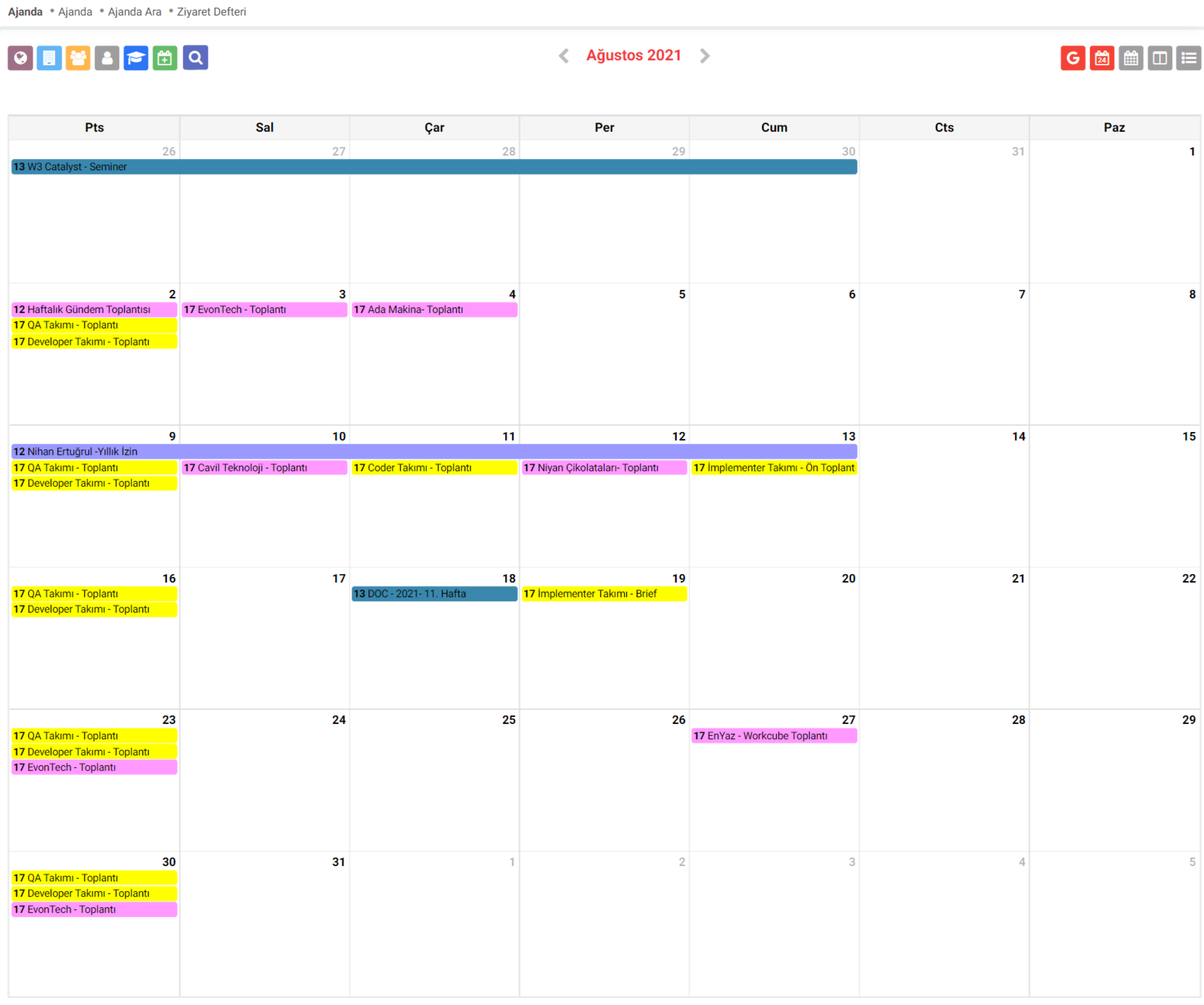

Auf Workcube können Sie Ihre Kalendereinträge in vier verschiedenen Auflistungstypen anzeigen: täglich, wöchentlich, wöchentliche Liste und monatlich, und Sie können Ihre Kalendereinträge mit Ihrem Google-Konto verknüpfen.
Hinweis: Das Google-Symbol listet Ereignisse im Google-Kalender auf. Wenn Sie darauf klicken, werden Sie um Erlaubnis gebeten. Wenn Sie sich bei Ihrem Google-Konto anmelden, werden Ereignisse im Google-Kalender in der Agenda aufgeführt.
Sie können sich unsere angehängten Inhalte ansehen, um weitere Informationen über Google Kalender zu erhalten. Bitte: >>klicken Sie auf

Auf demselben Bildschirm können Sie die Tagesordnungseinträge auflisten, die als Netzwerkagenda, Filialagenda, Abteilungsagenda, persönliche Agenda und Schulungsagenda kategorisiert sind.
Hinweis: Sie können Ihre gespeicherten Kalendereinträge auf Ihrer Startseite anzeigen.
Dazu muss in der Systemsteuerung > Einstellungen > Agenda das Kontrollkästchen „Agenda des Tages“ aktiviert sein. Die Agenda-Kategorie, die auf der Startseite veröffentlicht werden soll (Netzwerk-Agenda, Meine Agenda, Abteilungsagenda, Filial-Agenda), kann über das Auswahlfeld ausgewählt werden.
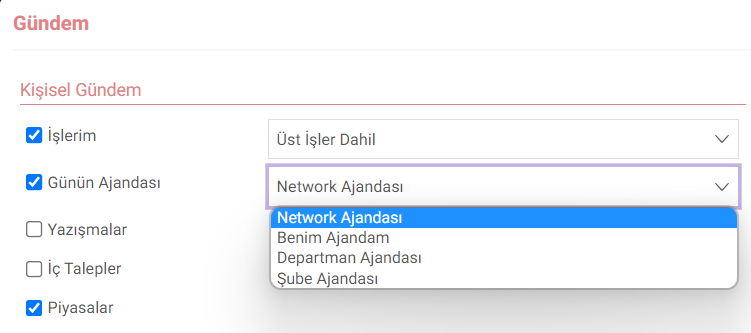
Wenn diese Vorgänge ausgeführt werden, wird das Agenda-Feld wie angehängt auf Ihrer Homepage angezeigt. Über dieses Feld können Sie einen Agendaeintrag erstellen und den erstellten Agendaeintrag aktualisieren.
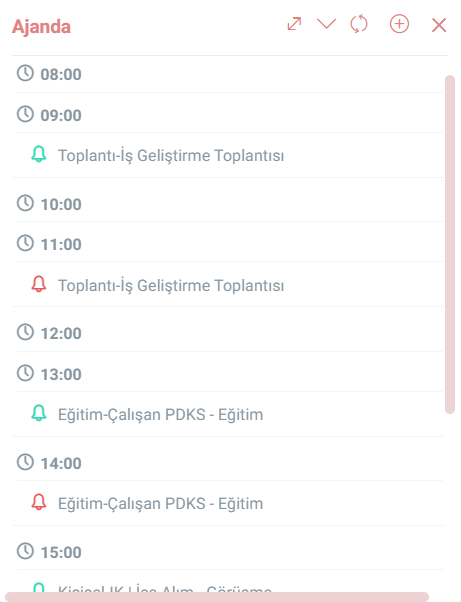
Kalendersuche und Agenda Det.
Auf dem Listenbildschirm „Agenda suchen“ werden Ihnen zahlreiche Filteroptionen angezeigt. Projekt-, Zweig-, Abteilungs-, Prozess-, Teilnehmer-, Protokoll-, Veranstaltungskategorie-, Start- und Enddatumsfilter können entsprechend der gespeicherten Agenda aufgelistet werden.
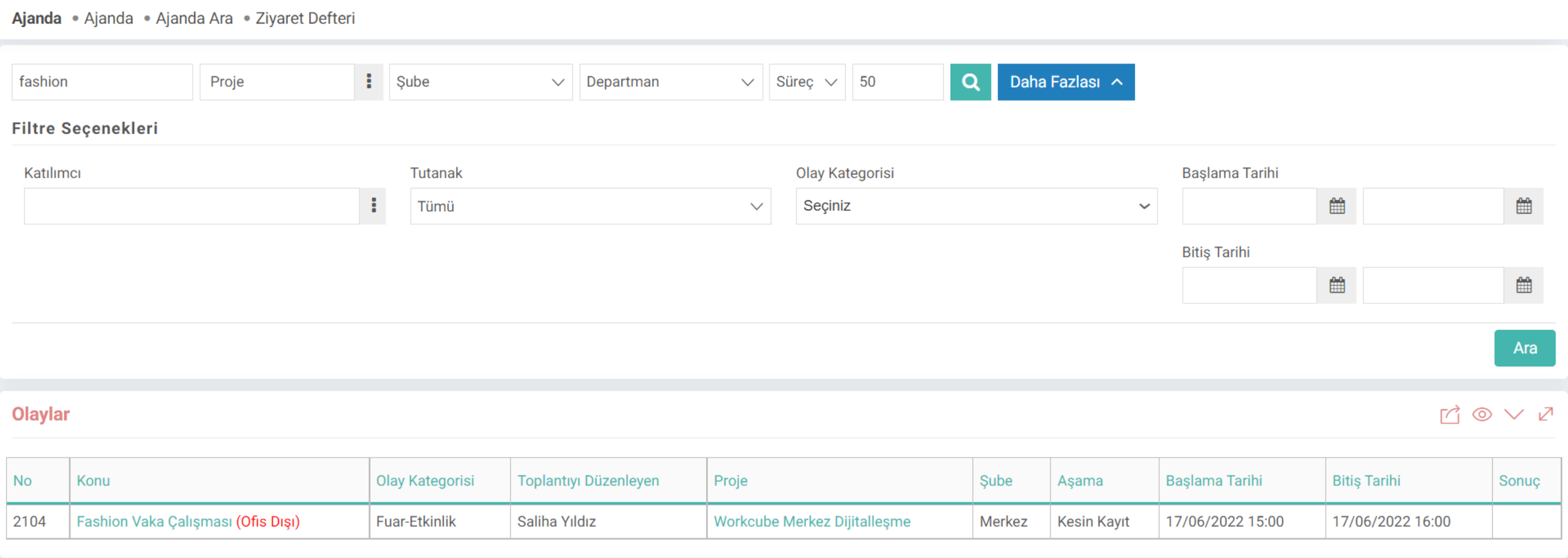
Hinweis: Sie können sich auch registrieren Ihren Kalender über die mit der Suchschaltfläche geöffnete Eingabe auf der „Agenda“-Maske. Wenn Sie suchen, werden Sie zum Listenbildschirm „Agenda suchen“ weitergeleitet.

Hinweis: Wenn Sie zu den gespeicherten Agendadetails gehen, sehen Sie im Tab-Menü „Hinzufügen“. Es stehen die Schaltflächen „Anwendung“, „Ereignisbericht“, „Kopieren“ und „Neuer Datensatz“ zur Verfügung.
Die Schaltfläche „Antrag hinzufügen“ führt Sie zum Bildschirm „Dienstanträge: Neue Registrierung“. Auf diese Weise kann eine dem Agendaeintrag zugeordnete Serviceanwendung erstellt werden.
Dokumente können zum E-Kalendereintrag hinzugefügt oder über das Feld „Dokumente“ mit vorhandenen Dokumenten verknüpft werden.
Hinweis: Wenn auf die Schaltfläche „Ereignisbericht“ geklickt wird, wird der Popup-Bildschirm für den Vorfallbericht geöffnet. Auf diesem Bildschirm kann ein Ereignisbericht zum Tagesordnungseintrag erstellt werden. Wenn eine Vorlage vorbereitet wurde, wird sie durch Auswahl im Vorlagenauswahlfeld geladen. Der vorbereitete Bericht kann per E-Mail an die im CC-Feld definierten Teilnehmer und Benutzer gesendet werden. Der Aufwand zwischen Kalenderterminen und -zeiten wird als Zeitaufwand erfasst und kann im Veranstaltungsbericht dokumentiert werden.
Außerdem kann der erstellte Vorfallbericht über das Ausgabecenter ausgedruckt werden.
Ereignis zum Kalender hinzufügen
Kalendereinträge in Workcube erfolgen über den Bildschirm „Ereignis zum Kalender hinzufügen“. durchgeführt wird.
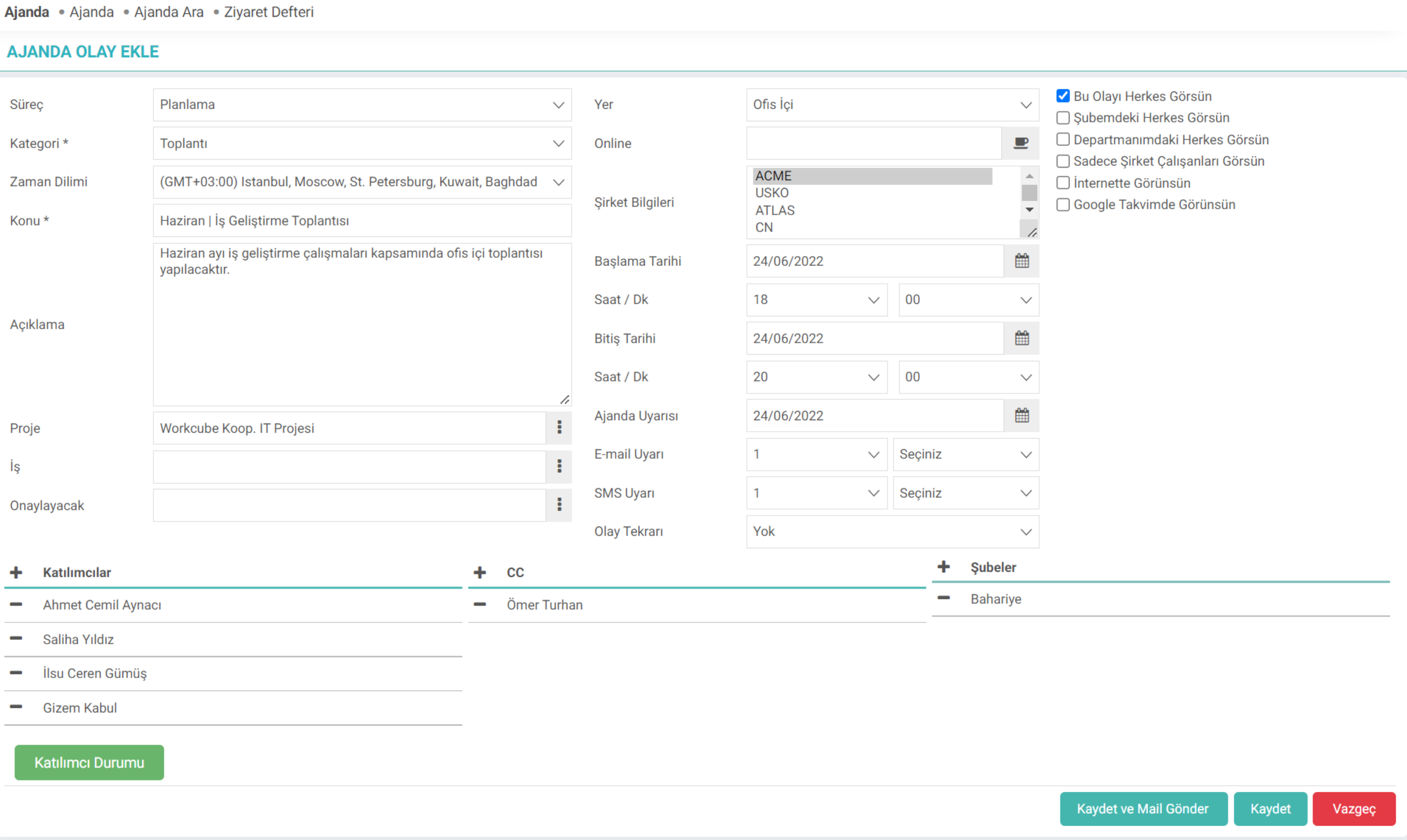
Prozess: Der für die Agenda definierte Prozess wird ausgewählt.
Kategorie:Die Kategorie des Agenda-Ereignisses wird ausgewählt. In Workcube werden „Ereigniskategorien“ über den Bildschirm „Parameter > Intranet > Ereigniskategorie“ definiert.
Zeitzone: Zeiteinstellung für die Tagesordnung ist ausgewählt.
Betreff: Thema der Tagesordnung wurde eingegeben.
Beschreibung: Beschreibung der Tagesordnung wurde eingegeben.
Projekt: Das zugeordnete Projekt Mit der Kalendereintragsauswahl ist eine Auswahl möglich.
Auftrag: Die mit dem Kalendereintrag verbundene Auftragsauswahl wird bereitgestellt.
Zu genehmigen: Die Benutzerauswahl zum Genehmigen des Kalendereintrags wird bereitgestellt.
Ort: Der Ort, an dem das Kalenderereignis stattfinden wird ausgewählt.
Online: Wenn die Agenda-Veranstaltung online stattfindet, wird die entsprechende Adresse eingegeben.
Hinweis: Damit der Google Meet-Link automatisch angezeigt wird, müssen Sie eine E-Mail-Adresse mit der Erweiterung workcube.com haben. Das Kontrollkästchen „In Google Kalender anzeigen“ sollte aktiviert sein und als Standort sollte „Online“ ausgewählt sein. Wenn Sie auf die Schaltfläche „Speichern“ klicken, wird der Google-Anmeldebildschirm angezeigt. Wenn Sie sich mit einer E-Mail mit der Erweiterung „workcube.com“ anmelden, wird der Meet-Link automatisch erstellt.
Unternehmensinformationen: Die mit der Agenda-Veranstaltung verknüpfte Unternehmensauswahl wird bereitgestellt.
Start-/Enddatum: Start-/Enddatum der Agenda-Veranstaltung. wird eingegeben.
Stunde/Min.: Informationen zum Start-/Enddatum des Kalenderereignisses (Stunde/Minute) werden eingegeben.
Terminplanwarnung: Terminplanwarnungsdatum wurde eingegeben.
E-Mail-Benachrichtigung: Anzahl der E-Mail-Benachrichtigungen zu Kalenderereignissen beträgt ausgewählt.
SMS-Benachrichtigung: Die Anzahl der SMS-Benachrichtigungen zu Kalenderereignissen ist ausgewählt.
Ereigniswiederholung: Wenn das Kalenderereignis regelmäßig ist;
Hinweis:Benutzer, denen das Agenda-Ereignis angezeigt wird, können über die Kontrollkästchen im rechten Menü des Agenda-Aufzeichnungsbildschirms ausgewählt werden.
Das Feld „In Google Kalender anzeigen“ ist nur für die Person sichtbar, die den Kalendereintrag erstellt hat. Dies liegt daran, dass jeder die Google-Seite der Veranstaltung bearbeiten kann, was zu einem Fehler führt.
Achtung: Zur Box „Mitarbeiter“ gelangen Sie über den +-Button unter der Überschrift „Teilnehmer“ im Untermenü. In diesem Feld können Teilnehmer aus den Listen „Mitarbeiter“, „Firmenmitglieder“ und „Einzelmitglieder“ ausgewählt werden. Beim Hinzufügen von Teilnehmern von Kunden, Lieferanten etc. muss die Option „Firmenmitglieder“ ausgewählt und aufgelistet werden. Wenn Sie Teilnehmer über Mitarbeiter innerhalb des Unternehmens hinzufügen möchten, wird die Auswahl „Mitarbeiter“ ausgewählt und aufgelistet. Die in der Kategorie „Einzelkonten“ definierten Teilnehmer werden über die Auswahl „Einzelmitglieder“ ausgewählt und aufgelistet.
Für jeden ausgewählten Teilnehmer muss das Kontrollkästchen neben dem Namen des Teilnehmers markiert und dann erfasst werden. Wenn die Seite per Paging geändert wird oder für die ausgewählten Teilnehmer eine andere Auswahl getroffen wird, ohne auf die Schaltfläche „Speichern“ zu klicken, gehen die getroffenen Auswahlen verloren.
Die CC-Überschrift im Untermenü funktioniert ebenfalls nach der gleichen Logik. Dieses Feld ermöglicht die Auswahl der Benutzer, die über das Agenda-Ereignis informiert werden.
Wenn das Agenda-Ereignis speziell für eine Filiale erstellt wird, können Sie die auf W3 erstellten Filialen auflisten und auswählen, indem Sie auf die Schaltfläche „+“ neben der Überschrift „Filialen“ klicken.
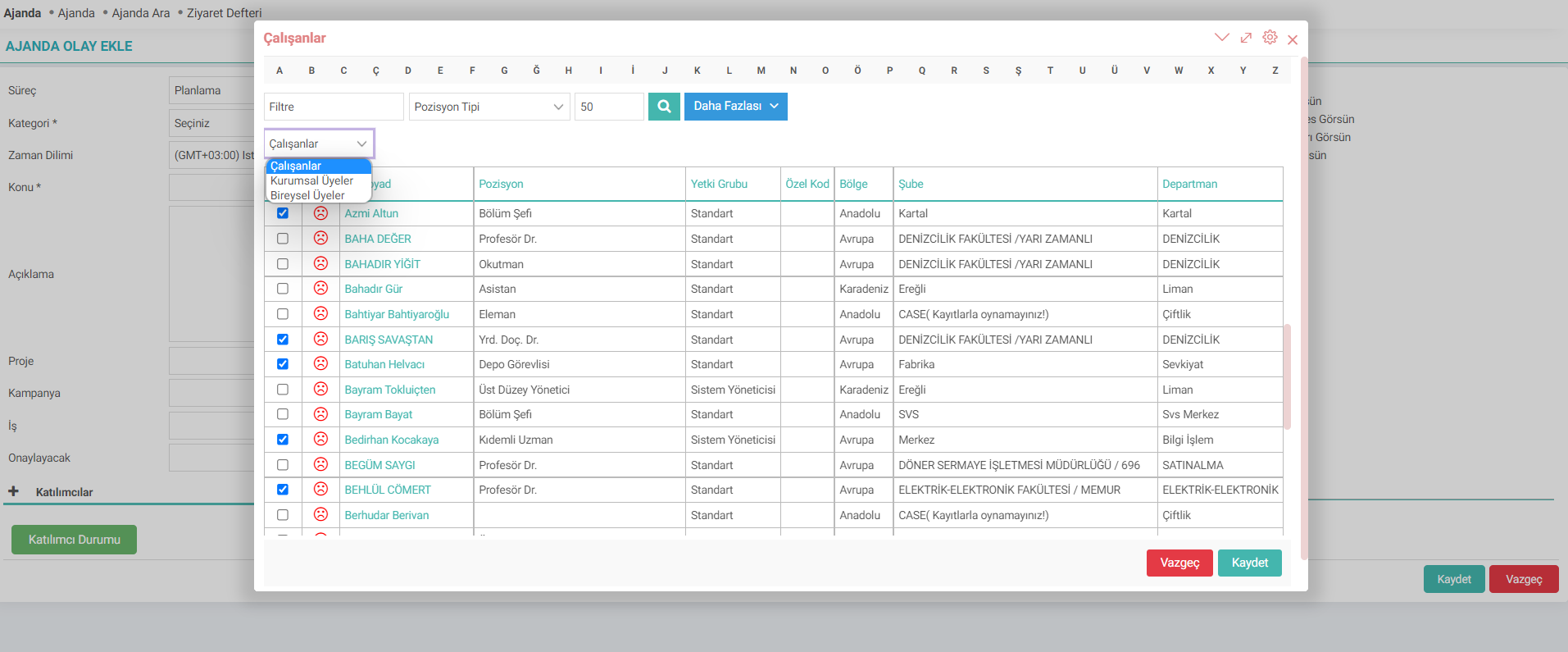
XML-Einstellungen „Ereignis zur Agenda hinzufügen“
Über Systemsteuerung > System > Seiteneinstellungen Feld auf dem Bildschirm „Ereignis zur Agenda hinzufügen“ hinzufügen. Sie können Ihre XML-Einstellungen speziell für den Registrierungsbildschirm bearbeiten.
- „Anzeigedetails der Option „Im Internet anzeigen““: Wenn „Ja“ ausgewählt ist, wird das entsprechende Kontrollkästchen zum Bildschirm „Ereignis zum Kalender hinzufügen“ hinzugefügt.
- „Soll die Schaltfläche „E-Mail senden“ aktiviert sein?“: Wenn die Option „Ja“ lautet, wird das entsprechende Kontrollkästchen zum Bildschirm „Ereignis zum Kalender hinzufügen“ hinzugefügt.
- „Erinnerung als Anhang mit E-Mail erstellen“: Wenn „Ja“ ausgewählt ist, wird die Erinnerung als Anhang mit E-Mail erstellt.
- „Kampagneninformationen“: Bei Auswahl von „Ja“ wird das Popup „Kampagne“ zum Bildschirm „Ereignis zum Kalender hinzufügen“ hinzugefügt.
- "Sollte es eine Option für mehrere Unternehmen in der Option „Nur Mitarbeiter des Unternehmens können sehen" geben?
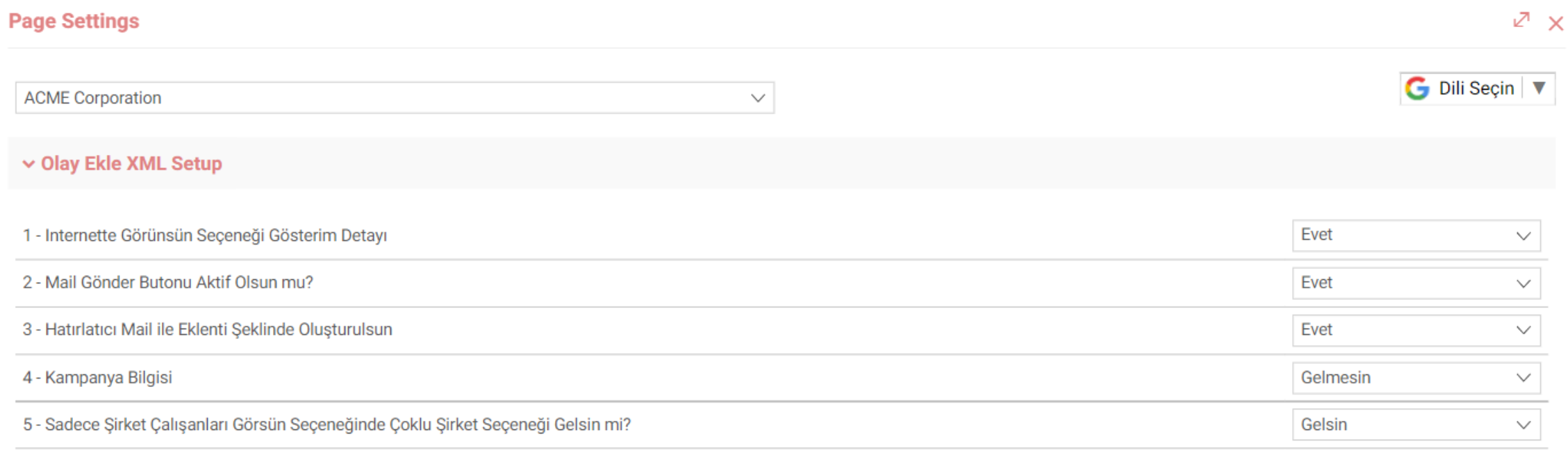
Feedback
Haben Sie diesen Inhalt als nützlich empfunden?
Über Workcube-Objekte
Suche im Kalender
Ermöglicht Benutzern das Suchen und Auflisten gespeicherter Kalendereinträge.
Type:
WBO
Version: Catalyst vteta
Licence:
Standard
Author: Workcube Core