Dashboard Welcome
Mit Workcube Dashboard Welcome können Sie alle Vorschussanträge, Überstunden, Urlaubs- und Gesundheitskostenanträge von Mitarbeitern auf dem Bildschirm anzeigen und neue Datensätze erstellen.
Pfad: Hauptmenü > Profilkarte > Dashboard
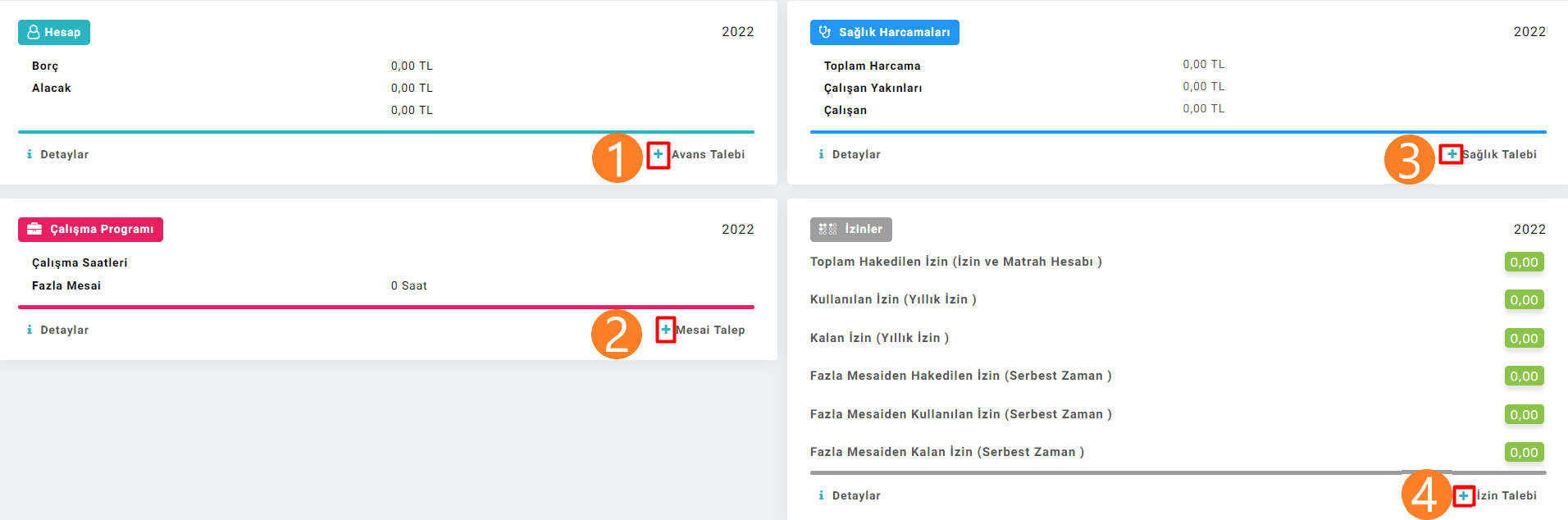
1. Konto
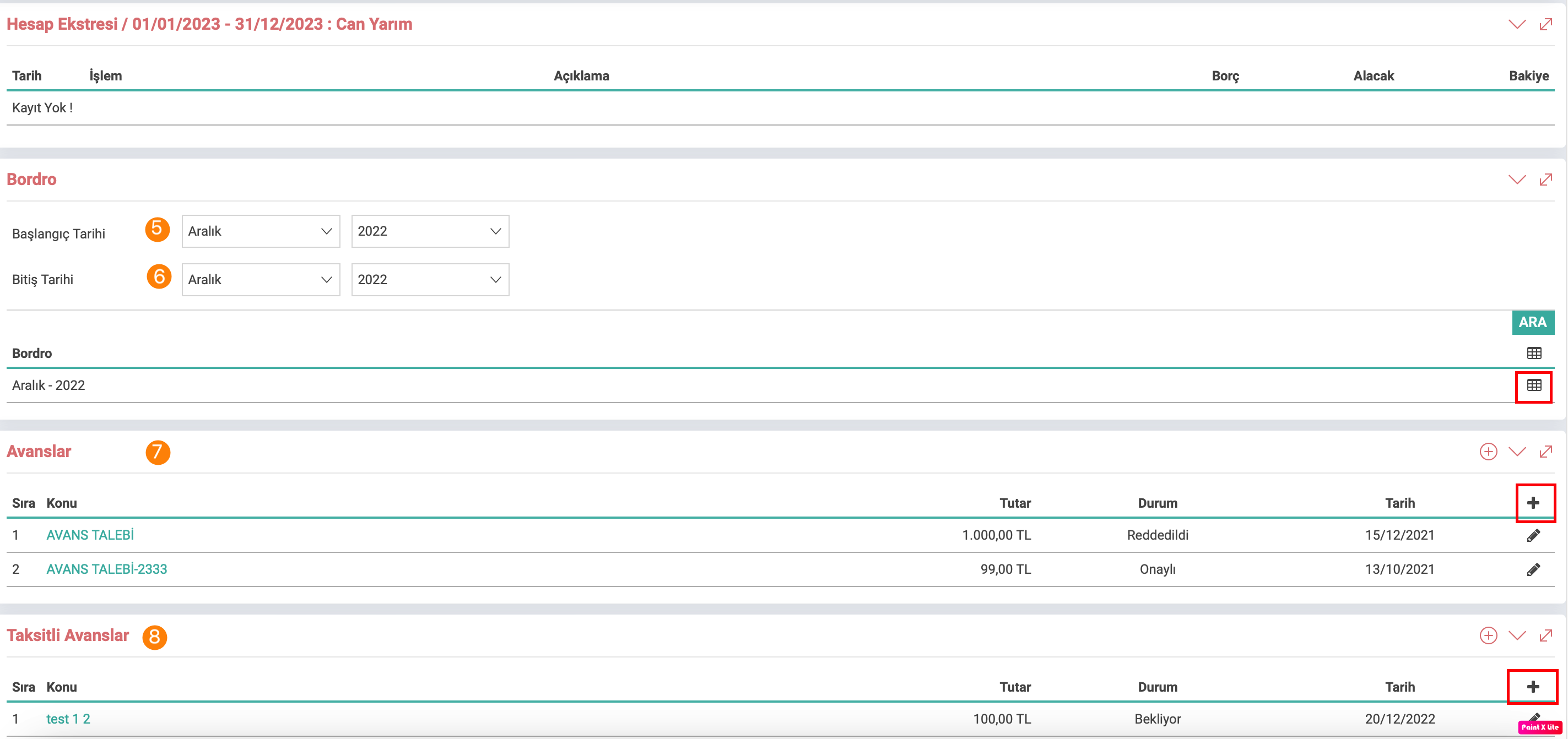
Start-Enddatum: Der Datumsbereich, für den Sie die Gehaltsabrechnung erhalten möchten, ist ausgewählt. Um die Lohn- und Gehaltsabrechnung einzusehen, müssen zunächst der Anfangs- und Endmonat ausgewählt werden. Nach der entsprechenden Transaktion können Sie Ihre Gehaltsabrechnung einsehen, indem Sie auf das dem Monat entsprechende Symbol klicken.
Vorschüsse: Dies ist das Feld, um einen Vorschuss zu beantragen und bestehende Vorauszahlungsanträge zu bearbeiten.
Ratenvorschüsse: Um einen Vorschuss in Raten zu beantragenund um bestehende Ratenvorauszahlungsanträge zu bearbeiten.
Der Zweck der Verwendung des entsprechenden Bildschirms besteht darin, dem Mitarbeiter die Möglichkeit zu geben, die Gehaltsabrechnungsausgaben der vom Mitarbeiter im Feld „Gehaltsabrechnung“ angegebenen Monate einzusehen und die in der vergangenen Periode gestellten Anträge durch Beantragung von Vorschüssen und Ratenvorschüssen einzusehen.
Achtung:Um die Gehaltsabrechnungen anzuzeigen, müssen Sie die Gehaltsabrechnungen auf dem Abrechnungsbildschirm sperren.
Vorabanfrage-Registrierungsbildschirm
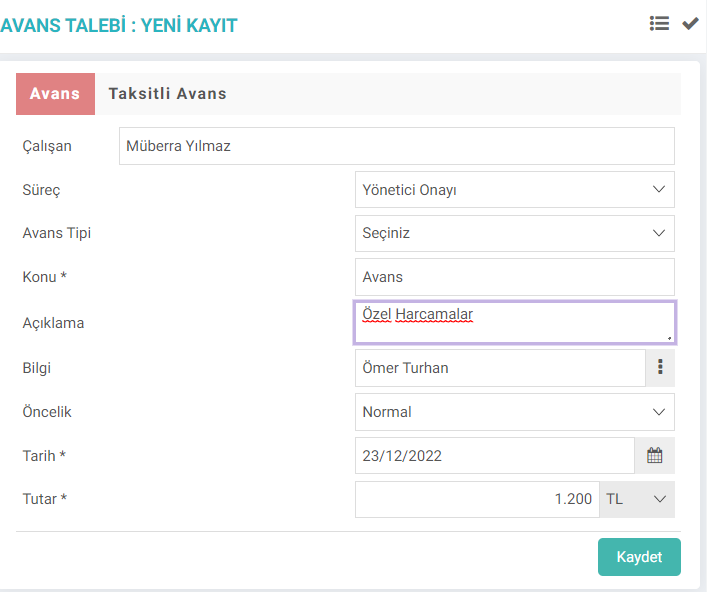
Achtung: Auf dem Registrierungsbildschirm erscheint das Mitarbeiterfeld automatisch und es kann keine Vorabanfrage für einen anderen Mitarbeiter erstellt werden.
Die Phase der Vorabanfrage ist durch Auswahl des Prozesses bestimmt. Der Betreff ist ein Pflichtfeld. Im Beschreibungsbereich kann der Grund der Anfrage eingegeben werden.
Die zu informierende Person wird ausgewählt. Die Dringlichkeit der Anfrage wird im Prioritätsfeld bestimmt.
Das Speichern erfolgt durch Eingabe des Datums und der angeforderten Betragsinformationen.
Hinweis:Anfragen können auf dem Workflow-Bildschirm verfolgt werden.
2. Arbeitsplan
Sie führt die Steuerung und Aufzeichnung der Mitarbeiterschichten im Bereich Arbeitsplan durch.
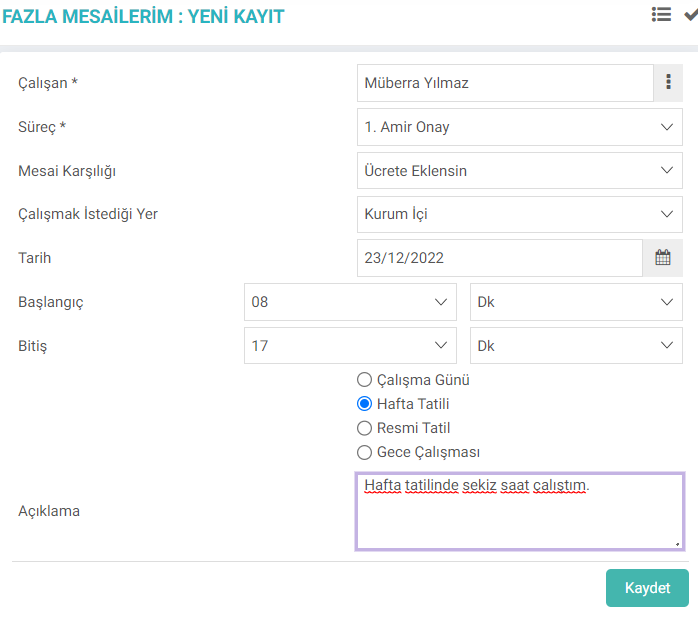
Die wöchentliche Arbeitszeit beträgt 45 Stunden unter den arbeitsrechtlichen Bedingungen. Arbeiten, die diesen Zeitraum überschreiten, werden als Überstunden erfasst.
Mitarbeiterauswahl, Prozess und Überstundenvergütung werden ausgewählt.
Die Erfassung erfolgt durch Eingabe von Datum und Zeitzone Informationen.
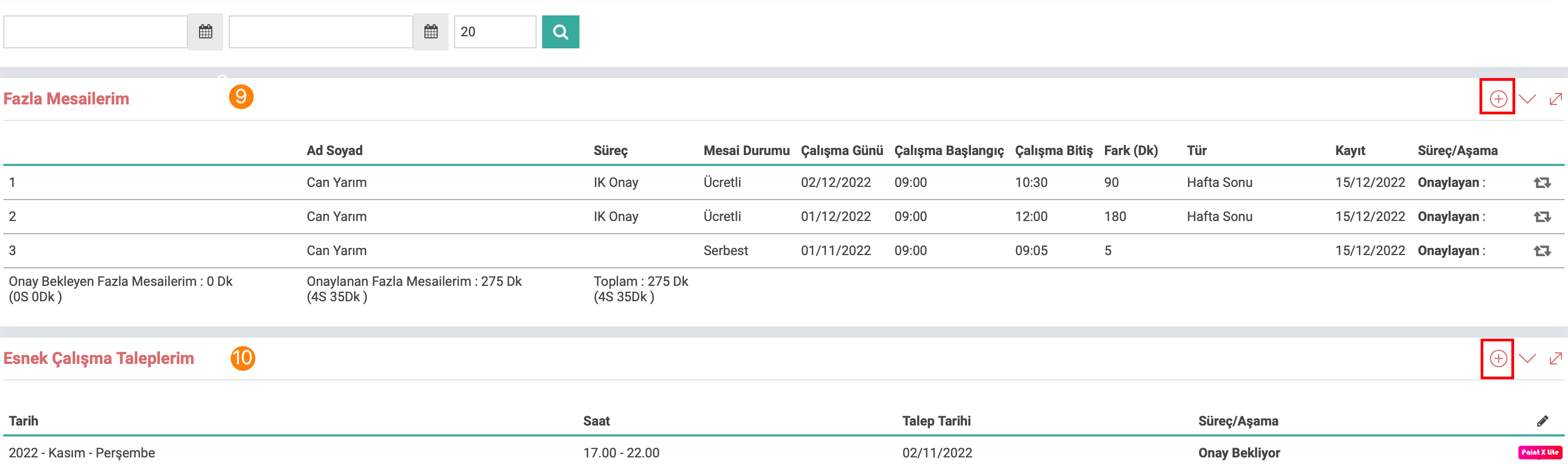
Mehr Meine Überstunden: Antrag auf Überstunden ist die Bereich.
3. Gesundheitsausgaben
Zeigt die vom Mitarbeiter angeforderten Gesundheitsausgaben an. Gehen Sie mit dem Plus-Symbol zum neuen Antragsbildschirm.
Registrierungsbildschirm
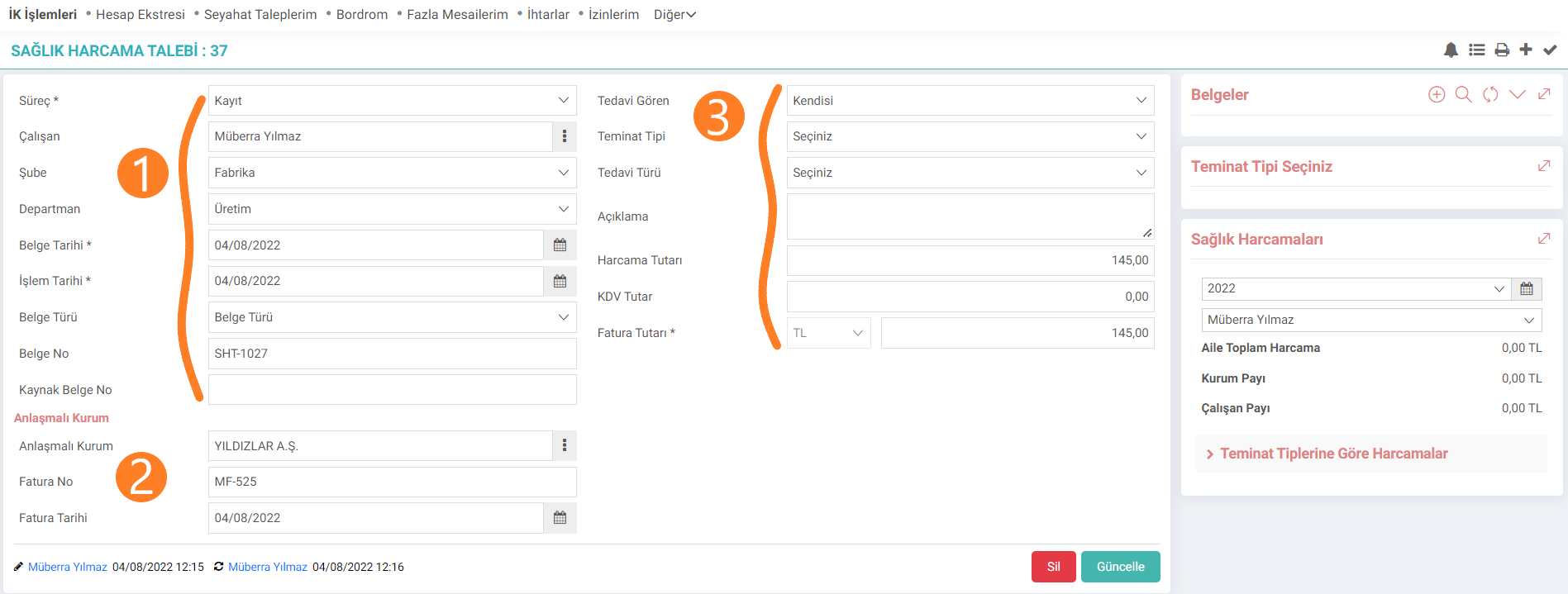
Der Mitarbeiter kann Gesundheitsausgaben für sich oder seine Familie beantragen.
- Die Phase der Anfrage wird ausgewählt, der anfragende Mitarbeiter wird ausgewählt, die Niederlassung und die Abteilung, die er anfordert Werke in ausgewählt werden. Das Erstellungsdatum des Dokuments und das Bearbeitungsdatum werden über das Kalendersymbol ausgewählt. Das System vergibt automatisch die Belegnummer. Sie kann manuell geändert werden.
- Wenn im Namen des Unternehmens eine Rechnung für Gesundheitsausgaben ausgestellt wurde, werden die entsprechende Firmenauswahl, Rechnungsnummer und Datumsinformationen eingegeben.
- Der Mitarbeiter wählt aus, ob die Ausgabe für sich selbst oder seine Angehörigen erfolgen soll. Im Beschreibungsteil können Sie kurze Angaben zum Grund der Anfrage machen. Der Spesenbetrag muss eingegeben werden. Der Rechnungsbetrag ist ein Pflichtfeld. Betragsinformationen, einschließlich Mehrwertsteuer, werden eingegeben.

Achtung: Wenn Sie auf die Details im Feld Gesundheitsausgaben klicken, erscheint eine detaillierte Auflistung der Gesundheitsausgaben Die der Person entstandenen Kosten werden angezeigt. verwendet.
4. Urlaub
Im Feld „Urlaub“ sieht der Mitarbeiter die Urlaubsanträge und ein neuer Urlaubsantrag wird mit dem Plus-Symbol hinzugefügt.
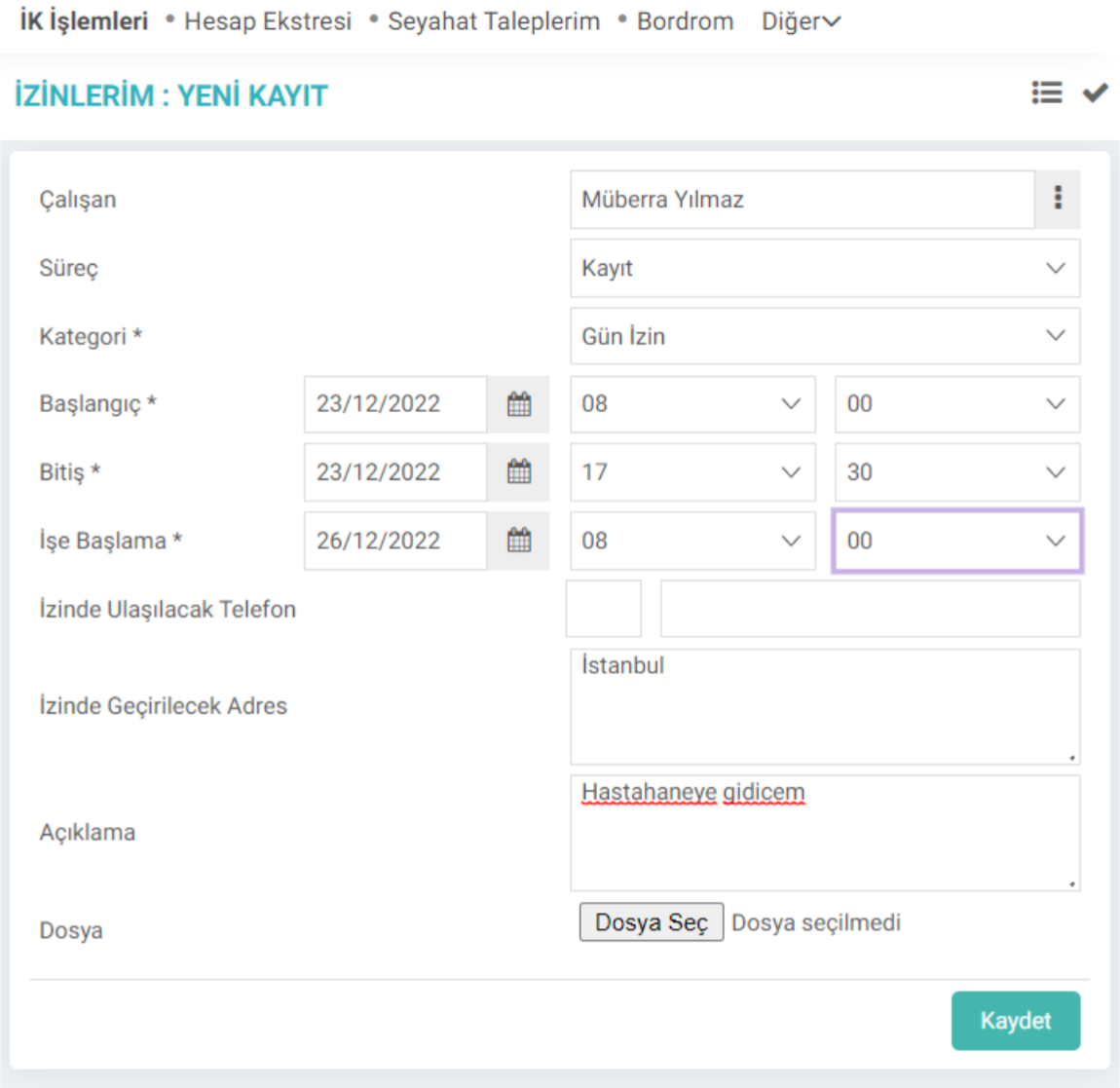
Der Mitarbeiter, der den Urlaub beantragt, wird ausgewählt und die Phase des Antrags wird ausgewählt.
Urlaube werden in Kategorien unterteilt. Die entsprechende Kategorie ist ausgewählt. Empfehlung: Sie können unseren Artikel mit dem Titel „Urlaubs- und Entschuldigungskategorien“ lesen, um detaillierte Informationen zum Hinzufügen und Aktualisieren von Kategorien zu erhalten.
Die Datumsinformationen werden abhängig davon ausgewählt, wie viele Urlaubstage Sie beantragen möchten. Das Feld „Startdatum“ ist ein Pflichtfeld. Es werden Informationen zur Telefonnummer eingegeben, die der Mitarbeiter während seines Urlaubs erreichen kann. Im Beschreibungsfeld kann eine kurze Information über den Grund eingegeben werden, aus dem die Erlaubnis beantragt wird. Wenn es ein entsprechendes Dokument gibt, kann dies der Fall sein hinzugefügt.



Achtung: Details zur Nutzung des Bereichs Der Zweck besteht darin, den Jahresurlaubsanspruch des Mitarbeiters sowie den genutzten und verbleibenden Jahresurlaubssaldo anzuzeigen.