Teamplanung
Auf der Seite „Versandteams“ können Sie die Teams definieren, die von den Mitarbeitern gebildet werden, die an den Sendungen teilnehmen werden.
Pfad:ERP > Vertrieb > Versand-Logistik > Versandteams
Was können wir auf dem Teamplanungsbildschirm tun?
- Unbegrenzte Teamplanung für Sendungen
- Möglichkeit, das Team mit dem definierten Fahrzeug zu verknüpfen
- Möglichkeit, Datumsinformationen zum vorherigen Kilometer und nächsten Kilometer für das Teamfahrzeug anzugeben
- Hinzufügen einer Beschreibung für das Team
- Möglichkeit, das Team dem in einer Zeile definierten Personal oder Mitglied zuzuordnen Basis
Filtern auf diesem Bildschirm Sie können registrierte Teams mithilfe der Felder auflisten.
Um ein neues Versandteam zu planen, klicken Sie auf das Symbol „+“ auf der Seite. Sie sehen den Bildschirm „Versandteamplanung“.

- Prozess: Hier können Sie angeben, in welcher Phase sich das Team-Tool befindet, und es wird außerdem ermöglicht, dass nicht autorisierte Benutzer keine Teamplanung durchführen können.
- Region: Teams werden nach bestimmten Regionen getrennt. Geben Sie in diesem Feld die Region an, in der das Versandteam arbeiten soll.
- Datum: Geben Sie das Datum an, an dem das erstellte Team den Versand durchführen wird. Das Datum des Teams ist wichtig, um die Versandplanung über Sendungslogistikaufträge durchzuführen.
- Fahrzeug: Wählen Sie das Fahrzeug aus, das das Versandteam verwenden wird. Um das Werkzeug auszuwählen, klicken Sie auf das Symbol auf der rechten Seite dieses Bereichs. Daraufhin wird eine Liste mit Werkzeugen angezeigt. Klicken Sie auf den Link des entsprechenden Fahrzeugs.
- Datum des vorherigen Kilometerstands des Fahrzeugs: Dies ist das Datum, an dem die Kilometerstandinformationen des Fahrzeugs aufgezeichnet werden, die angezeigt werden, bevor es dem Versandteam übergeben wird. Wenn es in den Fahrzeugdetails angegeben ist, wird es automatisch auf dieser Seite angezeigt.
- Beschreibung: Sie können in diesem Feld eine Beschreibung über das Team schreiben.
- Vorherige KM des Fahrzeugs: Dieses Feld stammt automatisch aus den zuletzt aufgezeichneten KM-Informationen in den Details des ausgewählten Fahrzeugs. Wenn es leer ist, können Sie KM-Informationen definieren, indem Sie auf der Seite „Motorfahrzeuge“ zu den Details des entsprechenden Fahrzeugs gehen.
- Datum der letzten KM des Fahrzeugs: Geben Sie das Datum an, an dem die Kilometerinformationen aufgezeichnet wurden, die beim Erhalt des Fahrzeugs vom Versandteam angezeigt wurden. Sie können das Symbol neben diesem Feld verwenden, um das Datum anzugeben.
- Letzte Kilometerleistung des Fahrzeugs: Geben Sie die Kilometerzahl an, die aufgezeichnet wurde, als das Fahrzeug vom Versandteam empfangen wurde.
Sie können Teammitglieder im Feld „Personal“ angeben. Klicken Sie dazu auf das Symbol „+“ am Anfang der Zeile. Dem Feld „Personal“ wird eine neue Zeile hinzugefügt.
- Um das Personal anzugeben, klicken Sie auf das Symbol auf der rechten Seite dieses Feldes und Sie sehen die Liste der Mitarbeiter.
- Klicken Sie auf den Link für den entsprechenden Mitarbeiter.
- Geben Sie die Arbeitszeiten des Personals ein.
- Geben Sie Informationen zu den Mahlzeiten des Personals ein.
- Geben Sie die Informationen zur Sonntagsschicht ein.
Wählen Sie im Feld „Mitgliederbeziehung“ aus, zu welchem Unternehmen dieses Team entsandt wird.
Um das Unternehmen auszuwählen, klicken Sie auf das Symbol auf der rechten Seite dieses Feldes, klicken Sie auf den Link des entsprechenden Mitglieds aus der angezeigten Mitgliederliste und klicken Sie auf die Schaltfläche „Speichern“.
Hinweis: Sie können Personal im Team über Systemsteuerung > System > Seiteneinstellungen > XML auswählen Einstellungen Sie können die erforderlichen Firmen-IDs eingeben. Sie können mehr als eine Definition erstellen. Die eingegebenen IDs müssen durch Kommas getrennt sein und müssen numerische Werte sein.
Das Versandteam wird in der Liste angezeigt. Um den Datensatz des Sendungsteamplans zu aktualisieren, klicken Sie in der entsprechenden Zeile der Liste auf das Symbol „Aktualisieren“. Die Team-Update-Seite wird angezeigt. Ändern/aktualisieren Sie auf diesem Bildschirm die gewünschten Informationen und klicken Sie auf die Schaltfläche „Aktualisieren“.
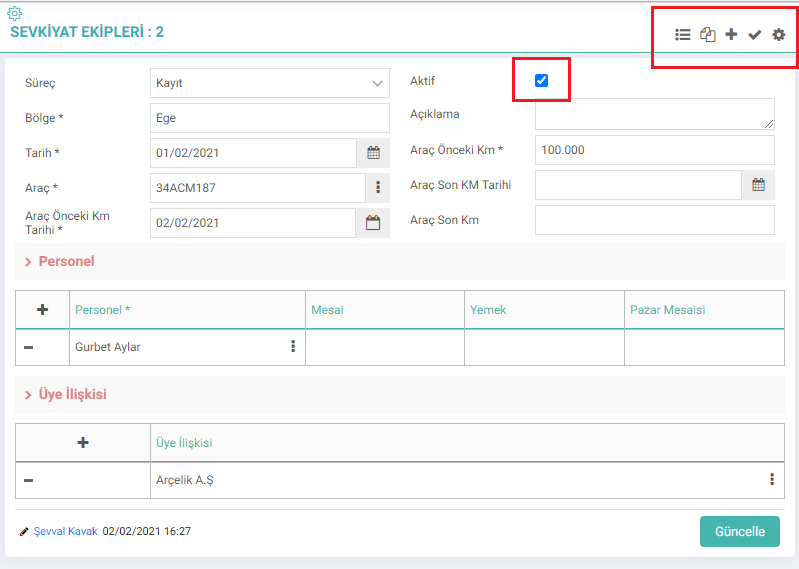
Sie können mit Hilfe der Symbole auf diesem Bildschirm auch die folgenden Vorgänge ausführen.;
Auflistung: Dieses Symbol führt Sie zur Teamplanungsseite.
Kopieren: Mit diesem Symbol können Sie den Datensatz kopieren, auf dem Sie sich auf der Aktualisierungsseite befinden.
Hinzufügen: Mit Hilfe dieses Symbols können Sie ein neues Versandteam hinzufügen.
Speichern: Mit diesem Symbol können Sie speichern.
Einstellungen: Wenn Sie auf dieses Symbol klicken, wird der Bildschirm „Seitendesigner“ angezeigt. Sie können Ihr Seitenlayout auf diesem Bildschirm überprüfen.
Beziehung zwischen Teamplanung und Versand-Logistikaufträgen
Wenn „Versandbasis“ auf dem Bildschirm „Versand-Logistikaufträge“ aufgeführt ist, lauten die Aufträge wie folgt: werden sein aufgeführt.

Die von uns geplanten Versandteams können im Feld Team-Fahrzeuginformation am Ende der Zeile ausgewählt werden.
Hinweis:Das in der Auflistung angegebene Datum muss mit dem in den Versandteams ausgewählten Datum übereinstimmen. Andernfalls sind die Fahrzeuginformationen nicht sichtbar.
Nach der Auflistung kann ein Versandplan für die ausgewählten Produkte erstellt werden, indem Sie unten rechts auf die Schaltfläche „Versandplan erstellen“ klicken.

İş süreçlerinin tasarım ve akışlarını oluşturur.
Sevkiyatlarda hangi aracın kullanılacağını belirlenmesi ve görev alacak çalışanların oluşturulması için kullanılır.
x_required_personel_company Ekipte Personel Seçiminin Zorunlu Olacağı Şirket Idleri