Eintrag importierter Waren

Felder auf diesem Bildschirm;
- Transaktionstyp:Wählen Sie in diesem Feld den Transaktionstyp für den Importwareneintrag aus, den Sie vorbereitet haben. (Diese Felder können parametrisch multipliziert werden. Um zusätzliche Transaktionen hinzuzufügen, BPM > Transaktionskategorien)
- Lieferschein-Nr.: Lieferschein Es wird kein Feld zum Schreiben der Nummer des eingegebenen Dokuments verwendet. Dieses Feld muss ausgefüllt werden.
- Versandart: Wird zur Auswahl der Versandart verwendet. Wählen Sie die Versandart für den Kaufdatensatz aus, indem Sie auf das Symbol rechts neben diesem Feld klicken.
HINWEIS: Versandmethoden werden im Modul „Einstellungen“ definiert. Nur Systemadministratoren haben die Berechtigung, das Einstellungsmodul zu verwenden. - Rechnung importieren: Wenn Sie die Rechnungsnummer des importierten Produkts in dieses Feld eingeben und auf das Symbol klicken, wird die entsprechende Rechnung angezeigt.
Klicken Sie auf diesem Bildschirm auf das Kästchen in der Zeile des/der relevanten Produkte(s) Klicken Sie auf die Schaltfläche „Importeintrag hinzufügen“ . Die entsprechenden Produkte werden dem Warenkorb hinzugefügt. - Datum: Das Datumsfeld bezieht sich auf das Datum, an dem der Importwareneintrag erstellt wurde. Hier wird das Datum der Aufnahme angezeigt. Wenn das Datum des Datensatzes zu einem anderen Datum gehört, geben Sie das Datum über das Symbol neben dem Feld ein. Um das Datum auszuwählen, geben Sie das gewünschte Datum an, indem Sie das Kalendersymbol auf der rechten Seite dieses Feldes verwenden.
- Tatsächliches Versanddatum: Dieses Feld gibt das Datum der Produktlieferung an. Hier wird das Datum der Aufnahme angezeigt. Wenn das tatsächliche Lieferdatum zu einem anderen Datum gehört, geben Sie das Datum über das Symbol neben dem Feld an. Dieses Feld muss ausgefüllt werden.
Achtung!: Im Importwarenerfassungsprozess wird die Importrechnung aufgerufen und die Kosten auf Basis der Importwarenerfassung erstellt. Bei Kostentransaktionen werden sowohl Stunden als auch Tage berücksichtigt. Daher müssen der eingegebene Tag und die Stunde vor der Importrechnung liegen. Andernfalls erhöhen sich die Kosten nicht. - Referenznummer:Die Dokumentnummer des vorherigen Prozesses wird in diesem Feld angezeigt.
- Ausgabelager:Es wird automatisch angezeigt, wenn die Rechnungsinformationen hinzugefügt werden. (Wenn Sie eine Rechnung für das Produkt ausgestellt haben, das Produkt aber noch nicht in Ihr Lager (Zolllager) gelangt ist, können Sie in diesem Feld das entsprechende Lager auswählen.)
- Eingangslager: Wird verwendet, um anzugeben, in welchem Lager sich Ihr importiertes Produkt befinden wird. Um die Lagerinformationen anzugeben, klicken Sie auf das Dreipunktsymbol auf der rechten Seite dieses Felds und klicken Sie auf den Link des entsprechenden Lagers aus der Liste der Lager, die erscheint.
- Projekt: Dieses Feld wird verwendet, um das Projekt auszuwählen, in dem Ihr importiertes Produkt verwendet wird. Klicken Sie auf das Symbol mit den drei Punkten auf der rechten Seite des Felds und dann auf den Link des entsprechenden Projekts aus der angezeigten Projektliste. Der "?" auf der rechten Seite dieses Feldes. Wenn Sie auf das Symbol klicken, können Sie auf die Projektzusammenfassungsinformationen zugreifen.
Produktkorb
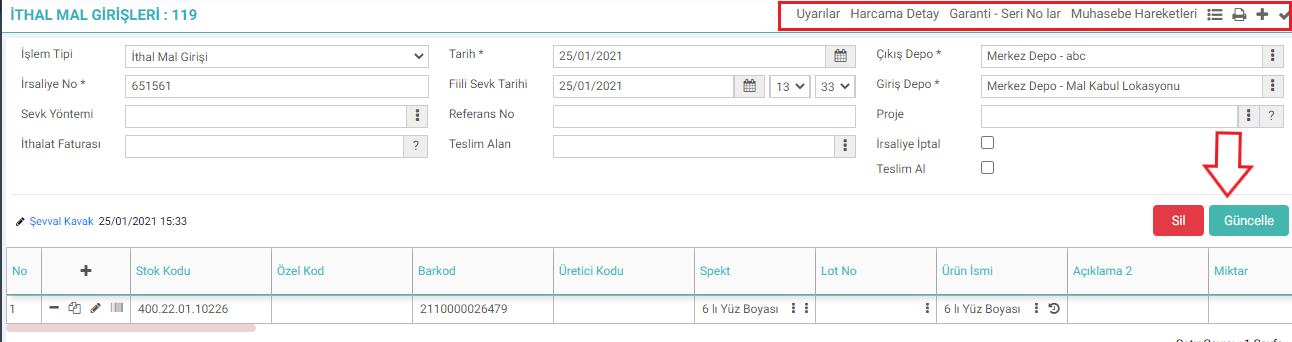
- Warnungen: Sie können die hinzugefügten Bestätigungen und Warnungen bezüglich der Quittung anzeigen.
- Ausgabendetails: In diesem Feld können Sie Ausgabendetailinformationen zum Importwareneingabeprozess hinzufügen.
- Garantie-Seriennummern:Durch Klicken auf diesen Link können Sie auf den Bildschirm „Serien- und Lostransaktionen“ zugreifen.
- Buchhaltungstransaktionen: Buchhaltungstransaktionen werden für die in diesem Feld ausgewählte Transaktion überprüft.

Stoklara girecek olan ürün, ithal edilen bir ürün ise stok kayıtları ve muhasebe kayıtları için giriş kaydı İthal Mal Girişi ile yapılır.
Stoklara girecek olan ürün, ithal edilen bir ürün ise stok kayıtları ve muhasebe kayıtları için giriş kaydı İthal Mal Girişi ile yapılır.
Stoklara girecek olan ürün, ithal edilen bir ürün ise stok kayıtları ve muhasebe kayıtları için giriş kaydı İthal Mal Girişi ile yapılır.
Bu sayfanin cf_big_list_search'ü olusturulmustur.
Kaydedilen belgelerin çıktılarının alınması için kullanılır. Standart şablonlar seçilebilir ya da özel şablonlar eklenebilir, ayrıca şablonlar yetkiye bağlanabilir.
xml_serialno_control Seri No Kontrolü Zorunlu Olsun mu?
Feedback
Eintragung importierter Waren
Die Situation, dass die Eingabe importierter Waren im Zeitraum 2024 für eine Importrechnung aus dem Zeitraum 2023 nicht erfasst werden konnte, wurde korrigiert.