Besuchsbuch
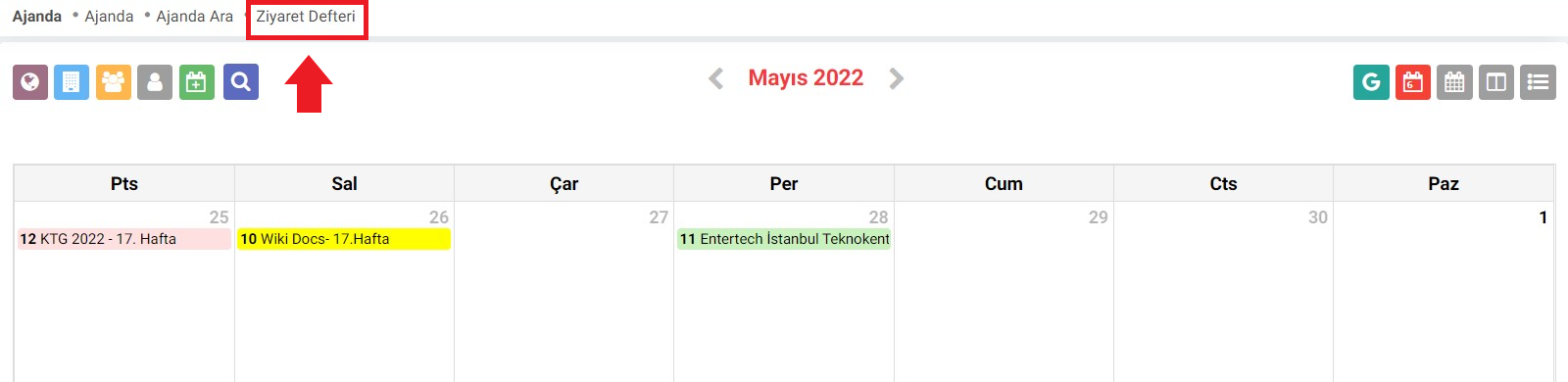

- Dieses Feld ist für den Mitarbeiter, der die Daten des Besuchers aufzeichnet. Hier wird gefiltert, um die gewünschten Ergebnisse aufzulisten.
- Dieser Abschnitt ist der Datumsbereichsabschnitt, der zur Suche nach Besuchern zwischen bestimmten Daten verwendet werden kann.
- In diesem Bereich wird die Anzahl der aufzulistenden Besucher angegeben.
- Mithilfe der Suchschaltfläche wird eine Auflistung gemäß den relevanten Bedingungen erstellt.
- Sie wird zum Erstellen eines neuen Besucherdatensatzes verwendet.
- Wann Sobald der Eintrag erfolgt ist, können Sie hier über das „Plus“-Symbol einen neuen Besucher erfassen.
Neuer Datensatz
Um einen neuen Besucher hinzuzufügen, können Sie einen neuen Besucherdatensatz erstellen, indem Sie oben auf die „Plus“-Symbole klicken. Der sich öffnende Registrierungsbildschirm sieht wie folgt aus. Sie können die Registrierung abschließen, indem Sie die entsprechenden Felder mit den Informationen zum Besucher und zum besuchten Mitarbeiter ausfüllen.
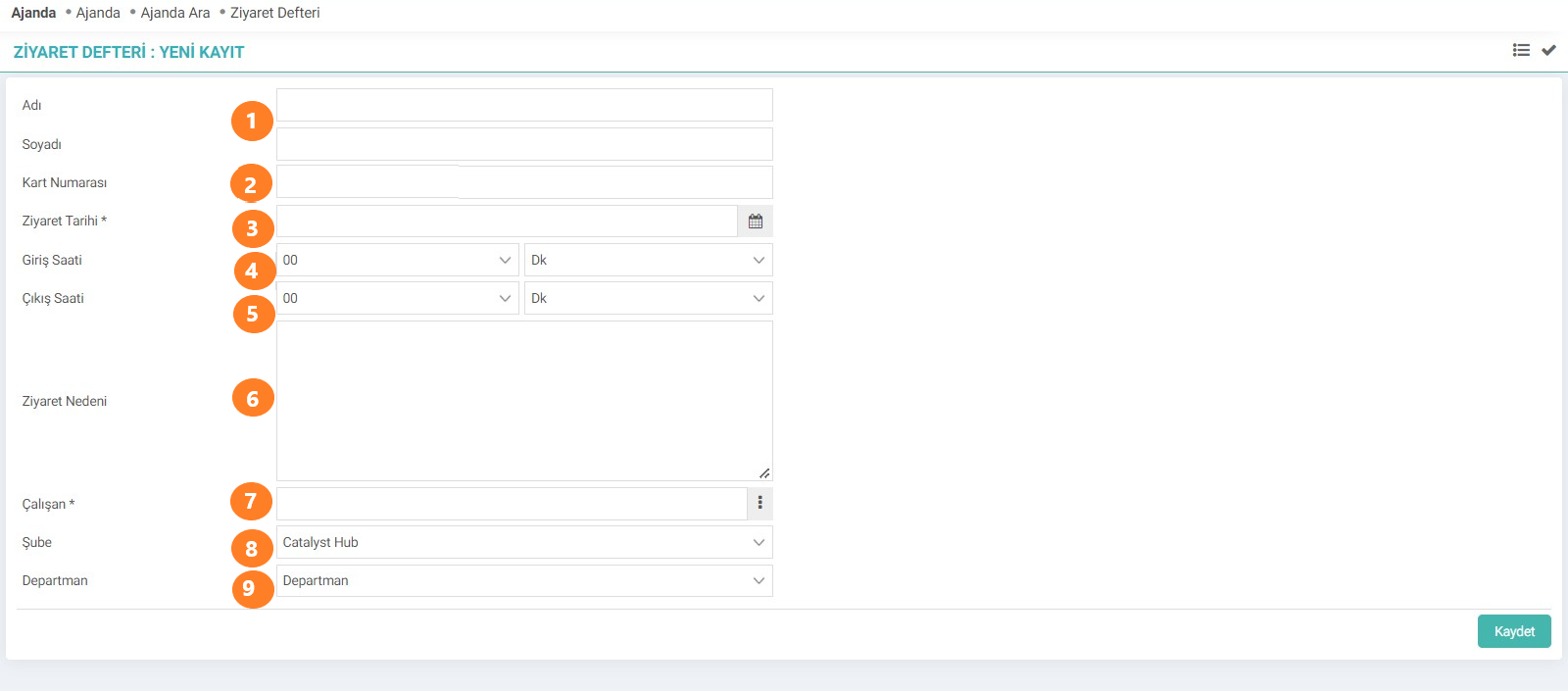
- In diesem Feld werden Informationen zum Vor- und Nachnamen des Besuchers eingetragen.
- Die Kartennummer auf der Besucherkarte, die dem Besucher zu Beginn ausgehändigt wurde der Besuch, falls vorhanden, wird in dieses Feld eingegeben.
- Das Datum des Besuchs wird hier eingegeben.
- Die Startzeit des Besuchs wird in dieses Feld eingegeben.
- Das Ende des Besuchs, also die Abreisezeit des Besuchers, wird in dieses Feld eingegeben.
- Der Besuchsgrund des Besuchers wird in dieses Feld eingetragen.
- Der besuchte Mitarbeiter wird aus diesem Feld ausgewählt.
- Die Niederlassung, zu der der besuchte Mitarbeiter gehört, wird hieraus ausgewählt Feld.
- Die Abteilungsinformationen des besuchten Mitarbeiters werden in dieses Feld eingegeben.
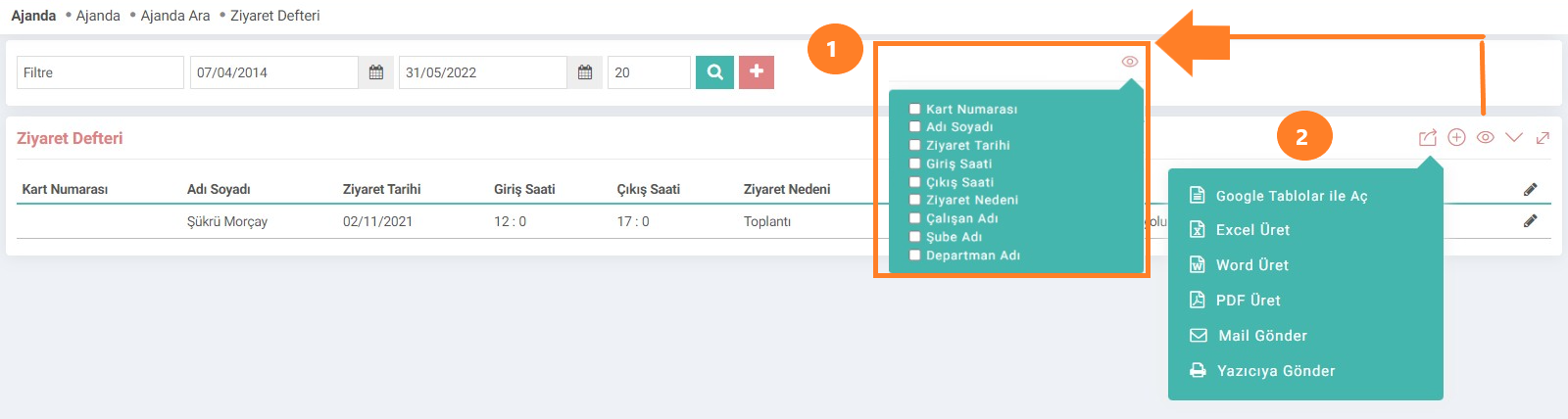
Wenn die Auflistung mit bestimmten Datumsbereichen erfolgt, wie im Bild unten, erscheint der Auflistungsbildschirm. Sie können die Felder, die Sie in die Liste aufnehmen möchten, im Abschnitt mit der Nummer 1 auf der rechten Seite des Listenbildschirms auswählen. Felder, die Sie nicht auswählen, werden nicht in die Auflistungsergebnisse einbezogen. Mit der Export-Schaltfläche unter Nummer 2 können Sie die erhaltenen Listungsergebnisse beliebig exportieren. Zum Beispiel: Sie können es mit Google Tables öffnen, eine Excel- oder Word-Datei erstellen, als PDF verwenden, die Listungsergebnisse per E-Mail versenden oder per Druckausgabe ausdrucken. Sie können jeden Datensatz in den Auflistungsergebnissen auch aktualisieren, indem Sie auf die Stiftschaltfläche ganz rechts im Datensatz klicken.
branch_from_active_company Şube Seçimi Aktif Şirkete Göre Çalışsın
Feedback
Terminbereich im Gästebuch
Funktion hinzugefügt/bearbeitet: Das Format „Besuchsdatum“ auf den Seiten „Intranet > Agenda > Besuchsbuchregistrierung und -aktualisierung“ wurde auf T/M/J (Tag/Monat/Jahr) verbessert.
Anforderung an Mitarbeiter im Gästebuch entfernt
Die Verpflichtung zur Auswahl von Mitarbeiterinformationen bei der Aufzeichnung von Dokumenten im Besuchsbuch wurde entfernt.