QPIC – RS (Prozesse)
QPIC – RS-Matrix ermöglicht die Abbildung von Geschäftsfunktionen und -abläufen. Die eigentliche Landkarte des Unternehmens wird mit der Matrix erstellt, die im Namen die Wörter Qualität, Prozess, Information, Kommunikation, Rollen, Bühne enthält. Es ist der Bildschirm, der Arbeitsabläufe in Workcube organisiert und den Benutzern Funktionen entsprechend ihren Befugnissen und Verantwortlichkeiten zuweist. Es regelt Prozessübergänge zwischen Modulen und Funktionen. Alle Prozesse werden aufgelistet. Fast alle Merkmale im Prozessdetail erscheinen in dieser Liste. Die Phasen können von diesem Bildschirm aus gesteuert werden, ohne auf Prozessdetails einzugehen.
Pfad: Systemsteuerung > BPM > QPIC-RS
OPIC-RS
Qualität, Prozess, Information, Kommunikation, Rollen, Phase (Stufe)
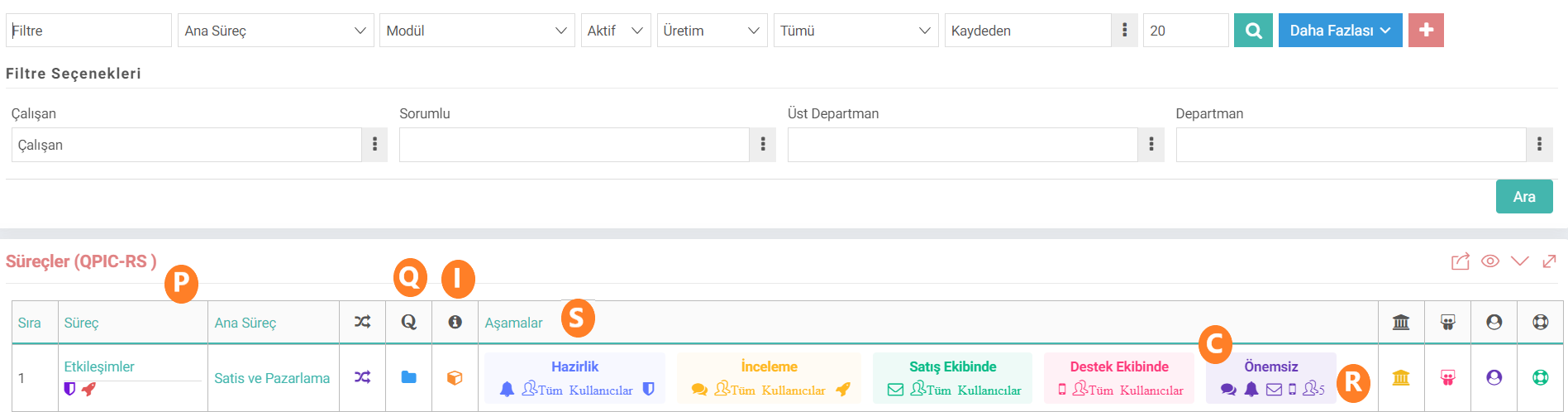
- F: Qualität – Details wie zum Beispiel, um welchen Prozess es sich handelt und welche Vorgänge er ausführt, werden durch die Erstellung von Inhalten als Qualitätsstandard eingegeben. Sie können Inhalte aus dem Content Management hinzufügen und mit dem Prozess verknüpfen, oder sie können direkt über die Schaltfläche „+“ im Prozessdetail hinzugefügt werden.

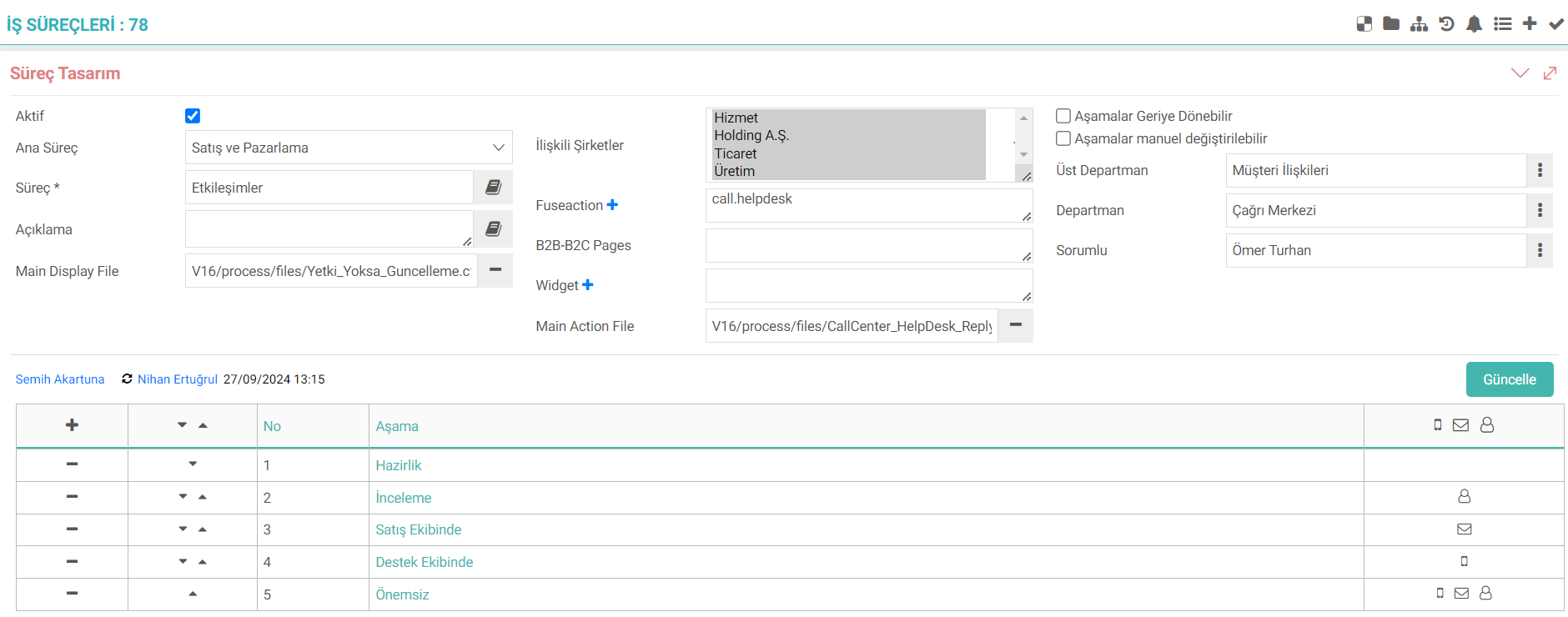
- P: Prozess – Aus dem Prozessmanagement stammen die erstellten Prozesse. Wenn Sie darauf klicken, können Sie direkt zum Prozessdetail gehen und auf dem Bildschirm die gewünschten Änderungen vornehmen.
- I: Informationen – Zugehörige WOs (Workcube-Objekte) werden in der Informationsspalte angezeigt. Bei diesen WOs handelt es sich um im Prozessdetail definierte Sicherungsaktionen.

- C: Kommunikation – Kommunikation gibt an, wie und auf welche Weise die Phasen im Prozess benachrichtigt werden. Diese Vorkehrungen werden im Feld „Kommunikation“ im Bühnendetail getroffen.
.png) 1.Wenn das Kontrollkästchen ChatFlow aktiviert ist, erscheint das Chat-Symbol. Eine Benachrichtigung wird an den Online-Nachrichtenbildschirm gesendet. Wenn das Kontrollkästchen
1.Wenn das Kontrollkästchen ChatFlow aktiviert ist, erscheint das Chat-Symbol. Eine Benachrichtigung wird an den Online-Nachrichtenbildschirm gesendet. Wenn das Kontrollkästchen
2.Workflow aktiviert ist, wird das Glockensymbol angezeigt. Es wird auf der Seite „Genehmigung und Warnungen“ angezeigt und ermöglicht die Durchführung von Maßnahmen abhängig von den während der Phase vorgenommenen Anpassungen.
3.Wenn das Kontrollkästchen E-Mail aktiviert ist, wird das E-Mail-Symbol angezeigt. Eine Benachrichtigung wird an die in den Mitarbeiterdetails definierte E-Mail-Adresse gesendet.
4. Wenn das Kontrollkästchen „Alle Benutzer“ aktiviert ist, werden alle Benutzer angezeigt. Wenn es nicht aktiviert ist, wird nur die Anzahl der ausgewählten Benutzer angezeigt, wenn die Personenauswahl im Erstellerfeld erfolgt.
- R: Rollen – Dies sind die Rollen innerhalb der Bühne. Wenn nicht alle Benutzer angehakt sind und im Herstellerfeld eine Auswahl getroffen wird, wird hier die Anzahl der Benutzer angezeigt. Details innerhalb der Phase werden angezeigt.
- S: Stufe – Die Stufen des Prozesses kommen. Abhängig von den in diesen Phasen getroffenen Entscheidungen werden Symbole angezeigt. Ohne ins Detail zu gehen, können die von einer Stufe ausgeführten Vorgänge direkt auf der Listenseite angezeigt werden.
Neben OPIC-RS sind auf der Seite auch weitere Details zum Prozess und den Stufen verfügbar.

- DF – Anzeigedatei: Obligatorische Kontrollen oder Eingriffe in Bezug auf jeden Bereich auf dem Bildschirm können Warnungen, Blockaden usw. umfassen. Dies geschieht mit der Anzeigedatei. Wenn es zum Hauptprozess hinzugefügt wird, d. h. wenn es in allen Phasen gültig ist, wird es zur Hauptanzeigedatei und das Symbol wird unter dem Prozess angezeigt. Wenn es im Stufendetail hinzugefügt wird, das heißt, wenn nur die hinzugefügte Stufe auch ausgeführt wird, wird es Datei anzeigen und ein Symbol wird neben der Stufe angezeigt.
- AF - Aktionsdatei: E-Mail-Versand, Aktualisierungsvorgänge usw. Dies geschieht mit der Aktionsdatei. Wenn sie dem Hauptprozess hinzugefügt wird, d. h. wenn sie in allen Phasen gültig ist, wird sie zur Hauptaktionsdatei und das Symbol wird unter dem Prozess angezeigt. Wenn es im Phasendetail hinzugefügt wird, das heißt, wenn nur die hinzugefügte Phase auch ausgeführt wird, wird es Aktionsdatei und ein Symbol wird neben der Phase angezeigt.
- W – Workflow-Designer: Wenn Workflow-Designs im Prozessdetail erstellt wurden, werden sie in diesem Bereich angezeigt.
- Übergeordnete Abteilung: Wenn Wird die übergeordnete Abteilung im Prozessdetail ausgewählt, erscheint das Symbol und die ausgewählte übergeordnete Abteilung erscheint. wird angezeigt.
- Abteilung: Wenn die Abteilung im Prozessdetail ausgewählt ist, erscheint das Symbol und die ausgewählte Abteilung wird angezeigt.
- Verantwortlicher: Wenn der übergeordnete Verantwortliche im Prozessdetail ausgewählt ist, erscheint das Symbol und die ausgewählte verantwortliche Person ist angezeigt.
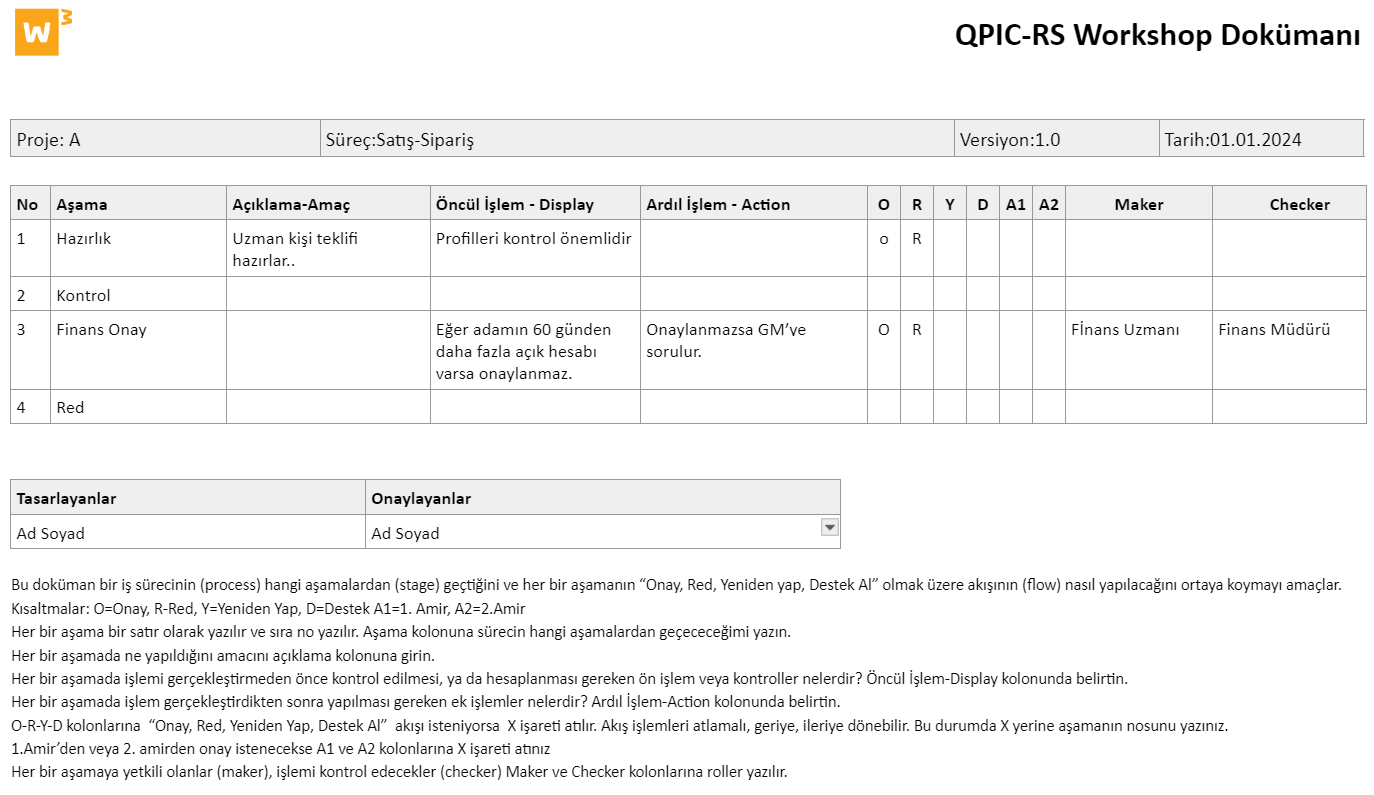
QPIC-RS Mit dem Dokument können Prozesse und Phasen durch Bearbeiten am Dokument geplant werden, bevor sie in Workcube implementiert werden.