Gemeinsame Nutzung
Alle physischen Vermögenswerte eines Unternehmens, wie Maschinen, Geräte, Gebäude, Kraftfahrzeuge und IT-Assets, können zur gemeinsamen Nutzung zur Verfügung stehen. Unternehmen machen es einfacher, den Überblick über physische Vermögenswerte zu behalten, indem sie Aufzeichnungen darüber führen, welche Mitarbeiter sie in welchem Zeitraum genutzt haben.
Pfad: PAM > Vermögenswerte > Physische Vermögenswerte > Maschinen-Ausrüstung & Gebäude & IT-Vermögenswerte & Kraftfahrzeuge
An Um physische Vermögenswerte auf der Seite „Gemeinsame Nutzung“ zu reservieren, müssen Sie zunächst in den Details zu physischen Vermögenswerten das Kontrollkästchen „Gemeinsame Nutzung“ aktivieren.

Physische Vermögenswerte, deren Kontrollkästchen „Gemeinsame Nutzung“ aktiviert ist, werden auf der Seite „Gemeinsame Nutzung“ platziert und stehen zur Reservierung zur Verfügung.
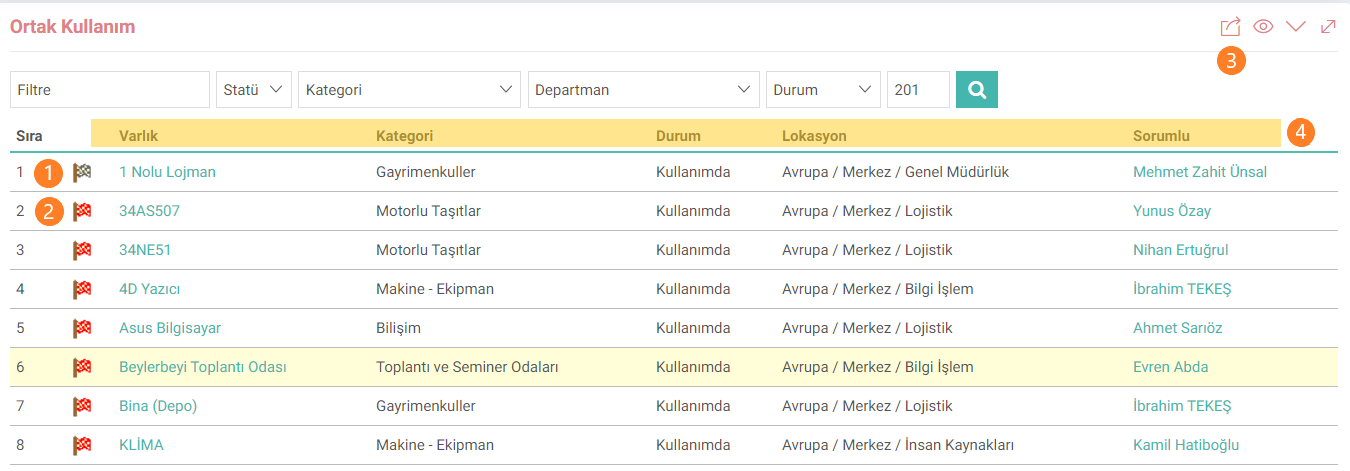
1: Zeigt an, dass das physische Asset reserviert wurde. (Schwarze Flagge)
2: Zeigt an, dass der physische Vermögenswert buchbar ist. (Rote Flagge)
3: Die Liste der allgemeinen Nutzung kann als Excel, Word oder PDF heruntergeladen oder ausgedruckt werden.
4: Die Daten in den Feldern „Vermögenswert“, „Kategorie“, „Status“, „Standort“ und „Verantwortlicher“ stammen aus den Details der physischen Vermögenswerte.
Um den Reservierungsverlauf der physischen Vermögenswerte in der Liste anzuzeigen, klicken Sie auf das Flaggensymbol in Feld Nr. 1. Eine neue Reservierung kann erfolgen erstellt durch Klicken auf das Symbol in Feld Nummer 2 auf der sich öffnenden Verlaufsseite.

Prozess: Dies ist das Feld, in dem der Reservierungsprozess ausgewählt wird.
Start und Ende: Dies ist das Feld, in dem die Daten und Zeiten ausgewählt werden, zwischen denen die Reservierung stattfinden soll.
Beamter: Hier wird der Mitarbeiter ausgewählt, für den die Reservierung vorgenommen wird Feld.
Beschreibung: Reservierungsbezogen Dies ist der Bereich, in dem zusätzliche Erläuterungen eingegeben werden.
Hinweis:Die Eingabe des Start- und Enddatums auf der Reservierungsseite hängt von den XML-Einstellungen ab. Gehen Sie auf der Seite „Reservierungen“ zur XML-Einstellung und klicken Sie auf „Sollte das Startdatum kommen?“ und „Sollte das Enddatum kommen?“ Die Einstellungen müssen als „Ja“ ausgewählt werden.

Nachdem der Reservierungsdatensatz abgeschlossen ist, wird er im Verlaufsbereich aufgeführt.
