Roboteraufgaben
Roboteraufgaben sind Befehle, die zu vordefinierten Zeiten oder in bestimmten Zeitintervallen ausgeführt werden. Es ermöglicht Benutzern, Berichte zu empfangen oder Daten in bestimmten Zeiträumen zu senden und zu empfangen.
Pfad: Systemsteuerung > System > Allgemeine Einstellungen > Roboteraufgaben
Robotik Aufgaben sind in zwei Teile unterteilt.
- Standardmissionen
- Spezialmissionen
Standardmissionen
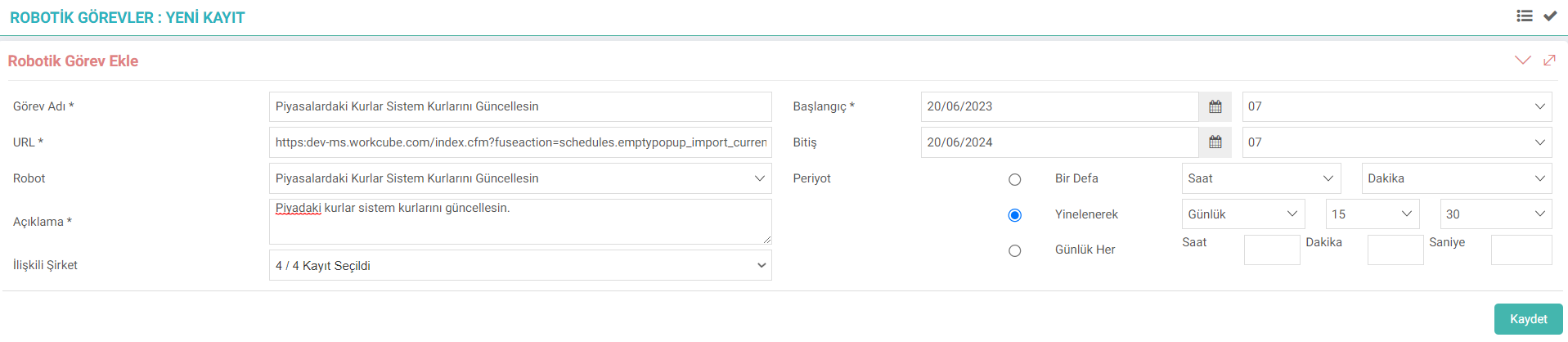
Für Standardmissionen muss eine Auswahl getroffen werden Feld „Roboter“. Arbeitsaufträge, deren Arbeitsauftragstyp als Roboter ausgewählt ist, werden im Feld „Roboter“ angezeigt.
- Lassen Sie die Wechselkurse in den Märkten die Systemkurse aktualisieren;
In den angegebenen Zeiträumen werden die Wechselkurse automatisch aus dem CBRT entnommen und an das System übertragen.
Typ: Wenn Sie eine aktive Transaktion mit den Kaufkursen im System durchführen möchten, können Sie zu der Adresse gehen, die im Abschnitt „Lassen Sie die Kurse in den Märkten das System aktualisieren“ angegeben ist Option „Preise“. Der Parameter &is_purchase_act=1 muss hinzugefügt werden. Danach müssen an den entsprechenden Stellen im System Spracheinstellungen vorgenommen werden. - Kurse in den Märkten anzeigen;
Auf der Seite „Agenda“ können Sie die aktiven Wechselkurse des CBRT im Objekt „Märkte“ sehen. Es funktioniert in Zusammenarbeit mit „Let Rates in Markets Update System Rates“. - Let Forward Dated Rates Update System Rates;
Die Wechselkurse, die über die Option „Forward/Backdated Exchange Rate“ auf dem Bildschirm „Finance Exchange Rate Information“ eingegeben wurden, aktualisieren die Wechselkurse im System, wenn ihre Gültigkeitsdaten und -zeiten kommen.
XML des Roboters im Standard. Seine Einstellungen sind mit dem Feld XML-Pfad im WO des Roboters verknüpft. Wenn der XML-Pfad definiert ist, können Sie die Einstellungen des Roboters bearbeiten, den Sie über das Zahnradsymbol neben seinem Feld ausgewählt haben.

Tipp: Überprüfen Sie, ob die darin enthaltenen vorgefertigten Dienste auf dem neuesten Stand sind.
Nachdem Sie den Namen und die Beschreibung der Aufgabe festgelegt haben, wählen Sie aus, für welche Unternehmen die im Abschnitt „Zugehörige Firma“ erstellte Aufgabe gültig sein soll.
Start- und Enddatum sind ausgewählt. Wenn das Datum ausgewählt ist, ist es obligatorisch, Zeitinformationen einzugeben.
Im Abschnitt „Zeitraum“:
- Einmal: Die Aufgabe wird nur einmal ausgeführt. Zum Beispiel; Lassen Sie es einmal um 7 Uhr laufen.
- Wiederholt: Die Aufgabe wird wiederholt ausgeführt. Zum Beispiel; Lassen Sie es jeden Tag um 5 nach 3 Uhr laufen.
- Jeden Tag: Die Aufgabe wird täglich zu jeder angegebenen Zeit ausgeführt. Zum Beispiel; Lassen Sie es alle 1 Stunde, 30 Minuten und 5 Sekunden laufen.
Hinweis: Um die Notwendigkeit zu vermeiden, die WO-Fuseaction der Roboters zu definieren, die im Feld „Roboter“ im URL-Feld ausgewählt wurden, WOs, deren Typ als ausgewählt ist „Robot“ kann direkt im Feld „Dateipfad“ platziert werden. Es wurde mit der zugehörigen Datei ausführbar gemacht.
Hinweis: Wenn Sie bei Standardaufgaben die URL der auszuführenden Aufgabe manuell definieren, muss die URL des entsprechenden Roboters im Feld fuse_link in den Systemparametereinstellungen angegeben werden. Wenn es bereits gegeben wurde, muss es nicht erneut hinzugefügt werden.
Sonderaufgaben
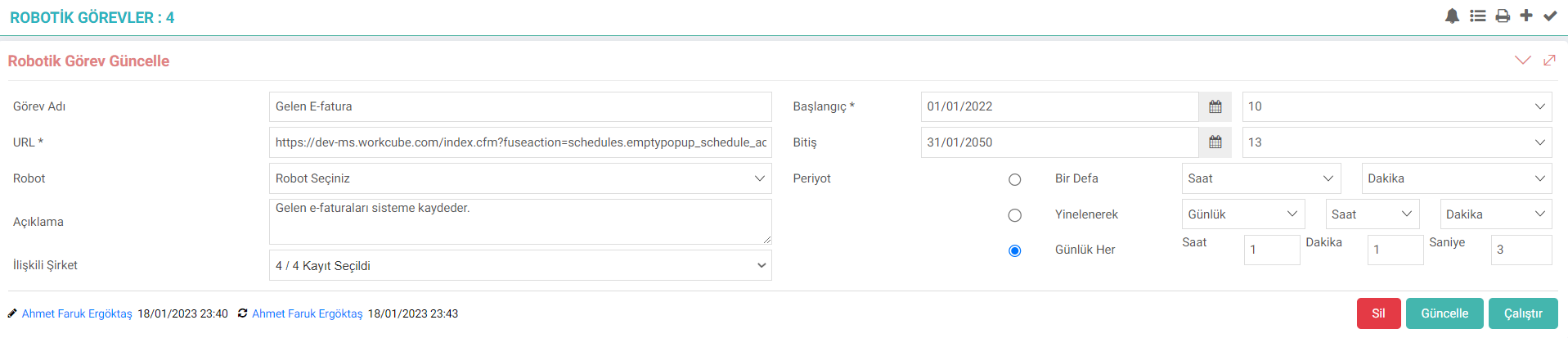
Roboteraufgaben werden nicht nur für Wechselkursinformationen oder im Standard enthaltene Aufgaben verwendet. Es kann auch für jede Aufgabe definiert werden, die zu bestimmten Zeiten ausgeführt wird, indem eine Verbindung mit Sonderberichten hergestellt wird.
Wenn es mit einem Sonderbericht verknüpft wird, ist das Feld „Roboter“ nicht ausgewählt. Denn es ist an keine Aufgabe gebunden. Nach dem Ausfüllen der anderen Felder wird die vorbereitete Datei dem System als Sonderbericht hinzugefügt.
Sie können zur Seite BI-Bericht > Sonderberichte gehen und zu den Details des vorbereiteten Sonderberichts gehen.
Durch Klicken auf das Symbol „Kalender“ oben rechts wird das Kontrollkästchen für die erstellte Aufgabe aktiviert.
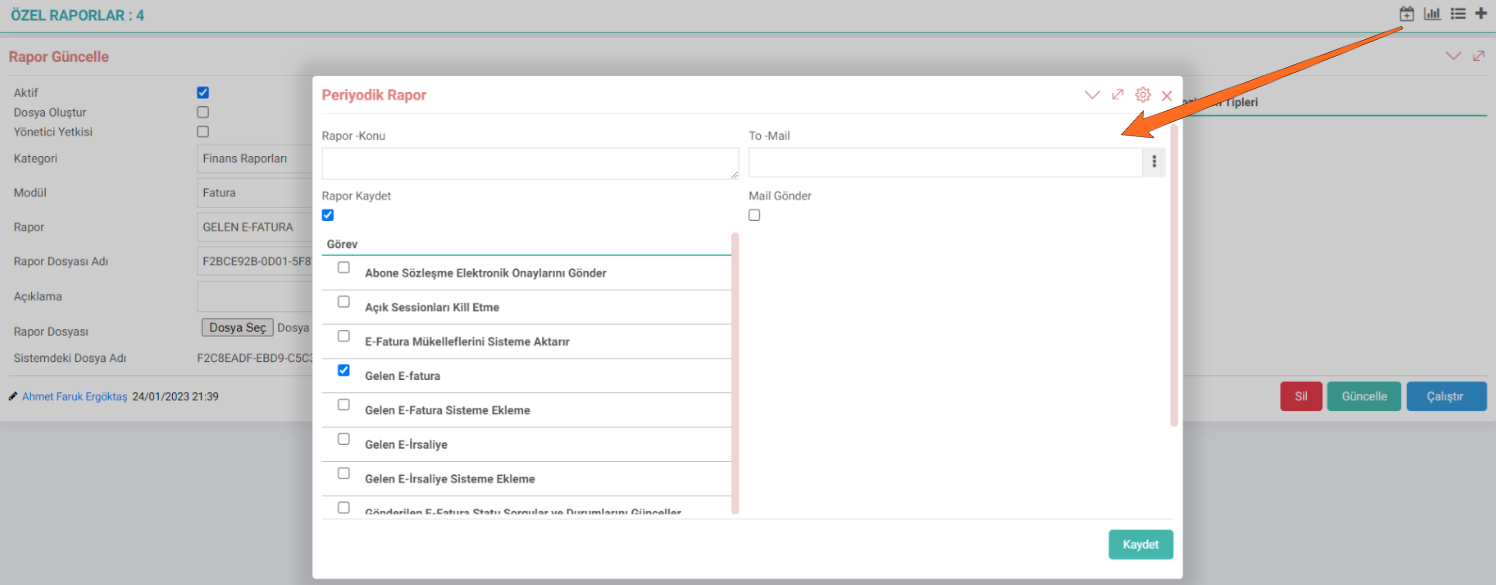
Zugeschriebener Sonderbericht; Es funktioniert entsprechend dem in den Roboteraufgaben eingegebenen Zeitraum. Wenn Sie möchten, dass der Bericht bei jeder Ausführung per E-Mail versendet wird, wird das Kontrollkästchen „Mail senden“ aktiviert und im Abschnitt „An-Mail“ die E-Mail-Adresse der betreffenden Person eingetragen. E-Mail-Adresse kann auch per Popup ausgewählt werden. Wenn Sie eine E-Mail an mehrere Personen senden möchten, können Sie „,“ durch Kommas getrennt eingeben. Sie können den Vorgang abschließen, indem Sie auf die Schaltfläche „Aktualisieren“ klicken.
Hinweis: Jedes Mal, wenn der Sonderbericht ausgeführt wird, wird eine E-Mail gesendet, um die Ausführung zu bestätigen. Wenn detaillierte Informationen gewünscht werden, können die Codes des Berichts entsprechend geschrieben werden.

Raporlama araçları ve entegrasyon sağladığı BI araçları ile kullanıcıların farklı veri kaynaklarını kullanarak konsolide ve yüksek performanslı raporlar üretmesine olanak sağlar. Raporlar robotik görevlere dönüştürülerek periyodik rapor haline getirilebilir. Periyodik raporlar yöneticilerinize, müşterilerinize vb. otomatik çalıştırılması veya gönderilmesi sağlanır.