Kaufanfrage
Das Einkaufsmodul ist das Modul, in dem alle Käufe von Waren und Dienstleistungen innerhalb der Institution erfasst und verwaltet werden. Der Bildschirm „Kaufanfrage“ in diesem Modul wird verwendet, um eine neue Kaufanfrage an die Einkaufsabteilung zu übermitteln.
Pfad: ERP > Vertrieb > Einkauf > Kaufanfrage
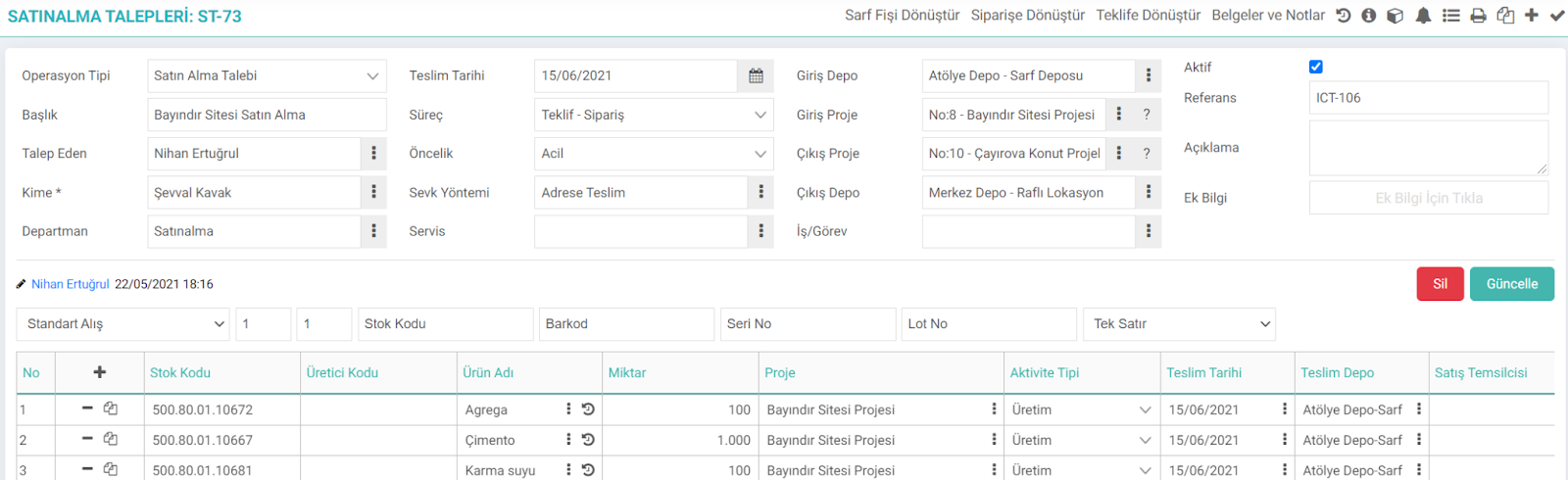
- Transaktionstyp: Transaktionstyp als „Kaufanfrage“ wird angezeigt.
- Abteilung: Die relevante Abteilung wird aus diesem Feld ausgewählt.
- Titel: Geben Sie den Betreff für die Kaufanfrage ein.
- Anforderer: Die Benutzerinformationen, die diesen Bildschirm anzeigen, werden automatisch im Abschnitt „Anfragender“ angezeigt. Wenn der Anforderer ein anderer ist, können Sie ihn im Popup ändern.
- An: Wählen Sie in diesem Feld den Benutzer aus, der die Anfrage bewerten soll. Benutzerinformationen in diesem Feld können auch über die XML-Einstellung angegeben werden. „Benutzer soll der Standard im Feld „An“ sein“ Schreiben Sie die Positions-ID des Benutzers, der der Standard sein soll im Feld
- Priorität: Geben Sie den Prioritätsstatus Ihrer Kaufanfrage an.
- Prozess: Geben Sie in diesem Feld an, in welcher Phase sich die Anfrage befindet.
- Referenz: In der Referenz Feld, wenn Sie von einem anderen Bildschirm zur Kaufanfrage gelangt sind Beispiel: Auf der Seite „Interne Anfragen“. Wenn Sie auf „In Kaufanfrage umwandeln“ klicken, wird die Nummer der entsprechenden internen Anfrage angezeigt.
- Lieferdatum: Geben Sie das Lieferdatum für die betreffenden Produkte im Feld „Lieferdatum“ an.
- Service: Wenn das von Ihnen angeforderte Produkt mit einer Serviceanwendung zusammenhängt, geben Sie hier die entsprechende Serviceanwendung an Feld.
- Erklärung: Mit der Kaufanfrage. Sie können die relevanten Erläuterungen/detaillierten Informationen angeben.
- Zusätzliche Informationen: In diesem Feld können Sie zusätzliche Informationen für Ihre Anfrage eingeben.
- Eingangslager: Geben Sie im Feld Eingangslager an, in welchem Lager Sie das von Ihnen angeforderte Produkt aufbewahren, wenn Sie es erhalten.
- Eingangsprojekt: Wenn das von Ihnen angeforderte Produkt verwendet wird Für ein Projekt können Sie in diesem Feld das entsprechende Projekt projizieren. angeben.
- Projekt verlassen: Wenn das angeforderte Produkt bereits für ein anderes Projekt auf Lager gekauft wurde, kann es durch Auswahl des Exit-Projekts aus diesem Projekt verlassen und in das neue Projekt eingegeben werden.
- Lager verlassen: Wenn das angeforderte Produkt auf Lager verfügbar ist, kann es durch Auswahl des Exits an einem anderen Ort eingegeben werden Lager.
Die Nutzung des Warenkorbbereichs ist wie folgt:
Sie können die Mengen manuell ändern. Klicken Sie dann auf die Schaltfläche „Speichern“.
Empfehlung: Ausführliche Informationen zur Warenkorbnutzung finden Sie im Dokument „Warenkorbeinstellungen und -nutzung“.
Auf diesem Bildschirm können Sie auf die Schaltfläche „Aktualisieren“ klicken, um die gewünschten Informationen zu ändern/aktualisieren, oder auf die Schaltfläche „Löschen“ klicken um die Anfrage zu löschen. Sie können auch die folgenden Vorgänge mithilfe der Symbole in der oberen rechten Ecke dieses Bildschirms ausführen.

- Verbrauchsbeleg umwandeln: Sie können auf diesen Link klicken, um die von Ihnen angeforderten Produkte in einen Verbrauchsbeleg umzuwandeln.
- In Bestellung umwandeln: Sie können auf diesen Link klicken, um die interne Anfrage, die Sie sich auf dem Aktualisierungsbildschirm befinden, in eine Bestellung umzuwandeln.
- In Angebot umwandeln: Sie können auf diesen Link klicken, um die interne Anfrage, die Sie sich auf dem Aktualisierungsbildschirm befinden, in ein Angebot umzuwandeln.
- Dokumente und Notizen: In diesem Bereich können Sie Dokumente und Notizen im Zusammenhang mit der Kaufanfrage hinzufügen.
Kaufanfragedetails: Wenn Sie auf dieses Symbol klicken und eine Budgetbewegung im Transaktionstyp durchführen, können Sie die Budgetkonformitätsprüfung anzeigen und auf die Bedarfserfüllung zugreifen Bericht.
Mit Hilfe anderer Links können Sie die zusätzlichen Informationen der Anfrage und die relevanten relevanten Informationen anzeigen. Sie können Warnungen anzeigen und Vorgänge wie Drucken, Speichern und Kopieren ausführen.
Erstellen einer Kaufanfrage per Datenübertragung
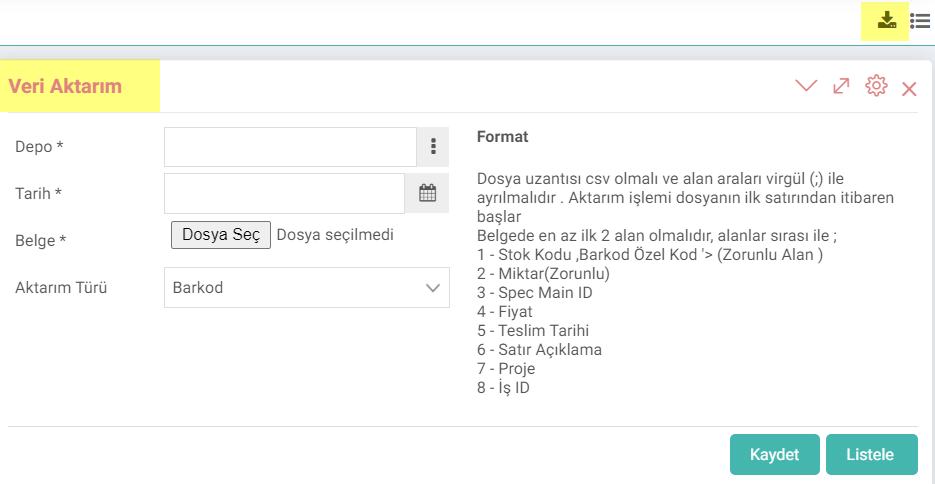
Dokument: Wählen Sie in diesem Feld das Dokument aus, das die Produktinformationen enthält. Das Format Ihres Dokuments muss wie oben angegeben sein.
Übertragungstyp: Treffen Sie die entsprechende Auswahl entsprechend dem Code in Ihrem Dokument (Lagercode, Barcode oder Sondercode).
Nachdem Sie die erforderlichen Informationen angegeben haben und auf die Schaltfläche „Speichern“ klicken, werden Sie zur Seite zum Hinzufügen von Bestellungen weitergeleitet. Nach der detaillierten Auswahl können Sie mit der Bestellung fortfahren.
Wenn Sie auf die Schaltfläche „Auflisten“ klicken, können Sie die Produkte im von Ihnen hinzugefügten Dokument auflisten. Sie können es auch nach der Auflistung in eine Bestellung umwandeln.

Kurum içerisindeki tüm mal ve hizmet satın almaları önce talep olarak kaydedilir. Talep sonrası onay ve red ile sarf fişine, teklife ya da siparişe dönüştürülebilir.
Kurum içerisindeki tüm mal ve hizmet satın almaları önce talep olarak kaydedilir. Talep sonrası onay ve red ile sarf fişine, teklife ya da siparişe dönüştürülebilir.
Kurum içerisindeki tüm mal ve hizmet satın almaları önce talep olarak kaydedilir. Talep sonrası onay ve red ile sarf fişine, teklife ya da siparişe dönüştürülebilir.
İş süreçlerinin tasarım ve akışlarını oluşturur.
Bu sayfanin cf_big_list_search'ü olusturulmustur.
Kaydedilen belgelerin çıktılarının alınması için kullanılır. Standart şablonlar seçilebilir ya da özel şablonlar eklenebilir, ayrıca şablonlar yetkiye bağlanabilir.
x_show_authorized_stage Filtrede ve Listede Sadece Yetkili Olunan Süreçler Gelsin
x_row_stage Satır bazında listelendiğinde süreç gösterilsin mi?
x_list_is_from_employee_id Talep Eden Alanında Sistemdeki Kullanıcı Gelsin
x_list_deliverdate_row Satır Bazında Filtrelendiğinde Satır Teslim Tarihi Göster
x_is_show_unit Satır Bazında Filtrelendiğinde Ürün Birimlerini Göster
x_is_show_spec Satır Bazında Filtrelendiğinde Spec Adı Göster
x_is_work Satır ve Belge Bazında Listelenirken İş Sütunu Gelsin
x_is_statu Satır ve Belge Bazında Listelenirken Durum Sütunu Gelsin
x_show_project_in Giriş Depo / Proje Filtresi Görüntülensin Mi ?
x_show_project_out Çıkış Depo / Proje Filtresi Görüntülensin Mi ?
x_basket_row_add_definition Satır Bazında Listeleme Yapıldığında Ek Tanımlar Gelsin.
x_to_position Satır Bazında Kime Alanı Gelsin
x_order_list Projeye ve Ürün Kategorisine Göre Sıralama Filtresi Görünsün
xml_to_position_code Kime Alanına Sistemdeki Kullanıcı Gelsin mi?
xml_change_to_position_id Kime Alanında Değişiklik Yapabilecek Pozisyonlar
x_order_by Sıralama Tipi
xml_sarf_fis_button Sarf Fişi Oluştur Seçeneği Gelsin mi?
xml_purch_order_button Satınalma Siparişi Oluştur Seçeneği Gelsin mi?
xml_purch_offer_button Satınalma Teklifi Oluştur Seçeneği Gelsin mi?
x_kalan_hesap Kalan Hesabı
x_list_is_from_department Departman Alanında Sistemdeki Kullanıcının Departmanı Gelsin
xml_purch_order_process_code Satır bazında işlem yapılabilir süreç aşamaları
Feedback
Kaufanfragen
Bearbeitete Funktion: Das Problem, bei dem Abteilungsdefinitionen nicht korrekt angezeigt wurden, wenn sie mit Kommas auf der Listenseite ERP > Vertrieb > Einkauf > Kaufanfragen geschrieben wurden, wurde behoben.
XML-Parameter für den genehmigten Kaufanforderungsprozess
Funktion hinzugefügt/bearbeitet: „Prozessphasen auf Zeilenbasis umsetzbar“ ID-Werte müssen sowohl für die Auflistung als auch für das Hinzufügen/Aktualisieren eingegeben werden. Wenn kein ID-Wert eingegeben wird, arbeitet es mit seiner Standardfunktion, ohne dass es irgendwelchen Kontrollen unterliegt.
Vorteil:Auf diese Weise war es möglich, gewünschte Anfragen in bestimmten Phasen in Bestellungen umzuwandeln.