Interne Nachfrage
Innerhalb der Organisation können Ihre Mitarbeiter eine interne Nachfrage nach den Produkten und Dienstleistungen schaffen, die sie benötigen. Um eine interne Nachfrage zu erstellen, klicken Sie auf dem Listing-Bildschirm auf das „+“-Symbol.
Pfad: ERP > Vertrieb > Einkauf > Interne Anfragen

2-Titel: Betrefftitel für interne Nachfrage
3-Anfragender: Im Abschnitt „Anfragender“ werden automatisch Informationen über den Benutzer angezeigt, der diesen Bildschirm anzeigt. Wenn der Anforderer ein anderer ist, können Sie ihn im Popup ändern.
4-An: Wählen Sie in diesem Feld den Benutzer aus, der die Anfrage bewerten soll. Benutzerinformationen in diesem Feld können auch über die XML-Einstellung angegeben werden. Schreiben Sie die Positions-ID des Benutzers, der als Standard verwendet werden soll, in das Feld „Benutzer soll der Standardbenutzer aus dem Feld „An“ sein“
7-Priorität: Geben Sie den Prioritätsstatus Ihrer Inlandsnachfrage an.
8-Prozess: Geben Sie in diesem Feld an, in welchem Stadium sich die Inlandsnachfrage befindet.
9-Referenz: Im Referenzfeld, wenn der Inlandsbedarf auf einem Bildschirm erstellt wird (z. B. aus der Materialbedarfstabelle auf dem Produktionsauftragsbildschirm), die entsprechende Datensatznummer auf diesem Bildschirm. (ÜE-74) wird angezeigt.
10-Lieferdatum: Geben Sie das Lieferdatum für die von Ihnen angeforderten Produkte im Feld „Lieferdatum“ an.
11-Service: Wenn das von Ihnen angeforderte Produkt mit einer Serviceanwendung zusammenhängt, geben Sie in diesem Feld die entsprechende Serviceanwendung an.
12-Erläuterung: Erläuterung/detaillierte Informationen dazu interne Anfrage.
13-Eingangslager: Geben Sie an, in welchem Lager Sie das von Ihnen angeforderte Produkt aufbewahren werden, wenn Sie es im Eingangslagerbereich erhalten.
14-Eingangsprojekt: Wenn das von Ihnen angeforderte Produkt für ein Projekt verwendet wird, geben Sie das entsprechende Projekt in diesem Feld an.
15-Ausgangsprojekt: Wenn das angeforderte Produkt wurde bereits für ein anderes Projekt auf Lager gekauft. Durch Auswahl eines Exit-Projekts können Sie dieses Projekt verlassen und ein neues Projekt starten.
16-Ausgangslager: Wenn das angeforderte Produkt auf Lager ist, kann es durch Auswahl des Ausgangslagers an einen anderen Ort eingegeben werden.
Der Warenkorbbereich wird wie folgt verwendet:
Um Produkte zum Warenkorb hinzuzufügen, klicken Sie auf das Symbol „+“ am Anfang der Warenkorbzeile. Es erscheint eine Liste mit Produkten. Wählen Sie hier die Produkte einzeln aus, indem Sie auf die jeweiligen Einheiten klicken. Sie können Produkte auch zum Warenkorb hinzufügen, indem Sie den Lagerbestandscode, Barcode oder die Seriennummer eingeben und die Taste „Eingabe“ drücken.
Sie können die Mengen manuell ändern. Klicken Sie dann auf die Schaltfläche „Speichern“.
Detaillierte Informationen zur Warenkorbnutzung finden Sie im Dokument „Korbeinstellungen und -nutzung“.
Auf diesem Bildschirm können Sie auf die Schaltfläche „Aktualisieren“ klicken, um die gewünschten Informationen zu ändern/aktualisieren, oder auf die Schaltfläche „Löschen“ klicken, um die interne Anfrage zu löschen. Mithilfe der Symbole in der oberen rechten Ecke dieses Bildschirms können Sie auch die folgenden Vorgänge ausführen.
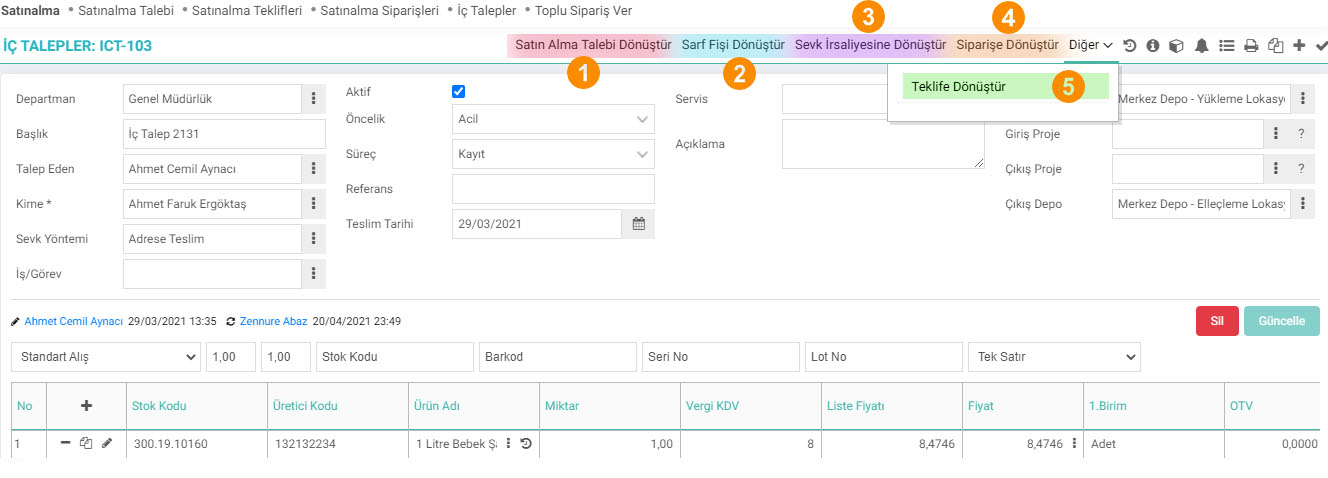
- Kaufanfrage umwandeln: Sie können auf diesen Link klicken, um die interne Anfrage, die Sie sich auf dem Aktualisierungsbildschirm befinden, in eine Kaufanfrage umzuwandeln. Detaillierte Informationen finden Sie im Kaufanforderungsdokument.
- Verbrauchsbeleg umwandeln: Sie können auf diesen Link klicken, um die von Ihnen angeforderten Produkte in einen Verbrauchsbeleg umzuwandeln.
- In Versandnotiz umwandeln: Auf dem Aktualisierungsbildschirm können Sie auf diesen Link klicken, um die interne Anforderung in einen Versandschein umzuwandeln. Ausführliche Informationen finden Sie im Dokument „Inter-Warehouse-Lieferschein“.
- In Bestellung umwandeln: Auf dem Aktualisierungsbildschirm können Sie auf diesen Link klicken, um die interne Anfrage, auf der Sie sich befinden, in eine Bestellung umzuwandeln.
- In Angebot umwandeln: Sie können auf diesen Link klicken, um die interne Anfrage, die Sie sich auf dem Aktualisierungsbildschirm befinden, in ein Angebot umzuwandeln. .
Details zur Inlandsnachfrage: Wenn Sie auf dieses Symbol klicken, können Sie die relevanten Dokumente/Notizen anzeigen oder Dokumente/Notizen hinzufügen und auch auf den Bericht zur internen Nachfragebesprechung zugreifen.
Mit Hilfe anderer Links können Sie zusätzliche Informationen zur internen Nachfrage und relevante Warnungen anzeigen und Vorgänge wie Drucken und Speichern ausführen und Kopieren.
Interne Anfrage per Datenübertragung erstellen
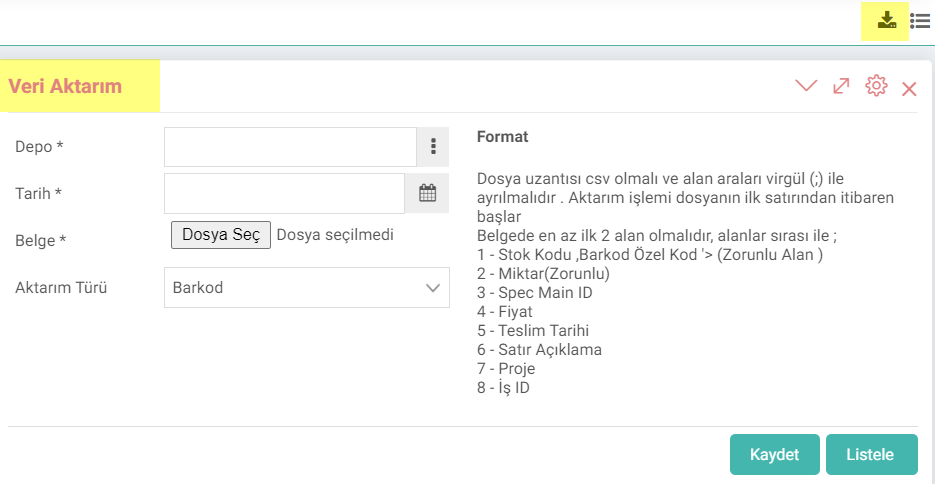
Dokument: Wählen Sie in diesem Feld das Dokument aus, das die Produktinformationen enthält. Das Format Ihres Dokuments muss wie oben angegeben sein.
Übertragungstyp: Treffen Sie die entsprechende Auswahl entsprechend dem Code in Ihrem Dokument (Lagercode, Barcode oder Sondercode).
Nachdem Sie die erforderlichen Informationen angegeben haben und auf die Schaltfläche „Speichern“ klicken, werden Sie zur Seite zum Hinzufügen von Bestellungen weitergeleitet. Nach der detaillierten Auswahl können Sie mit der Bestellung fortfahren.
Wenn Sie auf die Schaltfläche „Auflisten“ klicken, können Sie die Produkte in dem von Ihnen hinzugefügten Dokument auflisten. Sie können es auch nach der Auflistung in eine Bestellung umwandeln.

Ek bilgiler, ekranlar üzerinde yapılan kayıtlara ait, o kayda ilişkin detay ya da spesifik olarak eklenmesi gereken bilgiler için kullanılan bir fonksiyondur.
Çalışanlar ihtiyacı olduğu ürünler için iç talep açabilir ya da proje bazlı işletmeler proje malzeme ihtiyaçlarını da bu sayfa üzerinden yönetebilir. Üretim yapan işletmeler de malzeme ihtiyaçlarını buradan yönetebilirler.
Çalışanlar ihtiyacı olduğu ürünler için iç talep açabilir ya da proje bazlı işletmeler proje malzeme ihtiyaçlarını da bu sayfa üzerinden yönetebilir. Üretim yapan işletmeler de malzeme ihtiyaçlarını buradan yönetebilirler.
Çalışanlar ihtiyacı olduğu ürünler için iç talep açabilir ya da proje bazlı işletmeler proje malzeme ihtiyaçlarını da bu sayfa üzerinden yönetebilir. Üretim yapan işletmeler de malzeme ihtiyaçlarını buradan yönetebilirler.
İş süreçlerinin tasarım ve akışlarını oluşturur.
Kaydedilen belgelerin çıktılarının alınması için kullanılır. Standart şablonlar seçilebilir ya da özel şablonlar eklenebilir, ayrıca şablonlar yetkiye bağlanabilir.
x_show_authorized_stage Filtrede ve Listede Sadece Yetkili Olunan Süreçler Gelsin
x_row_stage Satır bazında listelendiğinde süreç gösterilsin mi?
x_list_is_from_employee_id Talep Eden Alanında Sistemdeki Kullanıcı Gelsin
x_is_show_spec Satır Bazında Filtrelendiğinde Spec Adı Göster
x_list_deliverdate_row Satır Bazında Filtrelendiğinde Satır Teslim Tarihi Göster
x_is_show_unit Satır Bazında Filtrelendiğinde Ürün Birimlerini Göster
x_is_statu Satır ve Belge Bazında Listelenirken Durum Sütunu Gelsin
x_is_work Satır ve Belge Bazında Listelenirken İş Sütunu Gelsin
x_show_project_in Giriş Depo / Proje Filtresi Görüntülensin Mi ?
x_show_project_out Çıkış Depo / Proje Filtresi Görüntülensin Mi ?
x_basket_row_add_definition Satır Bazında Listeleme Yapıldığında Ek Tanımlar Gelsin
x_to_position Satır Bazında Talebi Yapan Gelsin
x_order_list Projeye ve Ürün Kategorisine Göre Sıralama Filtresi Görünsün
x_deliverdate Satır Bazında Tedarik Tarih Filtresi Görünsün
x_order_by Sıralama Tipi
xml_purchase_demand_button Satın Alma Talebi Oluştur Seçeneği Gelsin mi?
xml_production_demand_button Üretim Talebi Oluştur Seçeneği Gelsin Mi?
xml_sarf_fis_button Sarf Fişi Oluştur Seçeneği Gelsin mi?
xml_purch_order_button Satınalma Siparişi Oluştur Seçeneği Gelsin mi?
xml_purch_offer_button Satınalma Teklifi Oluştur Seçeneği Gelsin mi?
x_kalan_hesap Kalan Hesabı
x_list_is_from_department Departman Alanında Sistemdeki Kullanıcının Departmanı Gelsin
xml_purch_order_process_code Satır bazında işlem yapılabilir süreç aşamaları
?
تصفية الطلب المحلي
الوظيفة المعدلة: تم حل الموقف الذي تسبب في عدم ظهور أي نتائج عند إجراء الإدراج عن طريق التصفية على أساس التخطيط في ERP > توزيع المبيعات > الشراء > صفحة سرد الطلبات الداخلية.
وصف المنتج سلة
الوظيفة المعدلة: عند تحديد سلة "قائمة الأسهم ذات 12 سعرًا" في ERP > توزيع المبيعات > الشراء > وظائف أعمال الطلبات الداخلية وأوامر الشراء، تنعكس معلومات وصف المنتج 2 في سطر السلة.
إعدادات سلة الطلبات الداخلية
الوظيفة المعدلة:تم إصلاح الموقف حيث لا يمكن إزالة حقول إجمالي أسفل السلة من إعدادات السلة في ERP > توزيع المبيعات > الشراء > صفحة الطلبات الداخلية.
تنظيم شركة عمليات الخدمة الذاتية
الوظيفة المعدلة: تم إجراء الترتيبات في تفاصيل عمليات الخدمة الذاتية > المعاملات الأخرى > وظيفة أعمال الطلبات الداخلية. وبهذه الطريقة، تم تحسين ربط مسارات عمل الطلبات الداخلية، والتي تتم إدارتها بهيكل عملية في أكثر من شركة.
المعاملات المتعلقة بالطلب المحلي
الوظيفة المعدلة:ERP > توزيع المبيعات > الشراء > الطلبات الداخلية > تم إجراء الترتيبات المتعلقة بوظيفة العمليات ذات الصلة الموجودة في تفاصيل الطلب الداخلي والمتصلة بـ XML.
الفائدة: وبهذه الطريقة، أصبحت تدفقات العمليات من الطلبات الداخلية التي تم إدخالها ليس فقط من قائمة الطلبات الداخلية ولكن أيضًا من معاملات الخدمة الذاتية مرئية.
عمود عملية الطلب الداخلي وطلب الشراء
الوظيفة المضافة/المعدلة: عند إدراج عمود العملية على أساس صفي في صفحات قائمة ERP > توزيع المبيعات > المشتريات والطلب الداخلي، يتم عرض عمود العملية وفقًا لإعداد XML.
الاستخدام: إذا تم تحديد "إظهار العملية عند إدراجها على أساس صف؟" على أنها "نعم" في إعدادات XML للقائمة، فسيتم فتح عمود العملية.
الفائدة: من خلال تمكين عرض العملية/المراحل الموضحة على أساس المستند على أساس صف، يمكن تتبع حالة المستند ذي الصلة على أساس الصفوف. المعاملات.
المطالب الداخلية
الوظيفة المضافة/المعدلة: تمت إضافة عمود الطالب إلى ERP > توزيع المبيعات > الشراء > صفحة قائمة وظائف الأعمال الخاصة بالطلبات الداخلية.
ما يجب القيام به للاستخدام: في إعدادات XML في صفحة القائمة، يجب تحديد "السماح لمقدم الطلب بالصف" على أنه "نعم".
الفائدة: وبهذه الطريقة، يتم عرض الأعمدة للطالب ولمن معًا في مكان واحد في صفحة قائمتي
قائمة الطلبات الداخلية
الوظيفة المضافة/المعدلة: في ERP > توزيع المبيعات > المشتريات > وظيفة أعمال المتطلبات الداخلية، تمت إضافة عمود فئة المنتج إلى خيار القائمة سطرًا بسطر في صفحة القائمة.
الاستخدام: عندما يتم إدراج نتيجة البحث في صفحة قائمة الطلبات الداخلية القائمة على السطر، يتم توفير الوصول إلى المعلومات ذات الصلة في عمود الفئة في الجدول.
الفائدة: منتجات بفئات مختلفة في مرحلة الشراء ولكن تم شراؤها من نفس المورد. ومن خلال إجراء تحديد في السطر، يمكن إنشاء مستندات الطلب أو المخزون. وبهذه الطريقة، يسهل على المستخدمين الذين ليس لديهم المعرفة الفنية الكافية بالمنتج الانتقال إلى مرحلة الطلب من خلال توفير التحكم في الفئة، حتى لو كانوا لا يعرفون تفاصيل المنتج.
تقرير اجتماع الطلب المحلي
الوظيفة المعدلة: تم تحرير الموقف الذي تسبب في حساب غير صحيح في عمود المبلغ المتبقي بتقرير اجتماع الطلب المحلي، والذي يتم التنقل خلال الصف بعد التصفية في ERP > توزيع المبيعات > الشراء > صفحة قائمة الطلبات المحلية.