Lagerbelege
Lagerbelege sind der Bildschirm, auf dem Eingangs-/Ausgangslieferscheine für Lagerbestände verarbeitet werden.
Pfad: ERP > Vertrieb > Versandlogistik > Lager hinzufügen Wareneingang

Alle Wareneingänge können über den hier geöffneten Bildschirm „Lagerbeleg hinzufügen“ erfasst werden. Die folgenden Lagereingänge können im Feld
Transaktionstyp erfasst werden:
- Lagereingang (Inter-Warehouse)
- Wareneingang
- Verbrauchseingang
- Zähleingang
- Produktionseintrag Quittung
- Produktionsproblemquittung (Demontage)
Quittungsnummer: Das System weist dem Feld „Quittungsnummer“ automatisch eine Nummer zu.
Referenz: Die Dokumentnummer des vorherigen Prozesses wird in diesem Feld angezeigt. Wenn dieser Lagerbeleg beispielsweise direkt aus einer Produktionsergebnismaske heraus erstellt wurde, wird die entsprechende Produktionsergebnisnummer vom System direkt in diesem Feld angezeigt.
Auftrag: Wenn im Feld „Auftrag“ ein Auftragsdatensatz vorhanden ist, mit dem dieser Bestandsbeleg verknüpft ist, kann dieser ausgewählt werden. Klicken Sie auf das Drei-Punkte-Symbol neben diesem Feld, um den entsprechenden Auftrag auszuwählen, und klicken Sie in der angezeigten Auftragsliste auf den Link des entsprechenden Auftrags.
Zusätzliche Informationen: Wenn Sie zusätzliche Informationen zu Ihrem Wareneingang hinzufügen möchten, können Sie dieses Feld verwenden. Um zusätzliche Informationen zu definieren;
Pfad: System > Parameter > Systemverwaltung > Zusätzliche Informationen
Datum: Das Feld „Datum“ bezieht sich auf das Datum, an dem der Lieferschein erstellt wurde. Hier wird das Datum der Aufnahme angezeigt. Wenn das Lieferscheindatum zu einem anderen Datum gehört, geben Sie das Datum über das Symbol neben dem Feld ein.
Eintrag Projekt: Wenn es sich bei den im Lagereingang enthaltenen Produkten um Produkte handelt, die in einem Projekt verwendet werden sollen, können Sie in diesem Feld das entsprechende Projekt auswählen. Um das Eingangsprojekt auszuwählen, klicken Sie auf das Symbol neben diesem Feld und dann auf den Link des entsprechenden Projekts in der Liste der angezeigten Projekte.
Eingangslager: In diesem Feld wird das Lager ausgewählt, in dem die Produkte im Wareneingang aufbewahrt werden. Um das Eingabelager auszuwählen, klicken Sie auf das Symbol neben diesem Feld und dann auf den Link für das entsprechende Lager in der angezeigten Liste der Lager.
Produktionsauftragsnummer: Wenn der Lagerschein aufgrund des Produktionsauftrags erstellt wird, wird der entsprechende Produktionsauftrag hier automatisch angezeigt. Um einen anderen Produktionsauftrag auszuwählen, klicken Sie auf das Symbol neben diesem Feld und dann auf den Link des entsprechenden Produktionsauftrags in der angezeigten Liste der Produktionsaufträge.
Ausgabeprojekt: Wenn es sich bei dem in den Wareneingang aufzunehmenden Produkt um das Produkt handelt, das in einem anderen Projekt verwendet wird, können Sie in diesem Feld das entsprechende Projekt auswählen. Um das Ausgabeprojekt auszuwählen, klicken Sie auf das Symbol neben diesem Feld und dann auf den Link des entsprechenden Projekts in der Liste der angezeigten Projekte.
Ausgabelager: Das Lager mit den Produkten, die in den Wareneingang einbezogen werden sollen, wird ausgewählt. Um das Ausgangslager auszuwählen, klicken Sie auf das Symbol neben diesem Feld und dann auf den Link für das entsprechende Lager in der angezeigten Liste der Lager.
Abonnentennummer: Wenn Ihr Wareneingang mit einem Abonnenten verknüpft ist, können Sie hier den entsprechenden Abonnenten auswählen.
Empfänger: Wird verwendet, um die Person hinzuzufügen, die die Bestellung erhalten hat. Klicken Sie auf das Symbol auf der rechten Seite dieses Bereichs und dann auf den Link des entsprechenden Mitglieds aus der angezeigten Mitgliederliste.
Service: Für Produkte, die in Servicetransaktionen verwendet werden (wenn ein Verbrauchsgutschein erstellt wird), wird die verwendete Serviceantragsnummer angezeigt.
Beschreibung: Sie können eine Beschreibung zum Lagergutschein hinzufügen.
Der Warenkorbbereich wird wie folgt genutzt:
Er dient zur Auswahl der Produkte, die in den Lagereröffnungsbeleg aufgenommen werden sollen. Um Produkte zum Warenkorb hinzuzufügen, klicken Sie auf das Symbol „+“ am Anfang der Warenkorbzeile. Es erscheint eine Liste mit Produkten. Wählen Sie hier die erhaltenen Produkte einzeln aus.
Sie können Produkte auch durch Eingabe des Lagerbestandscodes, Barcodes oder der Seriennummer zum Warenkorb hinzufügen. "Enter" Wenn Sie Hilfe bei der Verwendung des Produktkorbs benötigen, können Sie sich die Warenkorbeinstellungen ansehen Nutzungsdokument.
Nachdem Sie die erforderlichen Definitionen vorgenommen haben, Klicken Sie auf die Schaltfläche „Speichern“ . Die von Ihnen hinzugefügte Informationszeile zum Aktieneröffnungsgutschein wird der Liste „Aktientransaktionen“als „Übertragung“ hinzugefügt Beleg“
Bildschirm „Bestandsaktualisierungsbeleg“
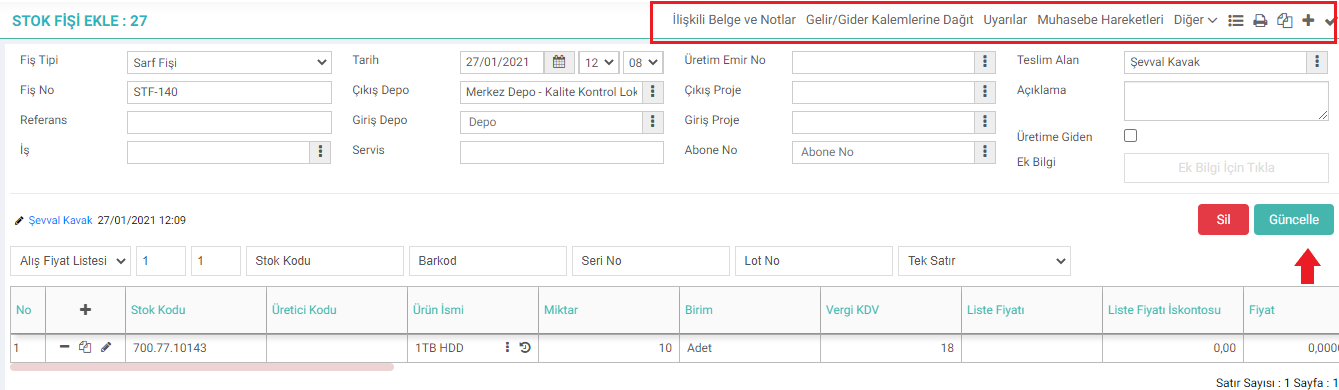
Ändern/aktualisieren Sie auf diesem Bildschirm die Geben Sie die gewünschten Informationen ein und klicken Sie auf die Schaltfläche „Aktualisieren“. Darüber hinaus können Sie mithilfe der Symbole auf diesem Bildschirm die folgenden Vorgänge ausführen:
Zugehörige Dokumente oder Notizen: Sie können Dokumente oder Notizen zum Lieferschein hinzufügen. Klicken Sie dazu auf die Schaltfläche „Zugehöriges Dokument oder Notizen“ in der oberen rechten Ecke der Seite zur Aktualisierung des Lagerbelegs.
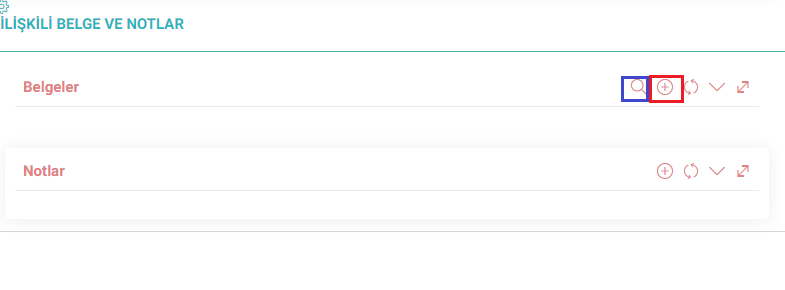
Klicken Sie auf die Schaltfläche „+“ , um ein Dokument hinzuzufügen. Sie sehen die Seite zum Hinzufügen digitaler Assets. Nachdem Sie die erforderlichen Felder auf diesem Bildschirm ausgefüllt haben, klicken Sie auf die Schaltfläche „Speichern“.
Um den Lagerbeleg mit einem registrierten Dokument zu verknüpfen, klicken Sie auf diesem Bildschirm auf das Symbol „Suchen“ in der dunklen Zeile mit der Aufschrift „Dokumente“. Die Seite mit den digitalen Assets wird angezeigt. Sie können das entsprechende Dokument auswählen und es mit dem Lagerbeleg verknüpfen.
Auf Einnahmen-/Ausgabenpositionen verteilen: Es ist möglich, die Lagerkosten auf Kostenstellen und Budgetpositionen in Lagerbelegen wie Verbrauchs- oder Abfallbelegen zu verteilen, deren Datensätze erfasst werden. Wenn Sie auf diesen Bereich auf dem Lagerbelegbildschirm klicken, wird der Bildschirm „Rechnung auf Kostenstellen verteilen“ angezeigt.

Wenn Sie auf das auf diesem Bildschirm angezeigte Symbol klicken, wird der Bildschirm „Detaillierte Kostenverteilung“ angezeigt.

Um Kosteninformationen auf diesem Bildschirm hinzuzufügen, klicken Sie auf das „+“- Symbol in der dunklen Linie. Es wird eine neue Zeile hinzugefügt, in der Sie Kosteninformationen hinzufügen können. Diese Zeile enthält die folgenden Felder:
- Kostenstelle: Sie können die definierte Kostenstelle für die Kosten auswählen, die Sie hinzufügen möchten. Um die Kostenstelle auszuwählen, klicken Sie auf dieses Feld und wählen Sie die entsprechende Kostenstelle aus dem Dropdown-Untermenü aus.
- Ausgabenposten: Sie können den definierten Einnahmen-/Ausgabenposten für die Kosten auswählen, die Sie hinzufügen möchten. Klicken Sie auf dieses Feld, um das Einnahmezentrum auszuwählen und wählen Sie im Dropdown-Untermenü den entsprechenden Einnahmen-/Ausgabenposten aus.
- Aktivitätstyp: Sie können den definierten Aktivitätstyp für die Kosten auswählen, die Sie hinzufügen möchten. Um den Aktivitätstyp auszuwählen, klicken Sie auf dieses Feld und wählen Sie den entsprechenden Aktivitätstyp aus dem Dropdown-Untermenü aus.
- Arbeitsgruppe: Wenn Sie ein Unternehmen sind, das aktivitätsbasierte Kosten verfolgt, wählen Sie die Arbeitsgruppe aus, die für die Verteilung und Verfolgung der von Ihnen hinzugefügten Kosten nach Aktivitätstyp definiert ist. Um die Unternehmensgruppe auszuwählen, klicken Sie auf dieses Feld und wählen Sie die entsprechende Unternehmensgruppe aus dem Dropdown-Untermenü aus.
- Kostenersteller: Wählen Sie für die Kosten, die Sie hinzufügen möchten, die Person aus, die die Kosten verursacht hat. Um die Person auszuwählen, die die Ausgabe tätigt, klicken Sie auf das Symbol neben diesem Feld und dann auf den Link für den entsprechenden Mitarbeiter in der Liste der angezeigten Mitarbeiter.
- Physischer Vermögenswert: Wenn sich die Kosten auf einen physischen Vermögenswert beziehen (z. B. das Produkt, das aus der Produktion auf Lager genommen wird, dessen Kraftstoffkosten mit dem Fahrzeug des Unternehmens transportiert wurden), wählen Sie in diesem Feld den entsprechenden physischen Vermögenswert aus. Um den physischen Vermögenswert auszuwählen, klicken Sie auf das Symbol neben diesem Feld und dann auf den Link für den entsprechenden Vermögenswert in der angezeigten Vermögensliste.
- Abonnentennummer: Hier können Sie den Abonnenten zuordnen.
- Projekt: Wenn sich die Kosten auf ein Projekt beziehen, sollte das entsprechende Projekt in diesem Feld ausgewählt werden. Um das entsprechende Projekt auszuwählen, klicken Sie auf das Symbol neben diesem Feld und dann auf den Link des entsprechenden Projekts in der Liste der angezeigten Projekte.
- Preis und Betrag: Fügen Sie die Preis- und Betragsinformationen zu den Produktkosten hinzu, für die verwendet werden soll Produktion.
Warnungen: Bestätigung hinzugefügt und Sie können die Warnungen hier anzeigen.
Buchhaltungstransaktionen: Sie können die Buchhaltungstransaktionen für die Transaktion anzeigen, die Sie hier ausgewählt haben Feld.
Garantie-Seriennummern: Durch Klicken auf dieses Feld können Sie auf den Bildschirm „Serien- und Lostransaktionen“ zugreifen.
Nachdem Sie die erforderlichen Definitionen vorgenommen haben, klicken Sie auf die Schaltfläche „Speichern“. Andernfalls werden Ihre Transaktionen nicht erfasst.

İşleyişe bağlı olarak sevklerin nasıl yapılacağını belirlemek için sevk yöntemleri tanımlanır.
Bu sayfanin cf_big_list_search'ü olusturulmustur.
Bu sayfanin cf_big_list_search'ü olusturulmustur.
Bu sayfanin cf_big_list_search'ü olusturulmustur.
Bu sayfanin cf_big_list_search'ü olusturulmustur.
Bu sayfanin cf_big_list_search'ü olusturulmustur.
Bu sayfanin cf_big_list_search'ü olusturulmustur.
Kaydedilen belgelerin çıktılarının alınması için kullanılır. Standart şablonlar seçilebilir ya da özel şablonlar eklenebilir, ayrıca şablonlar yetkiye bağlanabilir.
x_cost_acc Muhasebe Hareketi Maliyet Değerlerine Göre Yapılsın mı?
x_employee_name Teslim Alan Kısmı Boş Gelsin
x_departman_out Proje Deposu Seçili Gelsin mi?
xml_serialno_control Seri No Kontrolü Zorunlu Olsun mu?
xml_multiple_counting_fis Aynı Günde Aynı Depoya Birden Fazla Sayım Fişi Girilebilsin mi?
xml_location_auth_entry Giriş Depo Lokasyon Yetkisi
xml_location_auth_outer Çıkış Depo Lokasyon Yetkisi
xml_show_warnings İlişkili Süreçler Görüntülensin
xml_show_asset Belge Boxı Görüntülensin
?
2.2.7.18. Seriennummer-Garantieverfolgung über Lieferschein
Die Verfolgung von Seriennummer und Produktgarantie kann anhand der vorbereiteten Kauf- und Verkaufslieferscheine erfolgen. Wenn die Produkte, bei denen in den Produktdetails das Kästchen „Serial Number Tracking“ ausgewählt ist, zum Produktkorb auf den Kauf- und Verkaufslieferscheinen hinzugefügt werden, wird oben rechts auf dem Bildschirm das Barcode-Symbol mit den Garantieinformationen dieses Produkts angezeigt.
2.2.2.1.15. Seriennummer und Chargenverfolgung
Die Chargennummer wird verwendet, um den Lebenszyklus eines Produkts in den Produktions-, Einkaufs-, Verkaufs- und Serviceprozessen zu verfolgen und zu überwachen, und die Seriennummer wird verwendet, um jedes Produkt eindeutig zu kennzeichnen.
Wareneingang – Warenkorbeinstellungen
Bearbeitete Funktion:ERP > Vertrieb > Versandlogistik > In der Warenkorbstruktur zum Hinzufügen und Aktualisieren von Wareneingängen wurden im Vergleich zur filialbasierten Arbeit Verbesserungen vorgenommen.