أوامر الشراء
أمر الشراء هو وثيقة رسمية وملزمة توضح أن الشركة تتعهد بشراء المواد الخام أو السلع شبه المصنعة أو السلع التجارية أو الخدمات أو التركيبات التي تحتاجها من موردها مقابل كمية معينة وسعر وشرط دفع وتاريخ تسليم. بعد الموافقة على عرض الشراء المستلم من المورد، يتم إنشاء هذه الوثيقة من قبل قسم المشتريات وإرسالها إلى المورد. عندما يقبل المورد الطلب، تصبح الوثيقة عقدًا ملزمًا بين الطرفين.
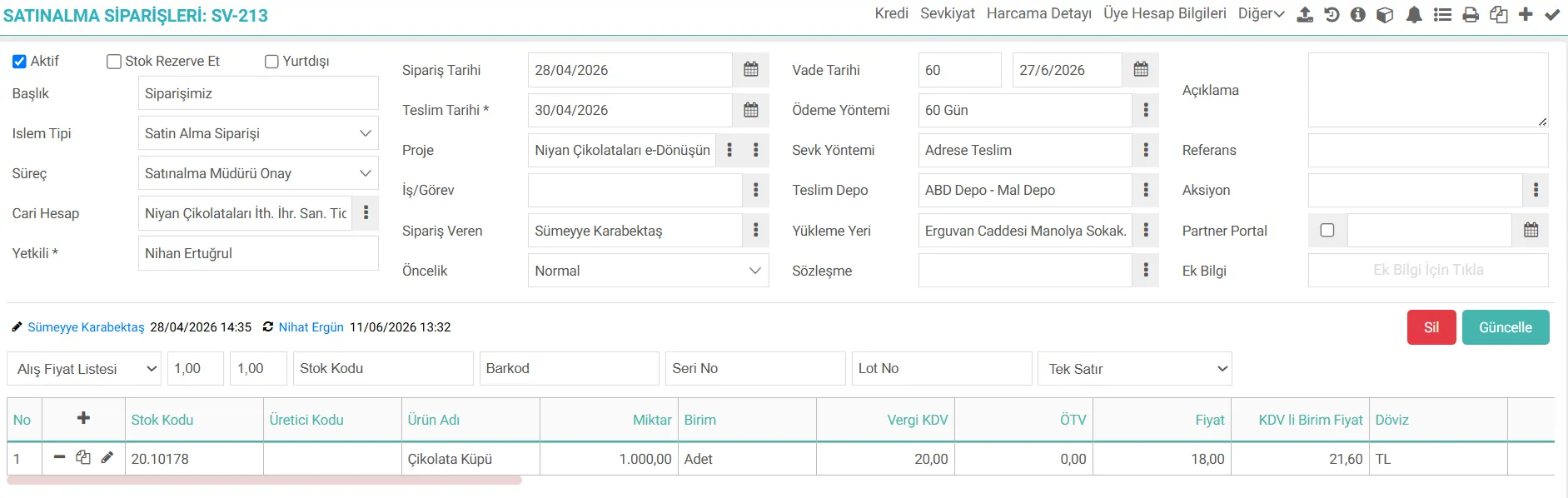
ما هي طلبات شراء Workcube؟
إنها كائن عمل مركزي يمكّن الشركات من إدارة علاقات الموردين ومشتريات المواد والخدمات وفقًا للمعايير التشغيلية والمالية واللوجستية. ينشئ هذا الكائن جسر بيانات مثاليًا بين وحدات SD وCRM (علاقات العملاء) وإدارة المستودعات/المخزون والوحدات المالية والمحاسبة في بنية Workcube المتكاملة الشاملة.
في بنية Workcube، يمكن إنشاء أوامر الشراء مباشرة من الصفر، أو يمكن إنتاجها تلقائيًا عن طريق تغذيتها من الطلبات الداخلية المعتمدة، أو عروض الموردين، أو شاشات خطة متطلبات مواد المشروع. منذ لحظة الموافقة على الطلب، يتم تدفق جميع البيانات الأساسية المطلوبة لعمليات قبول المستودعات وعمليات الخصم المالي للمنتجات ذات الصلة ديناميكيًا من خلال جدول الطلب.
أهمية إدارة أوامر الشراء للأعمال
الإدارة الدقيقة والكاملة لأوامر الشراء لها دور حاسم في جميع العمليات التشغيلية والمالية للشركة:
-
مراقبة التكلفة والميزانية: تمكن أوامر الشراء من التحكم في الميزانيات الداخلية وتنعكس الديون غير المحققة ولكن الملتزم بها في تقارير التمويل / التدفق النقدي.
-
الامتثال لتخطيط العرض والمخزون: يتتبع تخطيط الإنتاج وإدارة المخزون كميات وتواريخ المنتجات التي سيتم استلامها من خلال أوامر الشراء. بهذه الطريقة، يتم منع مخاطر صفر مخزون أو تراكم مخزون سلبي أو زائد.
-
إدارة أداء الموردين: يتم تحليل معدل التسليم في الوقت المحدد للموردين، واستقرار الأسعار وانحرافات الكمية من خلال بيانات أمر الشراء.
-
تكامل العمليات وإمكانية التتبع: أمر الشراء؛ فهو يربط بين الطلب والعرض ومذكرة التسليم والفاتورة ومراحل الدفع من البداية إلى النهاية. من خلال إجراء مطابقة ثنائية أو ثلاثية (الطلب - مذكرة التسليم - الفاتورة)، يتم منع الفواتير الخاطئة والمدفوعات المتكررة.
-
الضمان القانوني والتشغيلي: تسجل وثيقة الطلب شروط الاتفاقية التجارية المبرمة مع المورد، مما يوفر أساسًا قانونيًا في حالة وجود نزاعات محتملة. تصحيح الوثيقة
ما الذي يجب الانتباه إليه عند إدارة معاملات أوامر الشراء؟
لتجنب سجلات المخزون غير الصحيحة، أو حسابات التكلفة غير الصحيحة أو النزاعات المالية في النظام، انتبه إلى النقاط التالية أثناء إدخال الطلب. ينبغي أن يكون:
أ. المعلومات الحالية (المورد) وظروف العمل
يتم إجراء بعض الاتفاقيات مع المورد قبل الشراء. ويتم إدخال حدود مخاطر الموردين بما يتماشى مع هذه الاتفاقيات. من المهم إدخال معلومات مثل معلومات شروط الدفع والاستحقاق والعملة وسعر الصرف في معلومات مخاطر الموردين من أجل تقدم العملية بشكل صحيح.
ب. تفاصيل المنتج / الخدمة والكمية
يجب التحقق من رموز المخزون ومتغيرات المنتج (اللون والحجم والمواصفات) لمنع الاختيار الخاطئ للمنتج. وبما أنه يمكن إدارة المنتج بأكثر من وحدة واحدة (قطعة، كيلوجرام، طرد، إلخ)، فيجب أن يكون مضاعف سعر الوحدة متوافقًا. السعر والخصم والشروط الضريبية
الامتثال للعقد وقائمة الأسعار: يجب التحقق من نقل أسعار المنتج بشكل صحيح من قائمة أسعار الموردين المحددة أو العقد الإطاري النشط. يجب معالجة خصومات الشراء المطبقة (على أساس العنصر أو الخصم السفلي) بالسعر/المبلغ الصحيح. يجب التحقق من امتثال الضرائب الإضافية مثل معدلات ضريبة القيمة المضافة على أساس المنتج، أو حالات الاستقطاع أو ضريبة القيمة المضافة مع التشريعات والاتفاقية.
د. تاريخ التسليم والمستودع والمعلومات اللوجستيةi
يجب إدخال التاريخ الدقيق الذي من المتوقع أن يدخل فيه المنتج إلى المستودع في حقل تاريخ التسليم. يؤثر هذا التاريخ بشكل مباشر على تخطيط الإنتاج والمبيعات. بالإضافة إلى ذلك، إذا رغبت في ذلك، اعتمادًا على إعدادات XML، يمكن إجراء حساب تاريخ الاستحقاق بناءً على تاريخ التسليم المُدخل. يجب تحديد المستودع/الموقع الصحيح الذي سيتم قبول البضائع فيه. خاصة إذا كنت تشتري لمشروع ما أو تعمل على أساس فرعي، فيجب إشغال مناطق الفرع والمشروع.
هـ. عمليات الموافقة والمستندات ذات الصلة
إذا تم فتح الطلب بناءً على طلب شراء أو طلب داخلي أو عرض، فيجب ربط المستند ذي الصلة بالأمر بشكل منهجي. وبالتالي، يتم الحفاظ على إمكانية تتبع العملية. يجب التأكد من اكتمال خطوات الموافقة (مدير القسم، مدير المشتريات، المالية، إلخ) وفقًا لمصفوفة السلطة الداخلية عبر سير العمل ووصول الطلب إلى حالة "موافق عليه". لا يجوز نقل الطلبيات غير المعتمدة إلى مرحلة قبول البضائع. يجب إضافة المواصفات الفنية أو نماذج عروض الموردين أو الملاحظات الخاصة إلى تفاصيل الطلب.
تفاصيل طلب الشراء
- المخزون الاحتياطي: حدد هذا المربع لحجز المنتجات التي حددتها في سجل الطلب من المخزون الحالي. وبالتالي، في معلومات حجز المخزون لهذا المنتج، سيتم عرض أنه محجوز لمبلغ طلبك.
- الائتمان: عند إجراء عملية شراء كبيرة، إذا تم الحصول على قرض لهذا الشراء، يمكنك إدخاله مباشرة على الصفحة وربط المستند المخصص للقرض.
- الشحن: يمكنك إضافة معلومات الشحنة من الشركة التي تشتري منها، حتى تتمكن من تسجيل كيف وبأي طريقة وصلت البضائع.
- تفاصيل النفقات: يمكنك إدخال النفقات المتكبدة لأمر الشراء ذي الصلة وربطها بالميزانية.
- معلومات حساب العضو: يمكنك الوصول مباشرة إلى معلومات المورد مثل الفرع والبنك والملخص المالي والموافقة/رفض الطلب بناءً على هذه المعلومات.
- تفاصيل الطلب: عند النقر على هذا الرمز، يمكنك عرض أو إضافة المستندات المتعلقة بالطلب، وإجراء فحوصات الامتثال للميزانية، وعرض الملخص المالي. يمكنك أيضًا الوصول إلى تقرير تنفيذ الطلب وتقرير مخزون الطلب من تفاصيل الطلب.

Ek bilgiler, ekranlar üzerinde yapılan kayıtlara ait, o kayda ilişkin detay ya da spesifik olarak eklenmesi gereken bilgiler için kullanılan bir fonksiyondur.
Tedarikçi cari hesap kontrolü, ürün stok kontrolü, satın alma indirim hesapları vb. işlemler ile birlikte verilen siparişler kaydedilir.
Tedarikçi cari hesap kontrolü, ürün stok kontrolü, satın alma indirim hesapları vb. işlemler ile birlikte verilen siparişler kaydedilir.
Tedarikçi cari hesap kontrolü, ürün stok kontrolü, satın alma indirim hesapları vb. işlemler ile birlikte verilen siparişler kaydedilir.
İş süreçlerinin tasarım ve akışlarını oluşturur.
Bu sayfanin cf_big_list_search'ü olusturulmustur.
Kaydedilen belgelerin çıktılarının alınması için kullanılır. Standart şablonlar seçilebilir ya da özel şablonlar eklenebilir, ayrıca şablonlar yetkiye bağlanabilir.
xml_dsp_ship_amount_info_ İrsaliyeleşen Miktar Bilgisi Gösterilsin
xml_dsp_record_emp_info_ Listede Kaydeden Gösterilsin
xml_dsp_project_info_ Listede Proje Bilgisi Gösterilsin
xml_dsp_process_info_ Listede Süreç Bilgisi Gösterilsin
xml_dsp_partner_info_ Listede Yetkili Bilgisi Gösterilsin
xml_dsp_row_other_money_ Ürün Dövizli Birim Fiyatı Gösterilsin
xml_dps_price_from_row_amount_ Ürün Sevk Miktarına Göre Tutar Hesaplaması Yapılsın
xml_show_branch Şube Gösterilsin
xml_zone_list Bölgeye Göre Filtreleme
xml_ref_no Referans No Bilgisi Gösterilsin
xml_deliver_date Teslim Tarihine Göre Filtreleme
xml_show_paymethod Ödeme Yöntemi Gösterilsin
xml_depart_loc Sadece Depoya Göre Filtreleme
?
14.3.13. نقل الطلب
إنها شاشة استيراد تم تطويرها للشركات لنقل سجلات أوامر الشراء والمبيعات بشكل جماعي إلى نظام Workcube. وبفضل فرصة النقل الجماعي، يمكن للشركات البدء في استخدام النظام الجديد بسرعة وبشكل نظيف بعد توثيق سجلات الطلبات القديمة الخاصة بها وفقًا للتنسيق المحدد.
عرض الشراء
مع عروض شراء Workcube، يمكن طلب العروض من موردين متعددين من خلال سجل عرض واحد. يتم تتبع العروض المطلوبة والمستلمة من مركز واحد.
2.2.9.6. طلب الشراء
وحدة الشراء هي الوحدة التي يتم فيها تسجيل وإدارة جميع مشتريات السلع والخدمات داخل المنظمة. تُستخدم شاشة "طلب الشراء" في هذه الوحدة لتقديم طلب شراء جديد إلى قسم المشتريات.
2.2.9.2. شراء إعدادات XML
وحدة الشراء هي الوحدة التي يتم فيها تسجيل وإدارة جميع مشتريات السلع والخدمات داخل المنظمة.
أمر الشراء - خطة الدفع
الوظيفة المضافة: تمت إضافة "خطة الدفع للتحديث التلقائي" إلى إعدادات XML في صفحة ERP > توزيع المبيعات > الشراء > طلب الشراء. عند تحديد إعداد XML نعم، يتم حذف خطة الدفع الحالية. عند تحديد لا، يتم تقديم تحذير عند طلب التحديث. عند الضغط على "موافق" على التحذير الوارد، يقوم بحذفه، وعند الضغط على "إلغاء"، يقوم بتحديث خطة الدفع دون حذفها.
الفائدة: وبهذه الطريقة، يتم تحديث خطط الدفع في أوامر الشراء.
إعدادات سلة أوامر الشراء
الوظيفة المضافة/المعدلة: تمت إضافة رمز الشركة المصنعة إلى نظام تخطيط موارد المؤسسات > توزيع المبيعات > سلة أوامر الشراء.
ما يجب فعله للاستخدام: انتقل إلى مصمم الصفحة أثناء وجودك على شاشة أمر الشراء. ويتم تحديثه عن طريق تحديد حقل عمود الشركة المصنعة في إعدادات السلة.
الفائدة: أصبح من الممكن الآن تتبع المنتجات المقدمة عبر رمز الشركة المصنعة على صفحات مثل الطلب الداخلي وطلب الشراء ونقلها إلى صفحات الطلب مع رمز الشركة المصنعة.
عرض كمية إرسال أوامر الشراء على أساس المستند
الوظيفة المضافة/المعدلة: تمت إضافة "إظهار معلومات كمية مذكرة التسليم" إلى إعدادات xml في ERP > توزيع المبيعات > الشراء > قائمة أوامر الشراء.
ما يجب القيام به للاستخدام: يجب تحديد Xml بنعم. عند إدراجها على أساس مستند، تظهر البنود التي يتم إرسالها في عناصر الطلب ككمية إجمالية في عمود المرحلة. عند إدراجها على أساس صفي، تظهر أعمدة مبلغ إشعار التسليم والمبلغ المتبقي ويتم توفير عرض منفصل يستند إلى الصف.
الفائدة: تم تحقيق سهولة الاستخدام من خلال عرض الطلبات المرسلة والكميات المتبقية مباشرة على صفحة القائمة.
نماذج التقييم
تمت إضافة منطقة أداة نماذج التقييم إلى صفحة تفاصيل مستند أمر الشراء. يمكن استخدام نماذج التقييم التي تم إنشاؤها باستخدام منشئ النماذج في هذا المجال.
com.workshare
تصبح الإخطارات والموافقات التي تم إجراؤها باستخدام Workshare مرئية على شاشة التحذيرات بالصفحة ذات الصلة ككل. 13 بكسل؛ نمط الخط: عادي؛ الحروف المركبة المتغيرة: عادية؛ الخط المتغير-القبعات: عادي؛ وزن الخط: 400؛ تباعد الحروف: عادي؛ الأيتام: 2؛ محاذاة النص: يسار؛ مسافة بادئة للنص: 0px؛ تحويل النص: لا شيء؛ الأرامل: 2؛ تباعد الكلمات: 0px؛ -webkit-text-stroke-width: 0px; المساحة البيضاء: عادي؛ لون الخلفية: rgb(255, 255, 255); نمط زخرفة النص: أولي؛ العرض: مضمن! مهم؛ float: none;">شاشة الإشعارات لـ nيتم عرض الإشعارات والموافقات في العمليات.
طلبات الشراء
تم إصلاح رسالة الإشعارات التي تم استلامها على شاشتي تسجيل أوامر الشراء وتحديثها.