Großbestellung aufgeben
Das Einkaufsmodul ist das Modul, in dem alle Käufe von Waren und Dienstleistungen innerhalb der Organisation erfasst und verwaltet werden. Wenn verschiedene Bestellungen vom selben Lieferanten eingehen, können Sie über den Bildschirm „Großbestellung aufgeben“ im Einkaufsmodul eine Großbestellung erstellen.
Pfad: ERP > Vertrieb > Einkauf > Großbestellung aufgeben
Mit dem Filterbereich auf diesem Bildschirm können Sie die erstellten Bestellungen für Produkte filtern, die von demselben Lieferanten geliefert werden sollen Lieferant.
Bildschirm mit der Auflistung der Großbestellungen
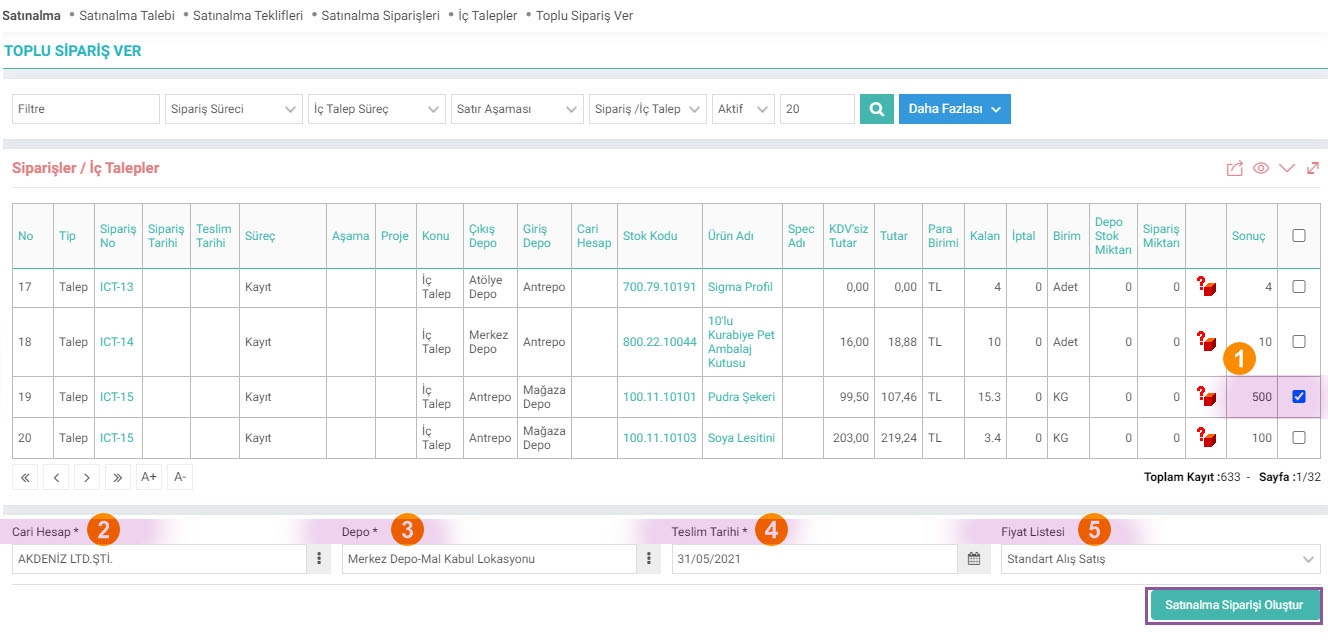
- Geben Sie zunächst in der Ergebnisspalte die Bestellmenge ein, die Sie für das Produkt in dieser Zeile aufgeben möchten, und aktivieren Sie das Kontrollkästchen in der Zeile, damit das Produkt in dieser Zeile in der Bestellung enthalten ist.
- Nachdem Sie das Produkt und die Produktmengen festgelegt haben, die Sie bestellen möchten; Wählen Sie den Lieferanten aus, von dem Sie diese Produkte liefern möchten.
- Wählen Sie den Ort aus, an den die von Ihnen ausgewählten Produkte geliefert werden sollen.
- Geben Sie das Lieferdatum an.
- Wählen Sie die Preisliste aus, die auf die von Ihnen angegebenen Produkte angewendet werden soll. Preislisten müssen definiert werden. Ausführliche Informationen finden Sie im Dokument „Preislisten“.
Achtung: Die von Ihnen ausgewählten Produkte müssen in der von Ihnen angegebenen Preisliste enthalten sein. Andernfalls werden Sie vom System gewarnt.
Nachdem Sie die erforderlichen Informationen angegeben haben, klicken Sie auf die Schaltfläche „Bestellung erstellen“. Sie sehen den Bildschirm „Bestellung“.
Hinweis:Ausführliche Informationen zum Bestellbildschirm finden Sie in unserem Artikel „Bestellungen“ im zugehörigen Inhalt.
Je nachdem, welche Auswahl Sie treffen, werden die relevanten Informationen automatisch auf dem Bestellbildschirm angezeigt. Nachdem Sie weitere notwendige Informationen angegeben haben, klicken Sie auf die Schaltfläche „Speichern“.

Farklı siparişlerin aynı tedarikçiden alınma durumu söz konusu olduğunda Toplu Sipariş Ver ile gönderilir.
x_show_stock_amount Sipariş ve İç Talep Listesinde Depo Stok Miktarı Gelsin mi?
x_show_sale_amount Sipariş ve İç Talep Listesinde Sipariş Miktarı Gelsin mi?
x_show_deliver_date Sipariş ve İç Talep Listesinde Teslim Tarihi Satır Bilgisinden Gelsin mi?
x_show_price_list Fiyat Listesi Seçimi Zorunlu Olsun mu?
?
2.2.9.6. Kaufanfrage
Das Einkaufsmodul ist das Modul, in dem alle Einkäufe von Waren und Dienstleistungen innerhalb der Organisation erfasst und verwaltet werden. Der Bildschirm „Kaufanfrage“ in diesem Modul wird verwendet, um eine neue Kaufanfrage an die Einkaufsabteilung zu übermitteln.
Kaufangebot
Mit Workcube-Kaufangeboten können Angebote von mehreren Lieferanten über einen einzigen Angebotsdatensatz angefordert werden. Angefragte und erhaltene Angebote werden von einem einzigen Zentrum aus verfolgt.
2.2.9.1. Kaufparametrischer Definitionen
Das Einkaufsmodul ist das Modul, in dem alle Käufe von Waren und Dienstleistungen innerhalb der Institution erfasst und verwaltet werden.
Einkaufsmanagement
Mit dem Workcube-Einkaufsmodul können Sie alle Einkäufe in Ihrem Unternehmen einfacher und effektiver verwalten. Dies verbessert nicht nur Ihre Beziehungen zu Ihren Lieferanten, sondern senkt auch Ihre Einkaufskosten erheblich. Ihre Mitarbeiter können alle Bestelldetails vom Bestelldatum bis zum Zahlungsdatum auf einer einzigen Seite einsehen.
2.2.9.2. XML-Einstellungen kaufen
Das Einkaufsmodul ist das Modul, in dem alle Einkäufe von Waren und Dienstleistungen innerhalb der Organisation erfasst und verwaltet werden.
Großbestellungen
Funktion hinzugefügt/bearbeitet:ERP > Vertrieb > Einkauf > Großbestellung aufgeben
Wenn der Firmenkontofilter im Popup-Fenster „Girokontoauswahl“ in der Geschäftsfunktion „Großbestellungen“ ausgewählt ist, wurde das Problem behoben, dass die in den Risikostudieninformationen definierte Preisliste nicht im Auswahlfeld angezeigt wird.