Reparatur-/Wartungspläne und -ergebnisse
Reparatur-/Wartungspläne und -ergebnisse ermöglichen Ihnen die Erstellung und Verwaltung regelmäßiger Wartungspläne für Ihre physischen Anlagen. Es ermöglicht Ihnen, Ihre Wartungspläne einfach über den Wartungskalender anzuzeigen und zu überwachen.
Mit diesen Seiten können Sie Wartungspläne erstellen und Wartungsergebnisse einfach über die von Ihnen erstellten Wartungspläne und Wartungskalender eingeben.
Mit diesem Modul können Sie Wartungspläne für physische Anlagen, Kraftfahrzeuge und IT-Anlagen innerhalb des Unternehmens erstellen und diese auch monatlich, wöchentlich und täglich im Wartungskalender anzeigen.
Hinweis: Vor der Verwendung des Wartungsmanagements müssen alle Parameterdefinitionen vorgenommen werden, die innerhalb des Unternehmens in Bezug auf die physischen Vermögenswerte in der Systemsteuerung > System > Parameter verwendet werden sollen.
Auflistung Wartung Pläne
Pfad: PAM > Assets > Reparatur-Wartung > Reparatur-Wartungspläne
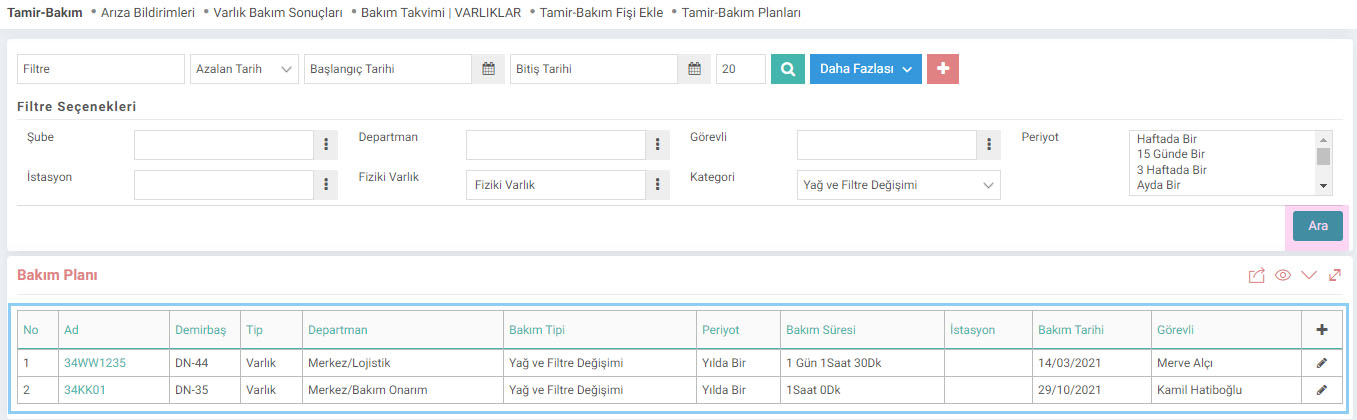
Startdatum: Wartungspläne, deren Registrierungsdatum auf dem Datum liegt, das Sie hier eingeben, und nach diesem Datum liegen, werden aufgelistet.
Enddatum: Wartungspläne, deren Registrierungsdatum auf und vor dem Datum liegt, das Sie hier eingeben, werden aufgelistet.
Zeitraum: Sie können suchen, indem Sie die Informationen darüber eingeben, wie oft diese Wartung im Feld „Zeitraum“ durchgeführt wird.
Hinzufügen eines neuen Wartungsplans
Klicken Sie auf der Seite „Wartungsplan“ auf die Schaltfläche „+“, um einen Wartungsplan zu speichern. Die Seite „Wartungsplan hinzufügen“ wird angezeigt.

1-Klicken Sie auf das Symbol neben dem Feld „Assets“ und wählen Sie aus der Dropdown-Liste die Anlage aus, zu der Sie einen Wartungsplan hinzufügen möchten.
Hinweis: In Systemsteuerung > System > Seiteneinstellungen ist in den XML-Einstellungen die Option „Wartung zu Entitäten hinzufügen?“ als „Alle“ markiert. Wenn Sie nicht möchten, dass allen Assets Wartung hinzugefügt wird, können Sie diese Option in „IT-Assets“, „Physische Werkzeuge“ oder „Tools“ ändern.
2-Wartungstyp Sie müssen einen der für die Assets definierten Wartungstypen auswählen. Wartungstypen werden auf der Seite Parameter > Wartungstypen definiert.
3-Notieren Sie das Datum der Wartung im Feld Datum.
4-Sie müssen die Person, die für die Wartung verantwortlich ist, im Feld Personal auswählen.
5-Zeitraum Dauer Der Zeitraum der Wartung wird aus dem Feld ausgewählt.
6-Der Zeitraum, in dem die Wartung alle km durchgeführt wird, wird im Feld Zeitraum/Km eingegeben.
7-Die Tag-, Stunden- und Minuteninformationen, an denen die Wartung dauern wird, werden im Feld Dauer festgelegt.
8-Sie können die Station, an der die Wartung durchgeführt wird, im Feld Station eingeben.
9-Sie können einen Wartungsplanprozess zum Feld Prozess hinzufügen.
10-Eine Erläuterung zum Wartungsplan im Feld Beschreibung.
Nachdem Sie die Felder ausgefüllt haben, schließen Sie den Registrierungsvorgang ab, indem Sie auf die Schaltfläche „Speichern“ klicken.
Wartungsplan aktualisieren
Um Änderungen vorzunehmen und den Wartungsplan zu aktualisieren, klicken Sie auf das Symbol „Aktualisieren“ rechts neben den Wartungsaufzeichnungen.

Nach dem Speichern des Wartungsplans erscheint der Bildschirm wie oben. Auf dieser Seite können Sie Wartungsergebnisse eingeben und anzeigen.
Wartungsergebnisse
Auf der Seite mit den Wartungsergebnissen werden die Ergebnisse der entsprechenden Wartung hinzugefügt. Wenn die Seite zum ersten Mal geöffnet wird, wird sie als Filterseite geöffnet.
Pfad: PAM > Assets > Reparatur-Wartung > Asset-Wartung Ergebnisse
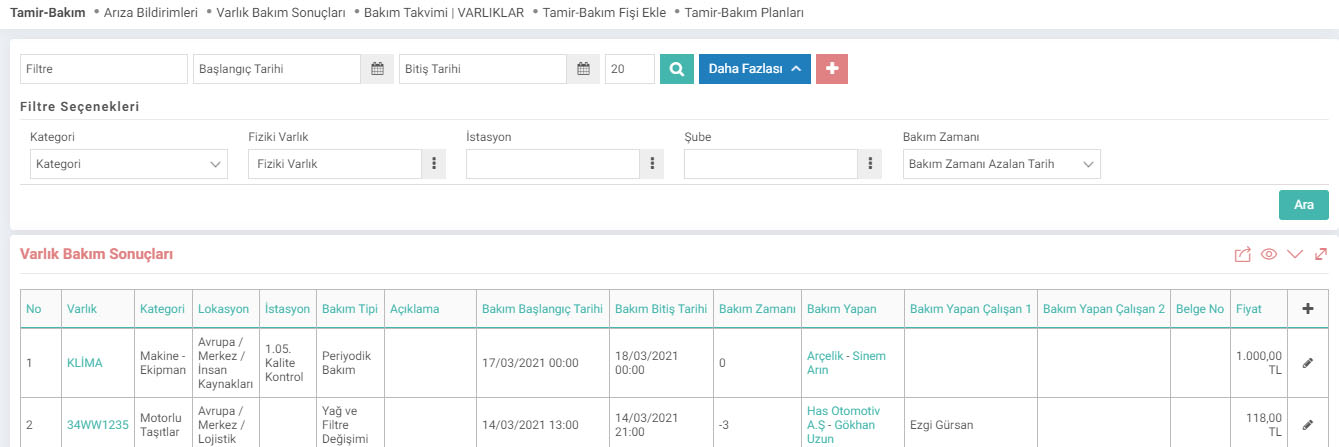
Wartungszeit Feld Wartungsenddatum Zeigt die Differenz zwischen und Wartungsstartdatum .
Wenn Sie sehen möchten, wie viel Zeit seit der letzten Wartung vergangen ist, müssen Sie in den XML-Einstellungen auf der Seite „Wartungszeit auf der Listenseite Bringen Sie die Differenz zwischen dem Enddatum der Wartung und der heutigen Differenz zum heutigen Tag“ auf „Ja“ auswählen.
Neue Wartung hinzugefügt Ergebnis
Um ein Wartungsergebnis hinzuzufügen, klicken Sie auf der Listenseite auf das Symbol „+“. Der Bildschirm „Neues Wartungsergebnis hinzufügen“ wird angezeigt.

Das Feld „Wartungstransaktionstyp“ wird für den Asset-Wartungstyp verwendet. Wenn „Rechtliche Wartung“ ausgewählt ist, bedeutet die durchgeführte Wartung, dass der Prozess der rechtlichen Wartung des Vermögenswerts abgeschlossen wurde. Die Wartungsarten gliedern sich in die gesetzliche und die regelmäßige Wartung. Wenn gleichzeitig „Rechtliche Wartung“ ausgewählt ist, scheint das Feld „Richtliniennummer“ ausgefüllt zu sein.
Typ: Sie können den Typ der rechtlichen/normalen Wartungstransaktion in der Definition bestimmen, die unter Systemsteuerung > System > Parameter > Wartungstyp vorgenommen wird .
Versicherung Das Feld „Zahlung“ wird verwendet, um anzugeben, ob es sich bei der durchgeführten Wartung um eine Versicherungszahlung handelt.
Das Feld „Wartungsartikel“ befindet sich unten auf der Seite mit den Wartungsergebnissen. Um einen Wartungsartikel hinzuzufügen, müssen Sie auf das Symbol „+“ auf der rechten Seite der Felder klicken.
Seite „Wartungsergebnisaktualisierung“
Um auf die Seite „Wartungsergebnisaktualisierung“ zuzugreifen, klicken Sie auf das Symbol „Aktualisierung“ rechts neben den Datensätzen auf der Seite, auf der sich die Wartungsergebnisse befinden aufgeführt.
Das Asset, das über die Seite „Wartungsergebnisaktualisierung“ gewartet wird. Wenn Komponenten vorhanden sind, werden diese aufgelistet. Gleichzeitig kann die Dokumentation nach Abschluss des Wartungsergebnisses ergänzt werden.

Belge tipi/türü kavramı temel olarak Workcube üzerinde yapılan herhangi bir kaydın dayandığı kaynak belgeleri sınıflandırmak ve izlemek için kullanılır.
Yapılacak bakımların sınıflandırılmasını sağlar.
Yapılan bakımlarda yapılan işlemlerin sonuçlarını girmek için kullanılır.
Kaydedilen belgelerin çıktılarının alınması için kullanılır. Standart şablonlar seçilebilir ya da özel şablonlar eklenebilir, ayrıca şablonlar yetkiye bağlanabilir.
İş süreçlerinin tasarım ve akışlarını oluşturur.
xml_required_document_type Belge Tipi
xml_show_care_process_type_and_document_no Bakım İşlem Tipleri ve Belge No/ Poliçe No Gelsin
xml_add_station_info İstasyon Bilgisi Gelsin
xml_show_project Proje Gelsin
xml_show_care_employee Bakım Yapan Çalışan Gelsin
xml_show_care_employee2 Bakım Yapan Çalışan 2 Gelsin
xml_show_tax_expense Kdvli Toplam Tutar Gelsin
xml_show_is_guaranty Sigorta Ödeme Bilgileri Gelsin
xml_show_care_rows Bakım Kalemleri Gelsin
xml_datediff_finish_and_now Liste Sayfasında Bakım Zamanına Bakım Bitiş Tarihi ile Bugünün Farkını Getir
?
Reparatur-Wartungsmanagement
Mit dem Repair-Maintenance-Management werden alle Reparatur- und Wartungsarbeiten an Maschinen, Anlagen, Kraftfahrzeugen und IT-Anlagen im Unternehmen zentral durchgeführt. Geplante oder ungeplante Wartungsarbeiten an allen Arten von Geräten, von Fahrzeugen über Computer bis hin zu physischen und IT-Assets, können aufgezeichnet und später gemeldet werden. Es bietet ein umfassendes Reparatur- und Wartungsmanagement für Vermögenswerte.
PAM – Physisches Asset Management
PAM dient dazu, Sachanlagen, Kraftfahrzeuge und IT-Anlagen im Unternehmen zu erfassen und alle Reparatur- und Wartungsarbeiten zentral durchzuführen. In diesem Modul werden alle Arten von Aufzeichnungen zu physischen Vermögenswerten und IT-Assets, vom Fahrzeug bis zum Computer, geführt. Es kann eine unbegrenzte Anzahl physischer Asset- und IT-Asset-Kategorien definiert werden.
6.1.1. Maschinen-Ausrüstung und Gebäude
Unternehmen können auf Workcube eine Liste der Maschinen und Geräte führen, die sie besitzen oder mieten, und die für diese Maschinen und Geräte erstellten regelmäßigen Wartungspläne sowie deren Ergebnisse detailliert verfolgen, indem sie alle Bewegungen wie Verkauf, Rückgabe und Transfer von Maschinen und Geräten an verschiedene Standorte aufzeichnen und steuern.