Kurs
Sie können Schulungen über den Kursbildschirm hinzufügen und die Personen festlegen, die auf Ihre Schulung zugreifen können.
Registrierte Schulungen werden auf dem Kursbildschirm aufgelistet. Sie können eine neue Schulung hinzufügen, indem Sie auf das Symbol „+“ klicken. Die Verwendung der Abschnitte und Felder auf der Seite „Kurs hinzufügen“ ist wie folgt:
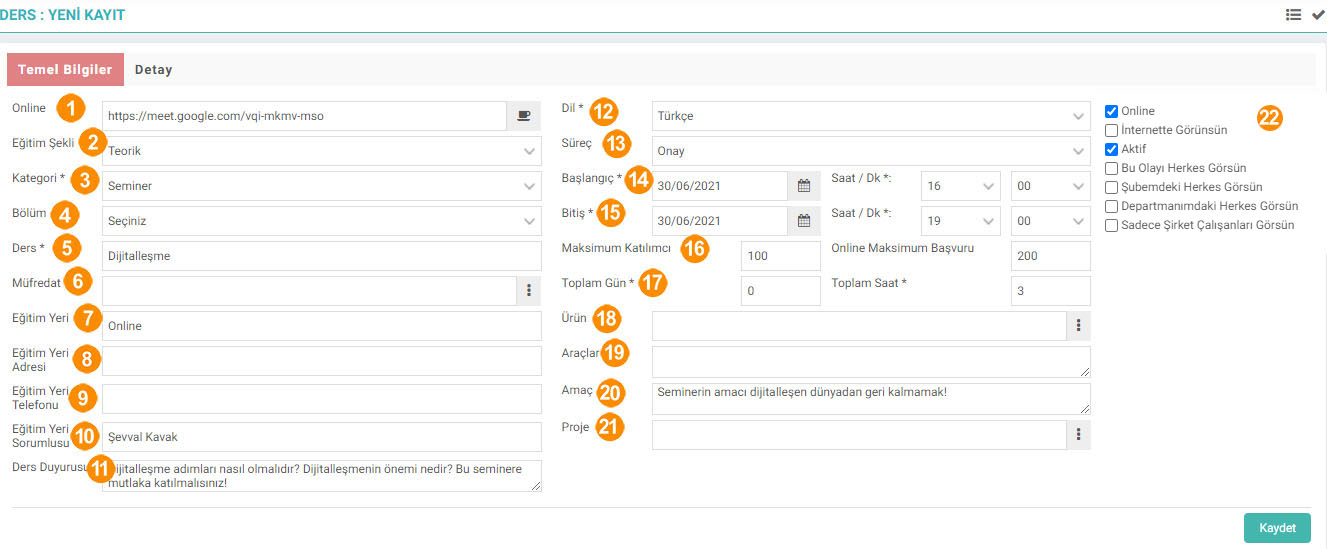
- Online: Wenn das Kontrollkästchen „Online“ unten auf dem Bildschirm aktiviert ist, wird dieses Feld geöffnet und der Link zur Besprechung angezeigt, in der der Kurs stattfinden wird eingegeben.
- Bildungsmodus: Bildungsmodus eingeben. Trainingsmodi werden über die Seite „Systemsteuerung > System > Parameter“ vorgenommen.
- Kategorie: Geben Sie die Kategorie des Trainings ein. Kategorien werden anhand von Parametern definiert. Die hinzuzufügenden Schulungen können in Rubriken eingeordnet werden. Diese Definition wird die Hauptüberschriften des Schulungskatalogs bilden. (Zum Beispiel; SoftSkills-Schulungen, berufliche/technische Schulungen usw.).
- Abschnitt: Geben Sie den Abschnitt der Schulung ein. Abschnitte werden anhand von Parametern definiert.
- Kurs: Geben Sie den Namen des Kurses ein.
- Lehrplan: Lehrplan auswählen. Lehrpläne werden auf der Seite LMS > Training > Training Management > Curriculum definiert.
- Schulungsort: Geben Sie den Ort ein, an dem Sie die Schulung durchführen werden.
- Adresse des Schulungsortes: Geben Sie die vollständige Adresse des Schulungsortes ein.
- Telefon des Schulungsortes: Geben Sie die Telefonnummer ein Nummer des Schulungsortes.
- Verantwortlicher für die Schulungsstelle: Schreiben Sie die Person an, die für den Schulungsort verantwortlich ist.
- Kursankündigung: Wenn eine Ankündigung für die Teilnehmer bezüglich des Kurses erfolgen soll, kann diese in dieses Feld geschrieben werden.
- Sprache: Die Sprache der Schulung.
- Prozess: Wenn ein Prozess im Zusammenhang mit Schulungen erstellt wurde, kann in diesem Feld eine Beschreibung des Prozesses erstellt werden.
- Start:Geben Sie das Startdatum und die Startzeit in das Feld daneben ein.
- Ende: Geben Sie das Enddatum und die Endzeit in das Feld daneben ein.
- Maximale Teilnehmerzahl: Wird verwendet, um die maximale Anzahl von Personen zu bestimmen, die an der Schulung teilnehmen. Die Anzahl der Teilnehmer darf diese Zahl nicht überschreiten.
- Gesamttag/Stunde:Der Gesamttag und die Gesamtzeit der Schulung werden in dieses Feld eingegeben.
- Produkt: Wird bei der Preisgestaltung und dem Online-Verkauf von Scorm-Inhalten an einzelne Mitglieder verwendet. In der Schulung, in der Scorm-Inhalte angehängt werden, wird das zu den Scorm-Inhalten gehörende Produkt aus diesem Feld übernommen.
- Tools:Tools, die im Kurs verwendet werden sollen, können in dieses Feld geschrieben werden. Auf diese Weise können Benutzer auf die Schulung vorbereitet werden.
- Zweck:Sie können den Zweck des Kurses schreiben.
- Projekt: Wenn sich die Schulung auf ein Projekt bezieht, können Sie das Projekt aus diesem Feld auswählen.
- Die folgenden Vorgänge werden mit den Feldern auf der rechten Seite des Bildschirms ausgeführt. Es ist vollbracht.
- Online: Wenn Sie die Schulung live abhalten möchten, sollten Sie dieses Kontrollkästchen aktivieren.
- Im Internet sichtbar: Wenn die Schulung auf von Workcube verwalteten Websites veröffentlicht wird, ist dieses Kontrollkästchen aktiviert. Schulungsankündigungen und -inhalte werden auf den Websites veröffentlicht, die rechts unter der Überschrift „Zu veröffentlichende Websites“ ausgewählt wurden.
- Aktiv: Zeigt an, dass Ihre Schulung aktiv ist.
- Diese Veranstaltung für alle sichtbar machen: Wenn dieses Kontrollkästchen aktiviert ist, kann die Schulung für alle angezeigt werden.
- Jeder in meiner Filiale. Sehen lassen: Wenn dieses Kontrollkästchen aktiviert ist, können nur diejenigen in der Niederlassung des Registranten die Schulung sehen.
- Jeden in meiner Abteilung sehen lassen: Wenn dieses Kontrollkästchen aktiviert ist, können nur Personen in der Abteilung des Registranten die Schulung sehen.
- Nur Mitarbeiter des Unternehmens können es sehen: Wenn dieses Kontrollkästchen aktiviert ist, Nur Mitarbeiter des Unternehmens können die Schulung sehen.
Sie können bildungsbezogene Inhalte im Abschnitt „Details“ schreiben.
Nachdem Sie auf die Schaltfläche „Speichern“ geklickt haben, wird der Bildschirm „Kursdetails“ geöffnet. Die folgenden Vorgänge werden mit Hilfe der zusätzlichen Felder auf dem Bildschirm ausgeführt:
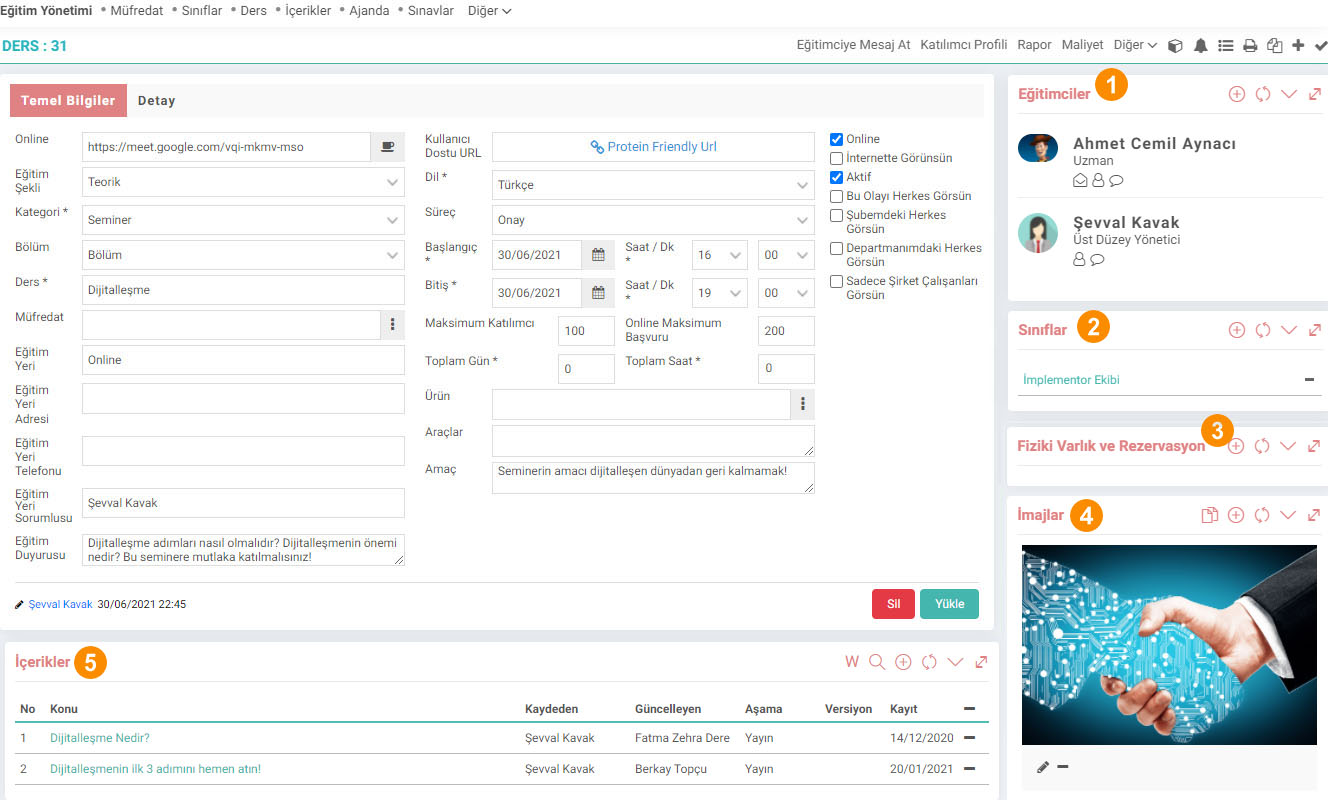
- Lehrkräfte: Sie können Lehrkräfte aus diesem Feld definieren.
- Klassen: Klassen von der Seite LMS > Bildung > Bildungsmanagement > Klassen. definiert.
- Physische Präsenz und Reservierung: Sie können ein physisches Asset aus diesem Feld verknüpfen.
- Bilder: Sie können Produktbilder aus diesem Feld hinzufügen.
- Inhalt: Sie können produktbezogene Inhalte hinzufügen. Produktinhalte werden auf B2B- und B2C-Websites veröffentlicht. können als Inhalt verwendet werden.
- Dokumente:Sie können ein produktbezogenes Dokument hinzufügen oder es mit einem Dokument im digitalen Archiv verknüpfen.
- Scorm-Inhalte:SCORM ist die Abkürzung für Shareable Content Object Reference Model. Es schafft einen Rahmen für die Inhaltsverwaltung, um E-Learning-Inhalte in verschiedenen Bildungssoftwares auszuführen, indem Benutzerdaten generiert werden. In diesem Bereich können Sie bildungsbezogene Scorm-Inhalte hochladen.
Die folgenden Vorgänge können mit Hilfe der Links oben rechts durchgeführt werden:

- Eine Nachricht an den Pädagogen senden: Senden Sie über diesen Link eine Notiz an den Pädagogen.
- Teilnehmerprofil: Sie können ein Teilnehmerprofil festlegen.
- Bericht: Über diesen Link können Sie nach der Schulung einen Bericht erstellen. Sie können im Bericht Feedback senden, z. B. Bewertungen nach der Schulung, Gedanken und Vorschläge. Hinweis: Geben Sie die Nummer der Seite ein, die neben den Teilen erscheinen soll, die Sie im Bericht sehen möchten.
- Kosten: Die Kosten der Schulung werden überprüft.
- Anwesenheit: Der Status der Teilnehmer wird in dieses Feld eingegeben. Entschuldigungen für diejenigen, die nicht teilgenommen haben usw. Definitionen werden erstellt.
- Scorm-kompatiblen Inhalt hinzufügen: Wenn Sie auf diesen Link klicken, wird der Bildschirm angezeigt, auf dem Sie Scorm-kompatiblen Inhalt hochladen können.
- Scorm-Bericht: Dieser Link führt Sie zu den Scorm-Ergebnissen Bildschirm.
- Training vorschlagen: Über diesen Link. Sie können die Schulung mit Angabe der zu empfehlenden Person und Beschreibung einer anderen Person weiterempfehlen.
- Teilnehmer drucken: Sie können die Teilnehmerliste ausdrucken.
- Mail: Sie können die Schulung per E-Mail versenden.
Mit Hilfe weiterer Links gelangen Sie zur Detailseite mit der Schulungsbewertung Formulare, Warnungen zur Schulung und die Kursliste.

Yapılan eğitimlerin masraflarında kullanılmak üzere gider kalemleri girilir.
CV Sınav sonuçları için eklenen sınav tipleridir.
Eğitim içerisinde yer alan derslerin anlatılacak olan konular ile birlikte kaydedilmesi ve takip edilmesi için kullanılır.
Eğitim içerisinde yer alan derslerin anlatılacak olan konular ile birlikte kaydedilmesi ve takip edilmesi için kullanılır.
İş süreçlerinin tasarım ve akışlarını oluşturur.
İş süreçlerinin tasarım ve akışlarını oluşturur.
Kaydedilen belgelerin çıktılarının alınması için kullanılır. Standart şablonlar seçilebilir ya da özel şablonlar eklenebilir, ayrıca şablonlar yetkiye bağlanabilir.
Açık uçlu, tek cevaplı, çok cevaplı, görüntülü cevap seçenekli vb. farklı formatlarda süreli veya online sınavların oluşturulmasını sağlar.
Eğitim içerisinde yer alan derslerin anlatılacak olan konular ile birlikte kaydedilmesi ve takip edilmesi için kullanılır.
xml_is_scorm_content_upload En fazla 1 adet scorm içerik yüklenebilsin?
xml_is_survey_add En fazla 1 adet Değerlendirme Formu eklenebilsin veya ilişkilendirilebilsin?
xml_is_quiz_add En fazla 1 adet test eklenebilsin veya ilişkilendirilebilsin?
xml_is_related_class İlişkili Eğitimler Gelsin?
xml_is_module Modül Seçeneği Gelsin?
xml_multiple_comp Sadece Şirket Çalışanları Görsün Seçeneğinde Çoklu Şirket Seçeneği Gelsin mi?
xml_portal_url Çalışan dışındaki kursiyerler için Eğitim Portali URL gelsin mi?
?
9.12. Schulungsanfragen
Schulungsanfragen werden verwendet, damit Mitarbeiter, die von Schulungen im Unternehmen profitieren möchten, Schulungen anfordern und den Schulungsprozessen folgen können.
9.11. Bildungsimport
Unter der Überschrift „Schulungsimport“ sind Bildschirme zusammengefasst, die es Unternehmen ermöglichen, Orientierungsschulungen an ihre Mitarbeiter, zu schulenden Teilnehmer und allgemeine Schulungen gemeinsam in das System zu übertragen. Ziel dieser Bildschirme ist es, das Training schnell und genau zu übertragen.
9.9. Bildungsagenda
Das Schulungsmanagement-Modul in Workcube ermöglicht es Institutionen, alle ihre Schulungsaktivitäten zentral zu verwalten und ihre Schulungen einfach durchzuführen. Dank des Bildschirms „Bildungsagenda“ in diesem Modul können Benutzer Pläne erstellen, indem sie Kurs- und Prüfungstermine einhalten.
9.7. Klassen
Mit dem Trainingsmanagement werden Schulungen für Mitarbeiter, Partner und sogar Kunden geplant. Es werden Klassen geschaffen, in denen Schulungen stattfinden.
Ausbildung
Im Intranet gibt es einen Schulungsbereich. Von hier aus kann der Benutzer auf den Lehrplan, die Inhalte, die Kurse, Lektionen, Prüfungen und das Bedienfeld zugreifen. Es dient der innerbetrieblichen Schulung.
Zuweisungen Jobfunktion hinzugefügt
Funktion hinzugefügt/bearbeitet:Aufgaben-Jobfunktion unter LMS > Bildung > Schulungsmanagement hinzugefügt
Vorteil:Aufgaben in den Kursdetails wurden als separate Seite erstellt. Auf diese Weise können Aufgaben unabhängig vom Kurs hinzugefügt und ein Aufgabenpool erstellt werden. Dem Aufgaben-Widget in den Details zu Lehrplan, Kurs und Klasse wurde eine Suche hinzugefügt. Details wurden mit bestehenden Aufgaben verknüpft.
Funktion zum Kopieren von Lektionen
Funktion hinzugefügt/bearbeitet:In der Jobfunktion LMS > Bildung > Bildungsmanagement > Kurse wurden grundlegende Informationen über den Inhalt beim Kopieren von Kursen abgerufen.
Vorteil: In Kursen, die zu einem Lehrplan gehören, können sich Kursthema, Datum und Uhrzeit ändern, aber der Trainingsort, die Adresse usw. können einige Informationen gleich sein. Die Benutzerfreundlichkeit wurde durch die Übertragung grundlegender Informationen in die Kurskopierfunktion erreicht.