Bestandseröffnungs-(Übertragungs-)Gutschein
Beim Übergang zu einer neuen Periode wird der Eröffnungsgutschein für die verbleibenden Bestände aus der vorherigen Periode verwendet.
PFAD: ERP > Vertrieb > Versandlogistik> Lagereröffnungsgutschein hinzufügen
Sie werden sehen Der Bildschirm „Aktien-Eröffnungsgutschein hinzufügen“ wird angezeigt.
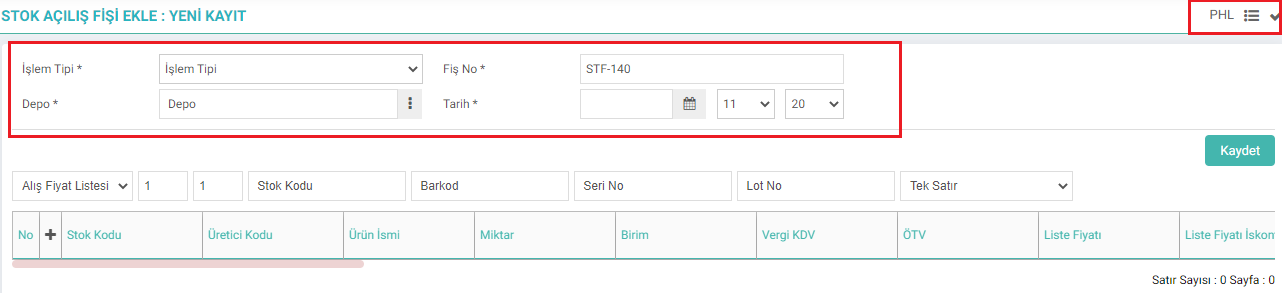
Auf dem angezeigten Bildschirm:

Durch Klicken auf dieses Symbol gelangen Sie zum Bildschirm „Datenimport“. Der Importvorgang wird von diesem Bildschirm aus durchgeführt.

Dieses Symbol führt Sie zum Bildschirm mit der Auflistung der Aktientransaktionen.

Mit diesem Symbol können Sie Ihren Eröffnungsbeleg speichern.
- Transaktionstyp: Wählen Sie in diesem Feld den Transaktionstyp für den Aktieneröffnungsgutschein aus, den Sie vorbereitet haben. Diese Felder können parametrisch reproduziert werden. Um zusätzliche Transaktionen hinzuzufügen:
PFAD: BPM> Transaktionskategorien - Lager: Wählen Sie das Lager aus, in dem sich die Produkte befinden werden, für die Sie den Eröffnungsbeleg erfasst haben. Um das Lager auszuwählen, klicken Sie auf das Symbol auf der rechten Seite dieses Felds und dann auf den Link des entsprechenden Lagers in der angezeigten Liste der Lager.
- Quittungsnummer: Die Nummer des Eröffnungsbelegdokuments wird vom System erstellt und im Feld „Belegnummer“ angezeigt.
- Datum: Durch Klicken auf das Symbol daneben Im Datumsfeld wird das Ausstellungsdatum des Gutscheins angezeigt.
Produktkorb
Wird zur Auswahl der Produkte verwendet, die im Lagereröffnungsgutschein enthalten sein sollen. Um Produkte zum Warenkorb hinzuzufügen, klicken Sie auf das Symbol „+“ am Anfang der Warenkorbzeile. Es erscheint eine Liste mit Produkten. Wählen Sie hier die erhaltenen Produkte einzeln aus.
Sie können Produkte auch zum Warenkorb hinzufügen, indem Sie den Lagerbestandscode, Barcode oder die Seriennummer eingeben und die Eingabetaste drücken . Wenn Sie Hilfe bei der Verwendung des Produktkorbs benötigen, können Sie sich das Dokument „Warenkorbeinstellungen und Nutzung“ ansehen.
Nachdem Sie die erforderlichen Definitionen vorgenommen haben, Klicken Sie auf die Schaltfläche „Speichern“ . Die von Ihnen hinzugefügte Informationszeile zum Aktieneröffnungsgutschein wird zur Liste „Aktientransaktionen“als„Transferschein“ hinzugefügt.
Aktualisierung des Aktieneröffnungsscheins Bildschirm
PFAD: ERP > Vertrieb > Versandlogistik > Lagertransaktionen

Ändern/aktualisieren Sie auf diesem Bildschirm die gewünschten Informationen. Klicken Sie auf die Schaltfläche „Aktualisieren“ . Darüber hinaus können Sie mithilfe der Symbole auf diesem Bildschirm die folgenden Vorgänge ausführen:
Warnungen:Sie können die hinzugefügten Bestätigungen und Warnungen bezüglich des Eröffnungsbestandsgutscheins anzeigen.
Garantie-Seriennummern: Durch Klicken auf diesen Bereich können Sie auf den Bildschirm „Serien- und Chargentransaktionen“ zugreifen.

Yeni bir döneme geçerken bir önceki dönemden kalan stoklar için stok açılış fişi kaydedilerek stoklar manuel aktarılır.
İş süreçlerinin tasarım ve akışlarını oluşturur.
Bu sayfanin cf_big_list_search'ü olusturulmustur.
Kaydedilen belgelerin çıktılarının alınması için kullanılır. Standart şablonlar seçilebilir ya da özel şablonlar eklenebilir, ayrıca şablonlar yetkiye bağlanabilir.