Versandabläufe – Sendungen
Die Versandplanung gewährleistet eine effektive und effiziente Planung, Transport, Lagerung und Verfolgung der Bewegung aller Arten von Produkten innerhalb der Lieferkette von ihrer Quelle bis zum endgültigen Verbrauchsort, um die Kundenbedürfnisse zu erfüllen.
Pfad: ERP > Vertrieb > Versandlogistik > Verpackung und Versand
Zu den Versandvorgängen gehören die Bestimmung der Ausgangsadressen von Sendungen aus dem Lager, die Erstellung entsprechender Bestellungen an den angegebenen Adressen, Lagerreservierungstransaktionen und die Erstellung von Versandaufträgen. Unter Verpackung versteht man die ordnungsgemäße Zusammenstellung des Produkts, das hergestellt und zur Auslieferung an den Kunden bereit ist.
Verpackung und Versand Das Feld „Paketinformationen“ wird mit dem Feld „Betrag““ geöffnet.
2-Sollte die Versicherungsgesellschaft kommen?
Wenn Sie die Versicherungsgesellschaft und den Beamten nicht festlegen möchten, Markieren Sie es als „Nein“.
3 – Soll das Zollunternehmen kommen?
Definieren Sie das Zollunternehmen und den Beamten. Wenn Sie es nicht möchten, markieren Sie es als „Nein“.
4 – Soll das Lagereingangsdatum eingegeben werden?
Wenn Sie „Ja“ wählen, Das Feld „Lagereingabedatum“ wird geöffnet.
5 – Sollen das Fahrzeug und die Fahrzeugautorität manuell eingegeben werden?
Wenn Sie manuell eine Beschreibung in das Feld „Fahrzeug“ und „Fahrzeuggenehmigung“ eingeben möchten, markieren Sie „Ja“.
6 – Soll die Auswahl des Ausgabelagers erfolgen? obligatorisch?
Wenn „Ja“ ausgewählt ist, werden Aufzeichnungs- und Aktualisierungsvorgänge verhindert, ohne das Ausgabelager auszuwählen.
7-Lagerstandortautorität;
Wenn alle Standorte ausgewählt sind, können alle Standorte unabhängig von Autorisierungsprüfungen ausgewählt werden.
Hinzufügen von Verpackungen und Sendung
Wenn Sie auf dem Bildschirm „Verpackung und Sendungen“ auf das Symbol „+“ klicken oder auf dem Bildschirm „Versandlogistikaufträge“ die entsprechenden Dokumente auswählen und auf die Schaltfläche „Verpackung“ klicken, wird „Verpackung und Versand“ angezeigt. Der Bildschirm „Hinzufügen“ wird angezeigt.
Klicken Sie gleichzeitig auf dem Aktualisierungsbildschirm des von Ihnen erstellten Kundenauftrags/Lieferscheins auf den Link „Sendung hinzufügen“ oben rechts, um zum Bildschirm „Verpackung und Lieferung hinzufügen“ zu gelangen.
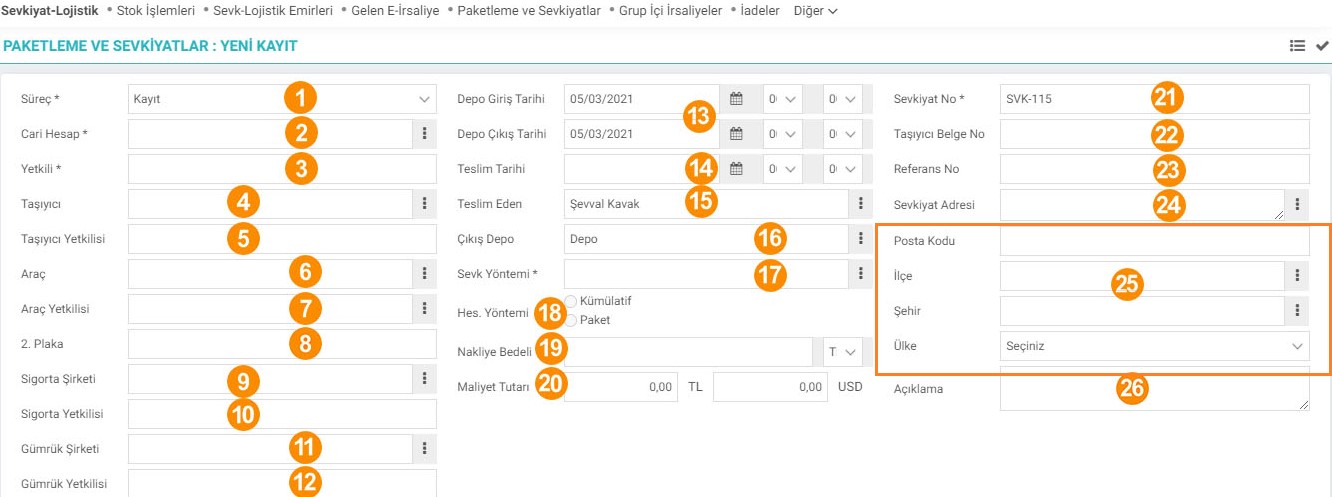
1-Prozess: Wählen Sie die in diesem Feld definierte Stufe aus. Die Phase kann je nach Unternehmensprozessen variieren. (Vorbereitungsphase>Genehmigung, Genehmigung>Transportstatus etc.)
2-Kontokorrent: Wählen Sie im Feld Kontokorrent das Kontokorrent aus, von dem der Lieferschein ausgestellt wird. Um das aktuelle Konto auszuwählen, klicken Sie auf das Symbol auf der rechten Seite dieses Felds und dann auf den Link des entsprechenden Mitglieds aus der angezeigten Mitgliederliste.
3-Autorität: Die definierte autorisierte Person, die mit dem aktuellen Konto verbunden ist, das Sie im Feld „Autorisierung“ ausgewählt haben, wird automatisch angezeigt.
4-Spediteur: Wählen Sie in diesem Feld den Spediteur aus, der den Transport durchführen soll. Der Spediteur muss zuvor zu Firmenkonten hinzugefügt und in den Versandtarifen ausgewählt werden.
5-Berechtigung des Spediteurs: Die Berechtigung des Spediteurs wird automatisch im Feld „Berechtigung des Spediteurs“ angezeigt.
6-Fahrzeug: Wählen Sie in diesem Feld das Fahrzeug aus, das im Versandprozess verwendet werden soll (Fahrzeugregistrierungen erfolgen über den Bildschirm „Physische Vermögenswerte > Kraftfahrzeuge“). Wenn es sich nicht um ein mit Ihrem Unternehmen verbundenes Fahrzeug handelt, finden Sie es im XML-Einstellungen. „Sollten das Fahrzeug und die Fahrzeugberechtigung manuell eingegeben werden?“ Wenn Sie „Ja“ auswählen, können Sie das vom Transportunternehmen und der Person, die es verwendet, angegebene Kennzeichen eingeben.
7-Fahrzeugberechtigung: Die Fahrzeugberechtigung wird abhängig von der Auswahl im Fahrzeugfeld automatisch eingegeben.
8-2.Kennzeichen: Wenn ein externes Fahrzeug für den Versand verwendet wird, geben Sie in dieses Feld das Kennzeichen des zu verwendenden Fahrzeugs ein.
9-Versicherungsunternehmen: Um das Versicherungsunternehmen in diesem Feld zu definieren, klicken Sie auf das Symbol daneben und wählen Sie das entsprechende Unternehmen aus der angezeigten Liste aus.
10-Versicherungsbeamter: Es erscheint automatisch bei der von Ihnen ausgewählten Versicherungsgesellschaft.
11-Zollunternehmen: Um das Zollunternehmen in diesem Feld zu definieren, klicken Sie auf das Symbol daneben und wählen Sie das entsprechende Unternehmen aus der angezeigten Liste aus. .
12-Zollbeamter: Das Zollunternehmen wird automatisch mit Ihrer Auswahl angezeigt.
13-Lagereingangsdatum und Lagerausgangsdatum: Geben Sie in diese Felder das Datum und die Uhrzeit der Produkte ein, die in das Lager bzw. aus dem Lager versendet werden sollen. Über das Symbol neben diesem Feld können Sie die Daten festlegen.
14-Lieferdatum: Geben Sie im Feld „Lieferdatum“ das Lieferdatum und die Uhrzeit der zu versendenden Produkte an.
15-Geliefert an: In diesem Feld werden die Informationen der Person angegeben, die geliefert werden soll.
16-Ausgangslager: Im Feld Ausgangslager sollten die Lagerinformationen angegeben werden, aus denen die zu versendenden Produkte stammen. Um die Ausgangslagerinformationen anzugeben, klicken Sie auf das Symbol auf der rechten Seite dieses Felds und dann auf den Link für das Lager für den entsprechenden Mitarbeiter aus der angezeigten Lagerliste.
17-Versandmethode: Wählen Sie im Feld „Versandmethode“ die definierte Versandmethode aus.
Hinweis:Die Berechnungsmethode basiert auf abhängig von der unter „Versandpreise“ und „Versandpreise“ gewählten Versandart.
18-Berechnungsmethode: Dies ist die Standardeinstellung, abhängig von der ausgewählten Versandart. Um es zu ändern, gehen Sie zur Seite Systemsteuerung > System > Parameter > Versandkosten.
19-Versandkosten: In diesem Feld können Sie die Versandkosten eingeben, die Sie mit dem Spediteur vereinbart haben.
20-Kostenbetrag: Wenn es sich um kumulierte Kosten handelt, steht es im ersten Feld. und wenn es sich um Paketkosten handelt, steht es im zweiten Feld. angeben.
21-Sendungsnr.: Die Sendungsnummer wird automatisch in diesem Feld angezeigt.
22-Spediteur-Dokumentnr.: Geben Sie in das Feld Spediteur-Dokumentennummer die Dokumentnummer ein, die sich auf das Fahrzeug bezieht.
23-Referenznr.: Im Referenznummernfeld das Dokument Nummer des vorherigen Prozessregistrierungsbildschirms. wird angezeigt.
24-Versandadresse: Geben Sie im Feld „Versandadresse“ die Adresse an, an die der Versand erfolgen soll.
25-Geben Sie die Postleitzahl, den Bezirk, den Bezirk, die Stadt und die Landinformationen an, in die der Versand erfolgen soll Felder.
26-Beschreibung: Geben Sie im Beschreibungsfeld die Verpackung an und Sie können eine Beschreibung der Sendungsinformationen hinzufügen.
Um den Lieferschein für die Sendung im Lieferscheinfeld hinzuzufügen, klicken Sie auf das Symbol „+“ am Anfang der Zeile. Dem Lieferscheinfeld wird eine Zeile hinzugefügt. Klicken Sie in dieser Zeile
- auf das Symbol auf der rechten Seite des Lieferscheinfelds. Ihnen werden die registrierten Lieferscheine für das von Ihnen ausgewählte Girokonto angezeigt. Klicken Sie auf den Link des jeweiligen Lieferscheins.
- Abhängig von den Lieferscheininformationen werden automatisch Datums- und Empfängerfelder angezeigt.
- Sie können die Versandart und Adresszeilen speziell für die Produkte angeben, die an verschiedene Orte versendet werden sollen. (Dies kann der Fall sein, wenn der Lieferschein an verschiedene Filialen versendet werden soll)
Achtung: Sendungen; Die Versandpreise stimmen mit dem Spediteur und der Versandart überein. Sie müssen die Versandpreise für Berechnungen vordefinieren.

Größe: Informationen zur Paketgröße werden angezeigt automatisch entsprechend dem von Ihnen ausgewählten Pakettyp.
Gewicht: Gewichtsinformationen werden automatisch basierend auf dem von Ihnen ausgewählten Pakettyp angezeigt.

Versand Ergebnisse

Sie können Sendungsdatensätze nach Sendungsstatus auflisten. Klicken Sie dazu im Untermodul Versandtransaktionen auf das Feld „Versandergebnisse“. Der Bildschirm mit den Sendungsergebnissen wird angezeigt.
Auf diesem Bildschirm können Sie die Sendungsergebnisdatensätze auflisten.

Yapılan sevkiyatların sonuçlarını girerken seçilen hata durumları buradan tanımlanır.
Sevkiyat sonuçlarında sevkiyat esnasında yaşanan sorunların parametrik olarak girilmesini sağlar.
Bu sayfanin cf_big_list_search'ü olusturulmustur.
?
2.2.7.19.1 Pakete
Die Seite „Pakete“ im Abschnitt „Versand – Logistik“, die eine effektive und effiziente Planung, Transport, Lagerung und Verfolgung der Bewegung aller Arten von Produkten innerhalb der Lieferkette von ihrer Quelle bis zum endgültigen Verbrauchsort ermöglicht, um die Kundenbedürfnisse zu erfüllen, stellt sicher, dass das produzierte Produkt, das zur Lieferung an den Kunden bereit ist, angemessen zusammengestellt wird.
Fallstudie zum Einkauf und zum Versand zwischen Lagern
Der Einkaufsleiter der Acme Holding gemäß den Anweisungen seines leitenden Managers; Für seine neuen Mitarbeiter im Support-Team bestellte er einen Computer. Die Lieferadresse des Lagers wurde bei der Bestellung falsch eingegeben und die Bestellung kam in einem anderen Lager innerhalb der Acme Holding an. Als der Abteilungsleiter die Situation erkannte, erstellte er einen Datensatz für den Versand zwischen Lagern im Einklang mit den Aufzeichnungen des elektronischen Lieferscheins.
2.2.7.18. Seriennummer-Garantieverfolgung über Lieferschein
Die Verfolgung von Seriennummer und Produktgarantie kann anhand der vorbereiteten Kauf- und Verkaufslieferscheine erfolgen. Wenn die Produkte, bei denen in den Produktdetails das Kästchen „Serial Number Tracking“ ausgewählt ist, zum Produktkorb auf den Kauf- und Verkaufslieferscheinen hinzugefügt werden, wird oben rechts auf dem Bildschirm das Barcode-Symbol mit den Garantieinformationen dieses Produkts angezeigt.
2.2.2.1.15. Seriennummer und Chargenverfolgung
Die Chargennummer wird verwendet, um den Lebenszyklus eines Produkts in den Produktions-, Einkaufs-, Verkaufs- und Serviceprozessen zu verfolgen und zu überwachen, und die Seriennummer wird verwendet, um jedes Produkt eindeutig zu kennzeichnen.