Produktkategoriemanagement
Es stellt sicher, dass alle vom Unternehmen gekauften und verkauften Produkte kategorisiert und vom zugehörigen Unternehmen und den verantwortlichen Personen verwaltet werden. Mit Workcube können Sie Ihre Produkte kategorisieren, indem Sie eine Kategorie für sie festlegen.
Pfad: ERP > Vertrieb > Produkte und Bestände > Produktkategorieverwaltung
Eine unbegrenzte Anzahl von Produktkategorien und Unterkategorien kann registriert werden. Sie können Produktkategorien als Liste auf der Seite „Produktkategorieverwaltung“ anzeigen.
WICHTIG: Insbesondere Änderungen an Produktkategoriedefinitionen sollten sorgfältig vorgenommen werden, um keine Störungen in der Produktkategoriehierarchie zu verursachen.
HINWEIS: Wenn Sie beim Auflisten von Produktkategorien keine Unterkategorien anzeigen möchten, sollten Sie durch Aktivieren von „Nur Hauptkategorie“ suchen Kategorien“-Feld.
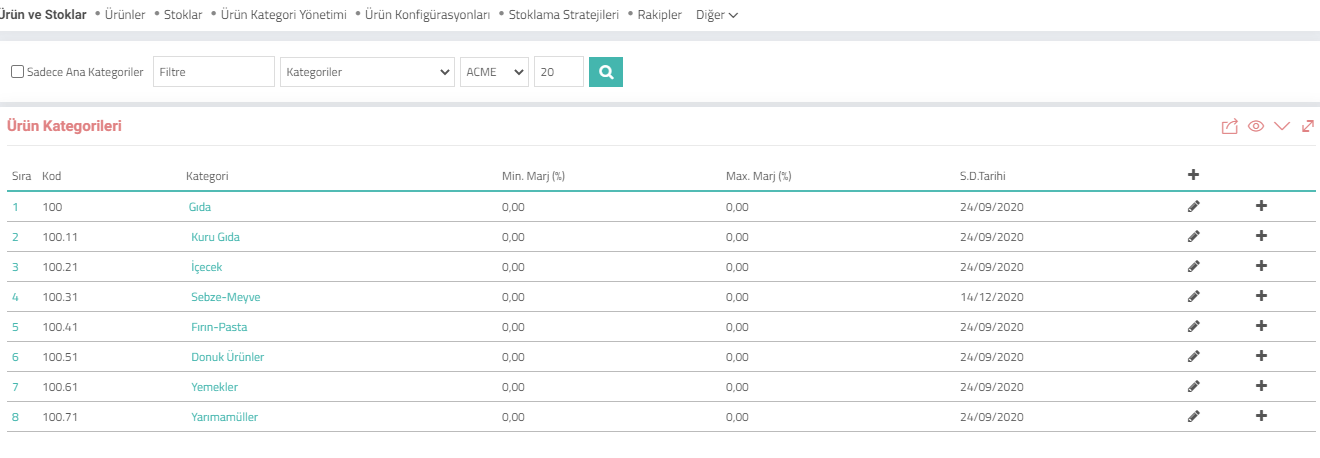
Produktkategoriedefinitionen
Produkte können ohne eine Kategoriedefinition nicht im System registriert werden. Für alle gekauften und verkauften Produkte müssen Kategorie- und Unterkategoriedefinitionen vorgenommen werden. Produktkategorien; Sie können es auf der Seite „Produktkategorieverwaltung“ definieren. Wenn die Kategorie mit einem Produkt verknüpft ist, wird die Schaltfläche „Löschen“ nicht angezeigt und kann aus Gründen der Integrität der Datensätze nicht gelöscht werden.
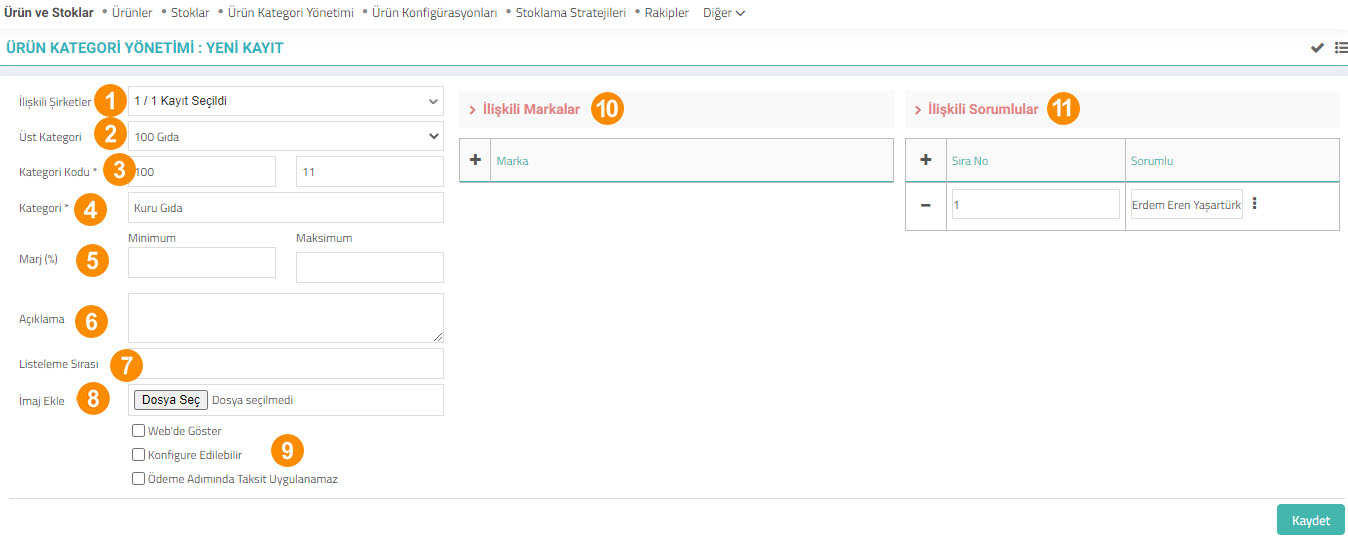
- Verwandte Unternehmen: Die aus diesem Feld hinzugefügte Kategorie kann mit definierten Unternehmen verknüpft werden. Die hinzugefügte Produktkategorie und die mit dieser Kategorie verbundenen Produkte können nur in den Zeiträumen der zugehörigen Unternehmen angezeigt werden.
- Übergeordnete Kategorie: In diesem Feld wird die übergeordnete Kategorie ausgewählt, die die Kategorie enthält, die Sie hinzufügen möchten. Alle im Workcube-System registrierten Kategorien werden mit ihrer hierarchischen Rangfolge aufgelistet. Damit die Kategoriehierarchie korrekt verarbeitet werden kann, müssen die übergeordneten Kategorien korrekt ausgewählt werden. Es ist nicht erforderlich, eine Kategorie aus diesem Feld nur für Hauptkategoriedatensätze auszuwählen.
- Kategoriecode: Der in dieses Feld einzugebende Code wird mit dem Code der ausgewählten übergeordneten Kategorie kombiniert und hierarchisch im System aufgelistet. Sobald in diesem Bereich im linken Feld die übergeordnete Kategorie ausgewählt wird, wird automatisch der Code der entsprechenden übergeordneten Kategorie angezeigt. Der Code für diese Kategorie steht im rechten Feld. Zum Beispiel; Während der Code der Kategorie „Lebensmittel“ 100 ist, wird der Code der Kategorie „Trockenlebensmittel“ 100.11, wenn Code 11 für die neu hinzugefügte Kategorie „Trockenlebensmittel“ definiert wird.
- Kategorie: Der Kategoriename, der diesem Feld hinzugefügt werden soll, ist definiert. Zum Beispiel; Wenn eine hierarchische Kategorisierung als Lebensmittel > Trockenfutter > Hülsenfrüchte > Bulgur vorgenommen wird, sollte jede Kategorie separat definiert und ihre Namen entsprechend geschrieben werden.
- Marge: In diesem Feld werden die niedrigsten und höchsten Margen- (oder Rabatt-)Sätze eingegeben, die für die definierte Kategorie gültig sind. Wenn die Option „Aus Produktkategoriemarge berechnen“ in Preislistendefinitionen ausgewählt ist, wird dieses Feld verwendet, um den Listenpreis basierend auf diesen Margen zu berechnen, die in der Kategorie definiert sind, in der das Produkt enthalten ist.
- Beschreibung: Wenn eine Erklärung zur Produktkategorie hinzugefügt werden muss, wird diese hier definiert.
- Auflistungsreihenfolge: Diese Funktion gilt für entworfene Websites und verwaltet von Workcube. Die Auflistungsreihenfolge für die definierte Kategorie wird geschrieben und diese Reihenfolge bestimmt die Auflistungsreihenfolge der Kategorie auf B2B- und B2C-Websites.
- Bild hinzufügen: Bilder in verschiedenen Formaten wie JPG und PNG werden für die definierte Kategorie hinzugefügt. Diese Bilder können auf B2B- und B2C-Websites verwendet werden.
- Das Feld „Im Web anzeigen“ ermöglicht die Anzeige der Kategorie auf B2B- und B2C-Websites. Wenn Sie möchten, dass die Produkte in der hinzugefügten Kategorie anpassbar sind, aktivieren Sie das Kontrollkästchen „Konfigurierbar“.
- Zugehörige Marken: Marken, die mit der Kategorie verknüpft werden möchten, werden in diesem Feld ausgewählt. Zum Beispiel; Wenn wir Bulgur mit x-, y- und z-Marken in der Bulgur-Kategorie verkaufen, können wir diese Marken zur Kategoriedefinition hinzufügen.
- Zugehörige Verantwortlichkeiten: Für diesen Bereich verantwortliche Personen werden definiert.
Nachdem Sie die erforderlichen Informationen angegeben haben, klicken Sie auf die Schaltfläche „Speichern“. Der von Ihnen hinzugefügte Kategoriename wird in der Liste direkt unter der übergeordneten Kategorie angezeigt und ist für alle Produkttransaktionen und -datensätze verfügbar.
Aktualisierung der Produktkategorie
Aktualisierungen können in der registrierten Produktkategorie vorgenommen werden. Dazu genügt es, in der Kategorieliste auf den Namen der Kategorie zu klicken und zu deren Details zu gehen.
Auf der Produktkategorie-Detailseite können einige Definitionen vorgenommen werden, die beim Hinzufügen nicht angezeigt werden. Sie können auf diese Bereiche zugreifen, indem Sie auf der Seite nach unten scrollen.
Warnung: Nach allen in den einzelnen Abschnitten vorgenommenen Ergänzungen oder Änderungen müssen Sie unten in diesem Abschnitt auf die Schaltfläche Speichern klicken.
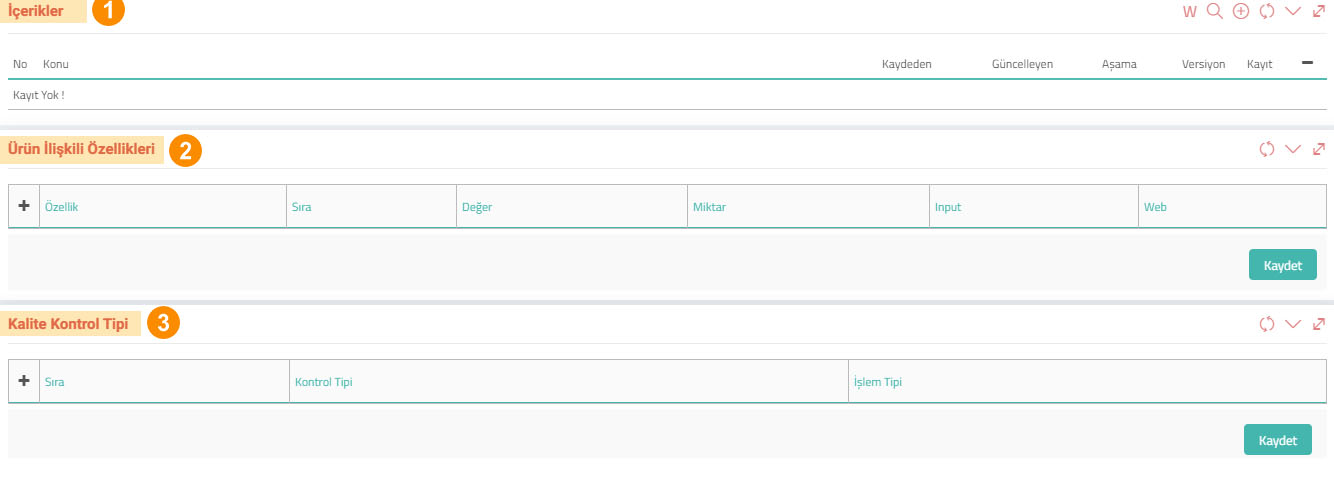
1-Content
Dieses Feld wird verwendet, um Inhalte im Zusammenhang mit der Produktkategorie hinzuzufügen. Sie können die Produktkategorie mit einem Wiki verknüpfen, indem Sie auf das W-Symbol klicken, einen zuvor gespeicherten Inhalt mit der Kategorie über das Lupensymbol verknüpfen oder neuen Inhalt über die Schaltfläche „+“ hinzufügen.
2-produktbezogene Funktionen
Die mit den Produkten in der Produktkategorie verknüpften Funktionen werden im Feld „Produktbezogen“ definiert „Features“-Feld. Produktmerkmalsdefinitionen werden verwendet, um verschiedene Merkmale und Variationen (Farbe, Größe, Geruch usw.) von Produkten zu definieren. Wenn Sie auf „+“ klicken, können Sie auf dem sich öffnenden Bildschirm vordefinierte Funktionen auswählen oder neue Funktionen definieren.
Wenn Sie ein Produkt hinzufügen, das zu dieser Kategorie gehört, werden dessen Funktionen automatisch angezeigt.
.jpg)
Um eine neue Featuredefinition hinzuzufügen, klicken Sie „+“ auf dem Auswahlbildschirm für neue Funktionen Sie sehen einen Bildschirm wie den folgenden.
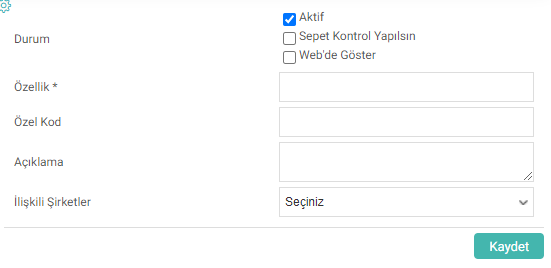
Auf diesem Bildschirm;
- Wenn das Kontrollkästchen „Aktiv“ nicht aktiviert ist, kann die aufgezeichnete Funktion nicht in den mit dem getätigten Kauf- und Verkaufstransaktionen angezeigt werden Produkt.
- "Warenkorbkontrolle Wenn das Kästchen „Lass es geschehen" aktiviert ist, können unter den auf dem Partnerportal verkauften Produkten Produkte mit warenkorbgesteuerten Funktionen, aber unterschiedlichen Variationen nicht in denselben Warenkorb gelegt werden. Zum Beispiel; Betrachten wir zwei Produkte mit Sprachfunktionen. Nehmen wir an, dass die Variation eines dieser Produkte auf Englisch ist und die Die Variante des anderen ist auf Türkisch. Obwohl die Merkmale dieser Produkte gleich sind, können sie nicht in denselben Warenkorb aufgenommen werden, da ihre Varianten unterschiedlich sind.
3 Qualitätskontrolltypen werden für die in diesem Feld definierte Kategorie ausgewählt. Der Qualitätskontrollprozess folgt der Reihenfolge, die in das System eingegeben wird ERP > Fertigung > Produktionsdesign > Qualitätskontrollkategorien . Klicken Sie auf „+“, um einen Qualitätskontrolltyp hinzuzufügen. Wenn Sie auf dieses Symbol klicken, wird unten eine Zeile hinzugefügt, in der Sie Sequenzinformationen für den Qualitätskontrolltyp hinzufügen können.
4-Qualitätskontrolle Parameter
In diesem Feld werden Chargengröße, Modellnummern und Akzeptanz-/Ablehnungsstatus auf Kontrollebenen definiert.
Fünf-Mitglieder-Inspektionsebenen
Wenn ein bestimmtes Mitglied eine andere Kontrollanwendung hat, kann diese in diesem Feld angegeben werden. Zum Beispiel; Wenn das EU-Gesundheitsmitglied die Produkte mit einem Qualitätskontrollzertifikat erhält, kann dies in diesem Feld angegeben werden. Vor der Bearbeitung dieser Seite müssen Inspektionsstufen definiert werden.
Um Inspektionsstufen zu definieren,System > Parameter > Inspektionsstufen folgen Sie.
Sprachdefinitionen in der Produktkategorie
Es ist möglich, zu definieren Der Name der Produktkategorie wird beispielsweise in verschiedenen Sprachen angezeigt. Der Benutzer, der das System in der englischen Benutzeroberfläche verwendet, sieht den Namen der Kategorie im englischen Feld.
?
14.4.3. Weisen Sie den Produktmanager zu
Den mit dem Workcube-Bildschirm „Produktmanager zuweisen“ erstellten Kategorien, Modellen und Marken wird eine verantwortliche Person hinzugefügt. Kategorien, Marken und Modelle werden mit den zugeordneten Verantwortlichen verwaltet.
2.2.2.1.21. Produktliste
Dies ist der Bildschirm, der alle im System registrierten Produkte auflistet und sie auf die gewünschte Weise filtert.
2.2.2.1.5. Produktkonfigurationen
Das Produktkonfigurationsmanagement hilft dabei, alle Prozesse zu überwachen und im Auge zu behalten, beginnend mit dem ersten Prozess des hergestellten Produkts. Durch die Verwaltung der Produkte mit Konfiguration wird ein stärkerer, konsistenter und kontrollierter Mechanismus bereitgestellt. Mit der Workcube-Konfigurationsverwaltung können Benutzer: Es bietet eine einfach zu verwaltende Benutzererfahrung, ohne dass ein neues Produkt oder eine neue Lagerkarte für verschiedene Farb-, Größen- und Materialauswahlen des zu produzierenden oder zu verkaufenden Produkts geöffnet werden muss.
2.2.2.1.3. Produkt-XML-Einstellungen
Das Produktmanagementmodul ist das Modul, in dem Informationsaufzeichnungen für die in einem Unternehmen verkauften Endprodukte und/oder Dienstleistungen sowie die gelieferten Inputs wie Fertigprodukte, Halbfabrikate, Ersatzteile, Rohstoffe und Dienstleistungen geführt und verwaltet werden.
Werbung
Es ist das Modul, in dem Rekrutierungs- und Einstellungsprozesse verwaltet werden. Im Modul „Rekrutierung“ werden Notizen, Bewertungen, Korrespondenz und Dokumente zu jeder Bewerbung zentral verwaltet.