Warnungen und Genehmigungen
Workcube hat eine prozessbasierte Struktur. An diesen Prozessen beteiligen sich die Nutzer entsprechend ihrer Rollen und Befugnisse als Macher oder Prüfer. Der Warn-Genehmigungsmechanismus ist von entscheidender Bedeutung für den gesunden Fortschritt und Abschluss der Prozessphasen.
Pfad: Hauptmenü > Warnungen
In allen Institutionen gibt es diejenigen, die die Arbeit erledigen, kontrollieren, genehmigen, prüfen und innerhalb der Prozesse entscheiden. In Prozessen auf Workcube werden Prozessschritte erfasst oder genehmigt, je nachdem, ob der Benutzer ein Ersteller oder ein Prüfer ist.
Sehen wir uns an, wie Warnungen und Genehmigungen in den Prozessphasen auf der Seite Systemsteuerung > BPM > Prozesse definiert werden können:
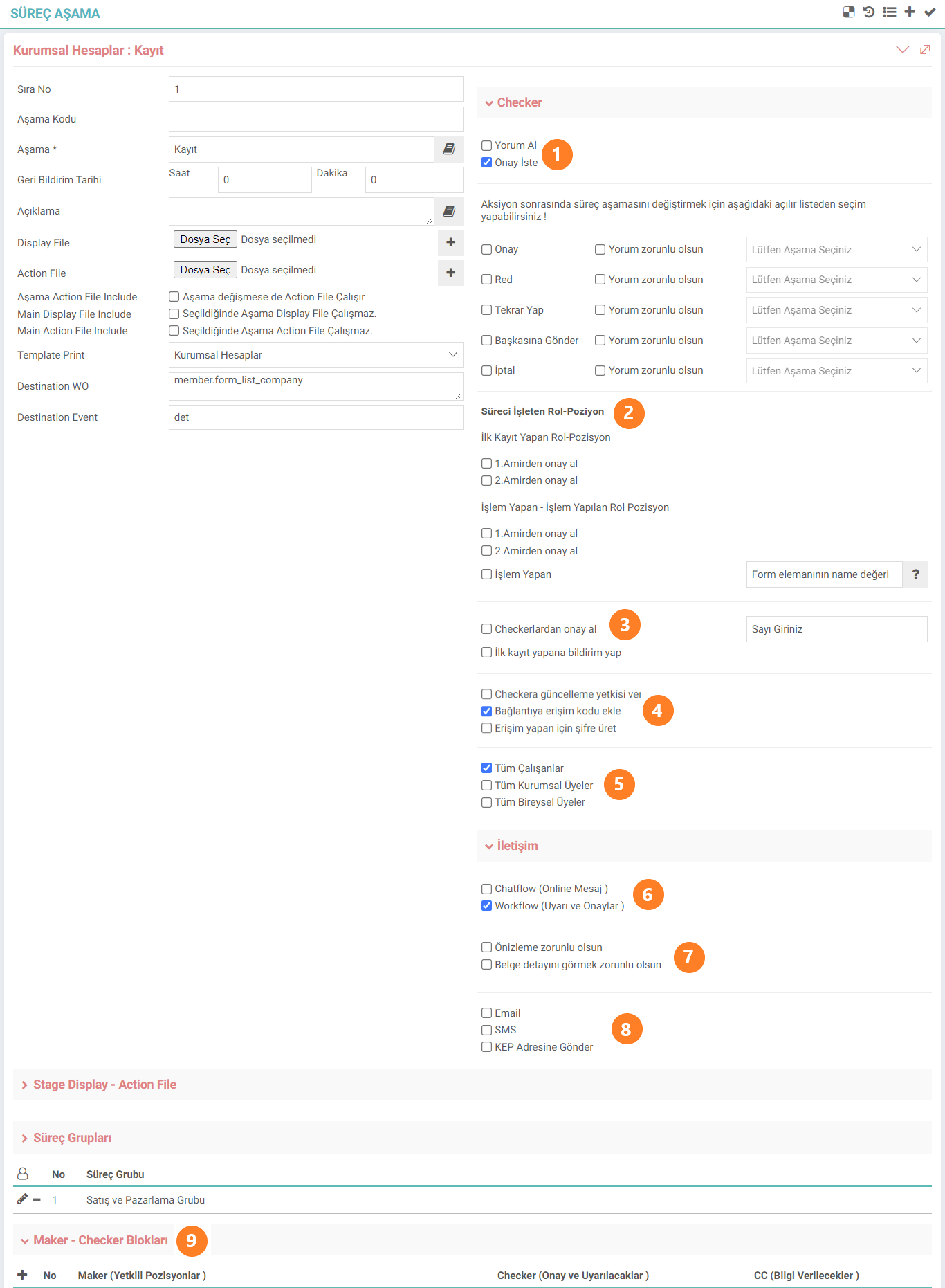
- In Checker-Definitionen gibt es zwei Optionen: „Kommentar abrufen“ und „Genehmigung anfordern“. Wenn „Genehmigung anfordern“ ausgewählt ist, sind möglicherweise für jede Phase eine Genehmigung und Kommentare erforderlich. Damit die Phase fortgesetzt werden kann, muss der als Prüfer definierte Benutzer seine Genehmigung erteilen. Beispiel: Unternehmenskonten In der Phase „Registrierung“ kann der Prüfer nach dem Registrierungsprozess des Herstellers um Genehmigung und Kommentare gebeten werden. Der Arbeitsablauf schreitet auf gesunde Weise voran und wird durch Feedback genährt.
- Die Genehmigung kann vom ersten Vorgesetzten und/oder vom zweiten Vorgesetzten eingeholt werden, die für die Rollenposition definiert sind, die sich zuerst registriert. Die gleiche Situation gilt für die Handelsrollenposition. Durch Eingabe des Namenswerts des Formularelements wird der Prozessdatensatz mit dem eingegebenen Formularwert erstellt. Gemeint sind hier die Positionscodeinformationen der Person. Achtung: Der erste Vorgesetzte und/oder der zweite Vorgesetzte müssen auf dem Definitionsbildschirm für die Rolle ausgewählt werden – Positionskarte.
- Nach Auswahl der Schaltfläche „Genehmigung von Prüfern einholen“ wird dieser Wert als Zahl eingegeben, die angibt, wie viele Prüfer erforderlich sind, um diese Stufe zu bestehen. Wenn der erste Registrant Benachrichtigungen erhalten soll, muss das Auswahlfeld ausgewählt werden.
- Indem Checker Aktualisierungsberechtigungen erteilt wird, kann dieser Benutzer normalerweise Aktualisierungen vornehmen, auch wenn auf dieser Seite keine Aktualisierungsberechtigungen definiert sind. Wenn das Auswahlfeld „Zugriffscode zum Link hinzufügen“ aktiviert ist, wird in der Benachrichtigung oder E-Mail ein personalisierter Benachrichtigungscode generiert und der Link zur Benachrichtigungsquelle kann nur geöffnet werden, wenn auf diese URL geklickt wird.
- Diejenigen, die sich zu diesem Zeitpunkt registrieren können, werden ausgewählt.
- Nach der Registrierung kann die Benachrichtigung optional per Nachricht von Chatflow oder per Benachrichtigung von Workflow gesendet werden.
- Die Vorschau und/oder Anzeige von Dokumentdetails kann optional ausgewählt werden. Auf diese Weise wird eine Stufenfreigabe ohne Prüfung der Einzelheiten verhindert.
- Benachrichtigung; Es kann je nach Wunsch als E-Mail, SMS und KEP gesendet werden.
- Über das Feld „Maker – Checker Blocks“ werden diejenigen, die in der Prozessphase als Maker autorisiert sind, als Checker genehmigt und gewarnt und als CC informiert. Nachdem dies erledigt ist, können Sie zu der Seite gehen, die sich auf die Prozessphase bezieht. Klicken Sie in den Details der Seite oben rechts auf das Glockensymbol und dann werden die Details zur Benachrichtigung angezeigt:

Hinweis: Auf den meisten Formularseiten gibt es dieses Symbol. Zum Beispiel Unternehmenskonten, Verkaufschancen, Rechnungen usw.
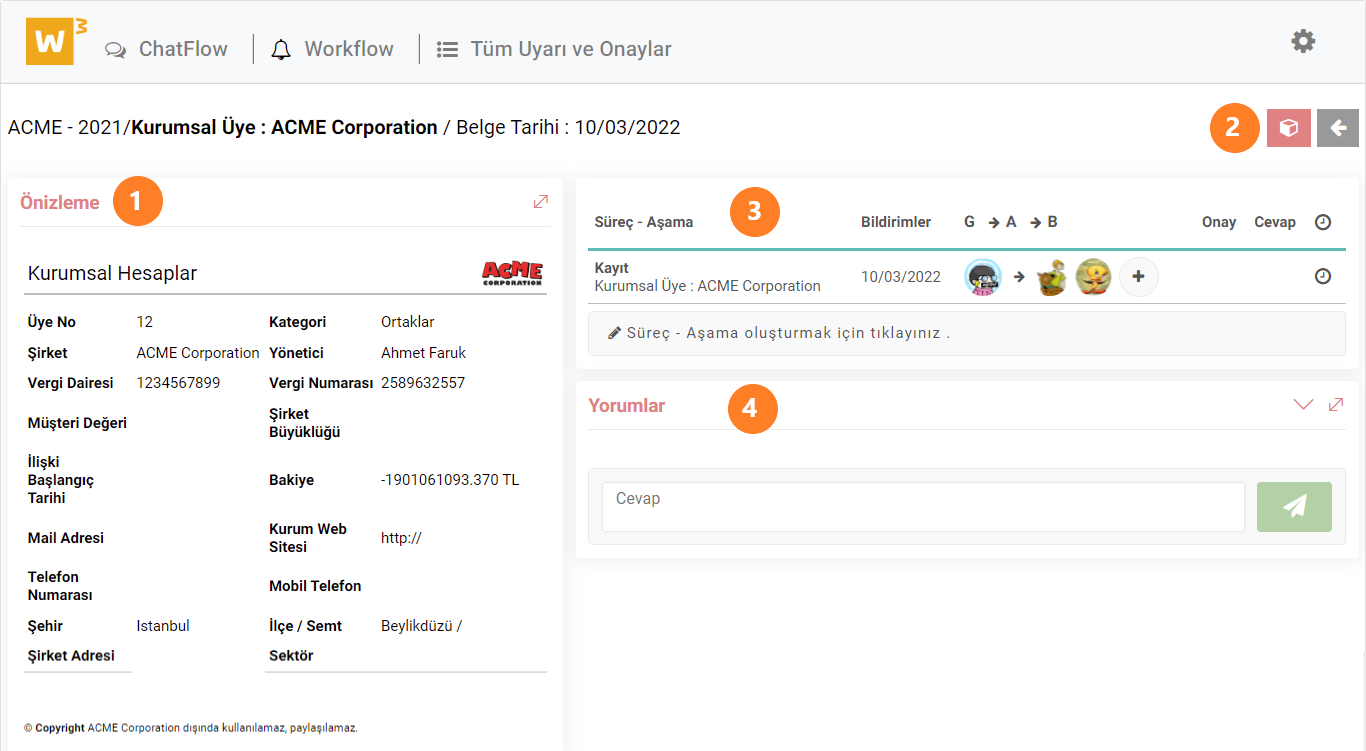
- Mit der Vorschau kann auf zusammenfassende Informationen zugegriffen werden, ohne in die Datensatzdetails gehen zu müssen.
- Wenn die Vorschau nicht ausreicht, können detaillierte Überprüfungen und Änderungen vorgenommen werden, indem man in die Datensatzdetails geht.
- Der aktuelle Stand des Prozesses, das Benachrichtigungsdatum, die Benutzer, die die Benachrichtigung gesendet und erhalten haben, und die Benutzer, die informiert wurden, werden detailliert angezeigt. Bei Bedarf kann die Registrierung erfolgen, indem Sie auf die Schaltfläche „Prozess – Stufe“ klicken, schnell eine Beschreibung eingeben und Prüfer und Stufe auswählen.
- Kommentare zur Prozessstufe finden Sie hier.
Achtung: Wenn Sie vom Aktualisierungsbildschirm der Bildschirme zum Warnbildschirm wechseln, werden alle mit der Arbeitsteilung für die entsprechende Seite vorgenommenen Warnungen und Genehmigungen angezeigt Feld „Prozessphase“.
Alle Warnungen und Genehmigungen
Wo sieht der Prüfer also, wie viele Benachrichtigungen er erhalten hat, wie sieht er alle Genehmigungen und Warnungen und wie genehmigt oder lehnt er die Prozessphase ab?

Oben Das Glockensymbol oben rechts im Menü zeigt die Warnungen und Benachrichtigungen an, die der Benutzer erhält. Wenn dieses Symbol angeklickt wird, können alle vom Benutzer empfangenen Warnungen und Bestätigungen angezeigt werden.
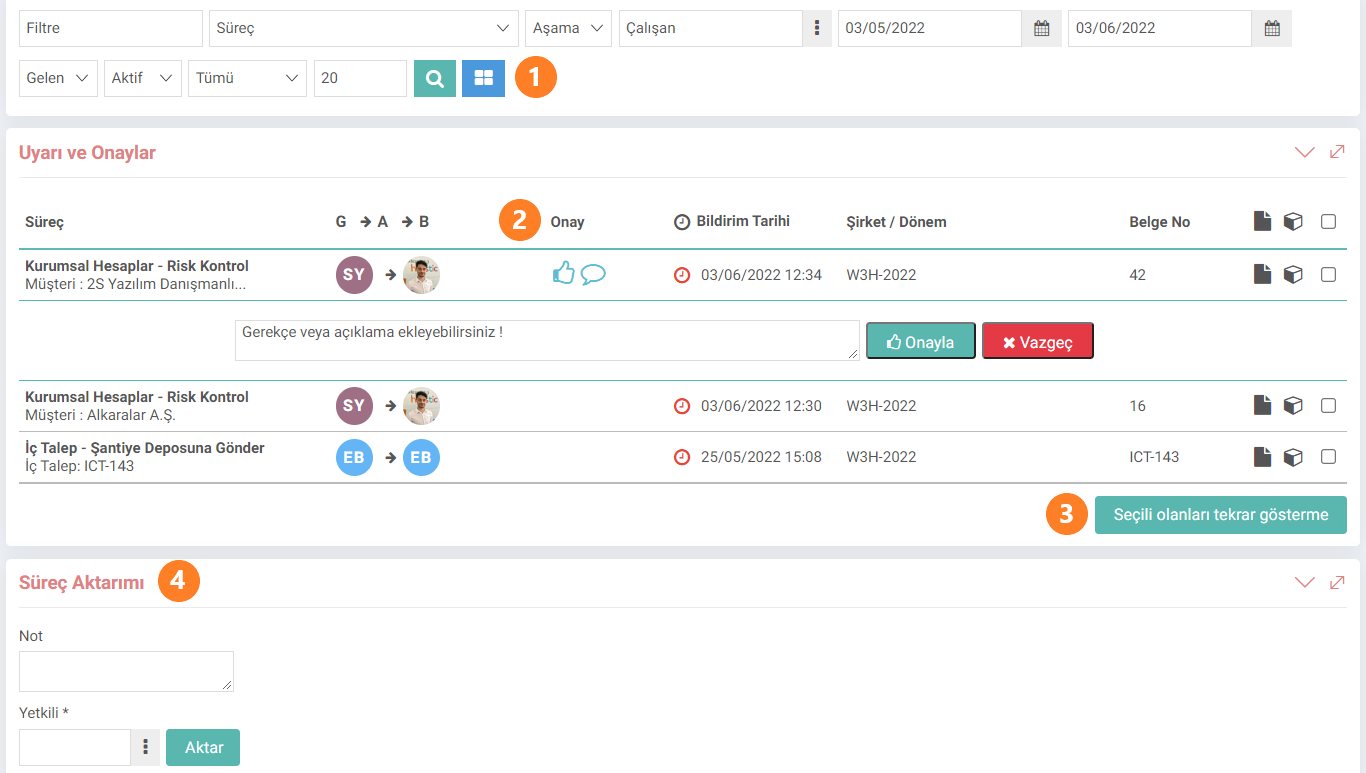
- Über die Filteroption kann die Filterung durch Auswahl von Prozessen, Phasen, Mitarbeitern, Datumsbereichen, eingehenden – ausgehenden, aktiven – passiven, individuellen – kollektiven Prozessen erfolgen.
- Die Einzelheiten des Prozesses sind in der Liste enthalten. Eine Auswahl und Kommentare können unter „Genehmigung“ vorgenommen werden. Vor diesem Genehmigungsprozess können zusammenfassende Informationen mit einer Vorschau ganz rechts überprüft werden, alle Details können angezeigt werden und Aktualisierungen können durch Klicken auf das Quelldokument eingegeben werden.
- Ausgewählte Benachrichtigungen werden durch Klicken auf die Schaltfläche „Ausgewählte Elemente nicht mehr anzeigen“ entfernt.
- Die Prozessphase kann aus dem Prozessübertragungsbereich an eine andere autorisierte Person übertragen werden.
?
Wer ist wer?
Mit der Who's Who-Seite können Sie auf die Kontaktinformationen von Firmenmitarbeitern, Kunden, Geschäftspartnern und Lieferanten im Kommunikationsnetzwerk Ihres Unternehmens zugreifen. Diese Seite bietet Kommunikation und Jobsharing.
Mein Portal
Die My Portal-Unternehmensfamilie fällt unter Intranet. Über die Module dieser Jobfamilie werden Informationen im Intranet verwaltet und Transaktionen durchgeführt.
Meine Informationen
Mit dem Modul „Meine Informationen“ kann der Mitarbeiter Informationen über sich selbst, die für die Personalabteilung von Interesse sind, in das System eingeben.
ChatFlow
Dies ist der Bildschirm, auf dem Workcube-Benutzer und Besucher über Nachrichten kommunizieren und Benachrichtigungen erhalten.
Prozessmanagement und Arbeitsabläufe
Das Herzstück von Workcube ist BPM – Business Process Management, das Arbeitsabläufe organisiert und Funktionen entsprechend ihren Befugnissen und Verantwortlichkeiten an Benutzer verteilt.