Interne Nachfrage
Innerhalb der Organisation können Ihre Mitarbeiter interne Nachfrage nach den Produkten und Dienstleistungen schaffen, die sie benötigen. Um eine interne Nachfrage zu erstellen, klicken Sie auf dem Listenbildschirm auf das „+“-Symbol.
Pfad: ERP > Vertrieb > Einkauf > Interne Anfragen

2-Titel: Betrefftitel für interne Nachfrage
3-Anfragender: Im Abschnitt „Anfragender“ werden automatisch Informationen über den Benutzer angezeigt, der diesen Bildschirm anzeigt. Wenn der Anforderer ein anderer ist, können Sie ihn im Popup ändern.
4-An: Wählen Sie in diesem Feld den Benutzer aus, der die Anfrage bewerten soll. Benutzerinformationen in diesem Feld können auch über die XML-Einstellung angegeben werden. Schreiben Sie die Positions-ID des Benutzers, den Sie als Standardbenutzer festlegen möchten, in das Feld „Soll der Standardbenutzer aus dem Feld „An“ sein“ ein.
7-Priorität: Geben Sie den Prioritätsstatus Ihrer Inlandsnachfrage an.
8-Prozess: Geben Sie in diesem Feld an, in welchem Stadium sich die Inlandsnachfrage befindet.
9-Referenz: In der Referenz Feld, wenn der Inlandsbedarf auf einem Bildschirm erstellt wird (z. B. aus der Materialbedarfstabelle auf dem Produktionsauftragsbildschirm), die entsprechende Datensatznummer auf diesem Bildschirm. (ÜE-74) wird angezeigt.
10-Lieferdatum: Geben Sie das Lieferdatum für die von Ihnen angeforderten Produkte im Feld „Lieferdatum“ an.
11-Service: Wenn das von Ihnen angeforderte Produkt mit einer Serviceanwendung zusammenhängt, geben Sie in diesem Feld die entsprechende Serviceanwendung an.
12-Erläuterung: Erläuterung/detaillierte Informationen dazu interne Anfrage.
13-Eingangslager: Geben Sie an, in welchem Lager Sie das von Ihnen angeforderte Produkt aufbewahren werden, wenn Sie es im Eingangslagerbereich erhalten.
14-Eingangsprojekt: Wenn das von Ihnen angeforderte Produkt für ein Projekt verwendet wird, geben Sie das entsprechende Projekt in diesem Feld an.
15-Ausgangsprojekt: Wenn das angeforderte Produkt wurde bereits für ein anderes Projekt auf Lager gekauft. Durch Auswahl eines Exit-Projekts können Sie dieses Projekt verlassen und ein neues Projekt starten.
16-Ausgangslager: Wenn das angeforderte Produkt auf Lager ist, kann es durch Auswahl des Ausgangslagers an einen anderen Ort eingegeben werden.
Der Warenkorbbereich wird wie folgt verwendet:
Um Produkte zum Warenkorb hinzuzufügen, klicken Sie auf das Symbol „+“ am Anfang der Warenkorbzeile. Es erscheint eine Liste mit Produkten. Wählen Sie hier die Produkte einzeln aus, indem Sie auf die jeweiligen Einheiten klicken. Sie können Produkte auch zum Warenkorb hinzufügen, indem Sie den Lagerbestandscode, Barcode oder die Seriennummer eingeben und die Taste „Enter“ drücken.
Sie können die Mengen manuell ändern. Klicken Sie dann auf die Schaltfläche „Speichern“.
Ausführliche Informationen zur Warenkorbnutzung finden Sie im Dokument „Korbeinstellungen und -nutzung“.
Auf diesem Bildschirm können Sie auf die Schaltfläche „Aktualisieren“ klicken, um die gewünschten Informationen zu ändern/aktualisieren, oder auf die Schaltfläche „Löschen“ klicken, um die interne Anfrage zu löschen. Mithilfe der Symbole in der oberen rechten Ecke dieses Bildschirms können Sie auch die folgenden Vorgänge ausführen.
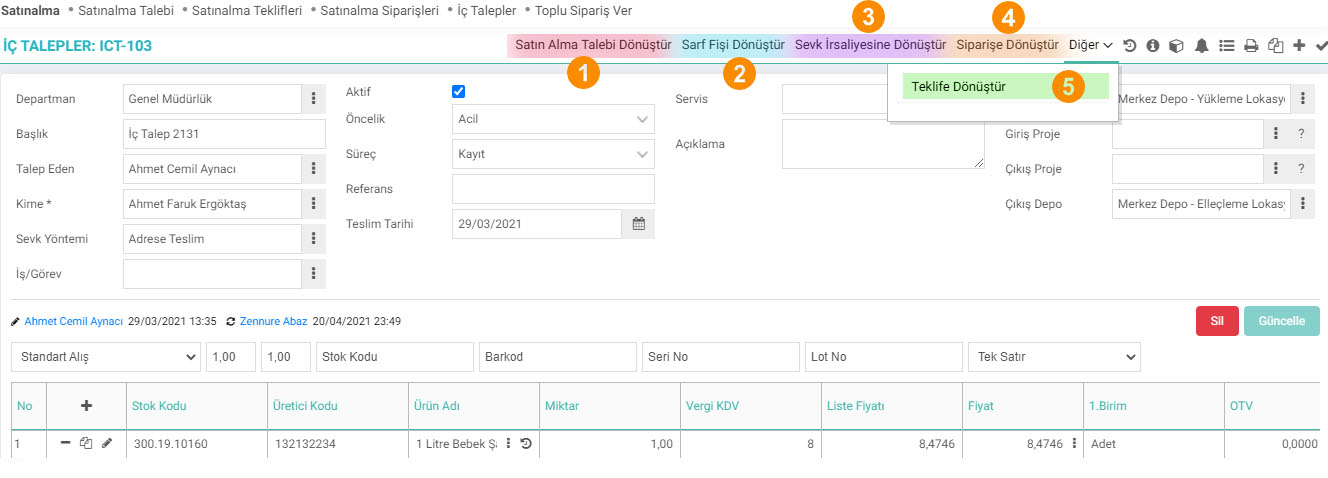
- Kaufanfrage umwandeln: Sie können auf diesen Link klicken, um die interne Anfrage, die Sie sich auf dem Aktualisierungsbildschirm befinden, in eine Kaufanfrage umzuwandeln. Detaillierte Informationen finden Sie im Kaufanforderungsdokument.
- Verbrauchsbeleg umwandeln: Sie können auf diesen Link klicken, um die von Ihnen angeforderten Produkte in einen Verbrauchsbeleg umzuwandeln.
- In Versandnotiz umwandeln: Auf dem Aktualisierungsbildschirm können Sie auf diesen Link klicken, um die interne Anfrage in einen Versandschein umzuwandeln. Ausführliche Informationen finden Sie im Dokument „Inter-Warehouse-Lieferschein“.
- In Bestellung umwandeln: Auf dem Aktualisierungsbildschirm können Sie auf diesen Link klicken, um die interne Anfrage, auf der Sie sich befinden, in eine Bestellung umzuwandeln.
- In Angebot umwandeln: Sie können auf diesen Link klicken, um die interne Anfrage, die Sie sich auf dem Aktualisierungsbildschirm befinden, in ein Angebot umzuwandeln. .
Details zur Inlandsnachfrage: Wenn Sie auf dieses Symbol klicken, können Sie die relevanten Dokumente/Notizen anzeigen oder Dokumente/Notizen hinzufügen und auch auf den Bericht zur internen Nachfragebesprechung zugreifen.
Mit Hilfe anderer Links können Sie zusätzliche Informationen zur internen Nachfrage und relevante Warnungen anzeigen und Vorgänge wie Drucken und Speichern ausführen und Kopieren.
Interne Anfrage per Datenübertragung erstellen
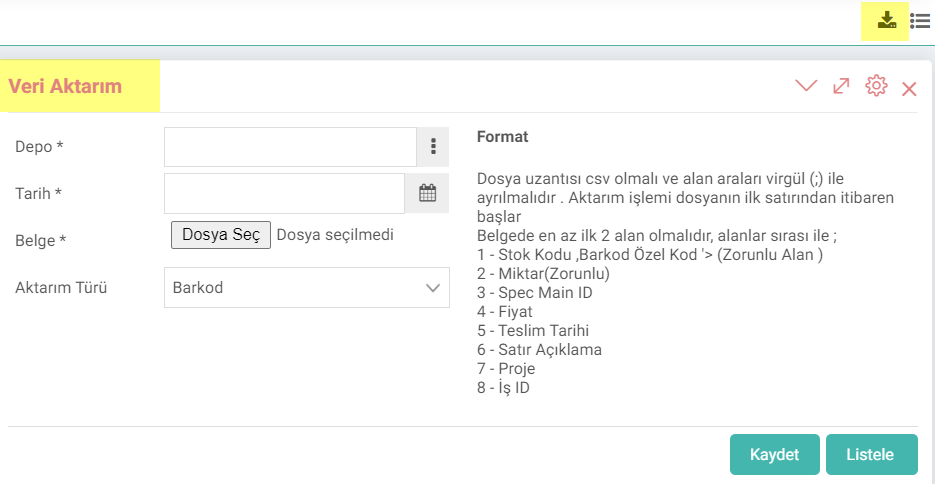
Dokument: Wählen Sie in diesem Feld das Dokument aus, das Produktinformationen enthält. Das Format Ihres Dokuments muss wie oben angegeben sein.
Übertragungstyp: Treffen Sie die entsprechende Auswahl entsprechend dem Code in Ihrem Dokument (Lagercode, Barcode oder Sondercode).
Nachdem Sie die erforderlichen Informationen angegeben haben und auf die Schaltfläche „Speichern“ klicken, werden Sie zur Seite zum Hinzufügen von Bestellungen weitergeleitet. Nach der detaillierten Auswahl können Sie mit der Bestellung fortfahren.
Wenn Sie auf die Schaltfläche „Auflisten“ klicken, können Sie die Produkte in dem von Ihnen hinzugefügten Dokument auflisten. Sie können es auch nach der Auflistung in eine Bestellung umwandeln.

Ek bilgiler, ekranlar üzerinde yapılan kayıtlara ait, o kayda ilişkin detay ya da spesifik olarak eklenmesi gereken bilgiler için kullanılan bir fonksiyondur.
Çalışanlar ihtiyacı olduğu ürünler için iç talep açabilir ya da proje bazlı işletmeler proje malzeme ihtiyaçlarını da bu sayfa üzerinden yönetebilir. Üretim yapan işletmeler de malzeme ihtiyaçlarını buradan yönetebilirler.
Çalışanlar ihtiyacı olduğu ürünler için iç talep açabilir ya da proje bazlı işletmeler proje malzeme ihtiyaçlarını da bu sayfa üzerinden yönetebilir. Üretim yapan işletmeler de malzeme ihtiyaçlarını buradan yönetebilirler.
Çalışanlar ihtiyacı olduğu ürünler için iç talep açabilir ya da proje bazlı işletmeler proje malzeme ihtiyaçlarını da bu sayfa üzerinden yönetebilir. Üretim yapan işletmeler de malzeme ihtiyaçlarını buradan yönetebilirler.
İş süreçlerinin tasarım ve akışlarını oluşturur.
Kaydedilen belgelerin çıktılarının alınması için kullanılır. Standart şablonlar seçilebilir ya da özel şablonlar eklenebilir, ayrıca şablonlar yetkiye bağlanabilir.
x_show_authorized_stage Filtrede ve Listede Sadece Yetkili Olunan Süreçler Gelsin
x_row_stage Satır bazında listelendiğinde süreç gösterilsin mi?
x_list_is_from_employee_id Talep Eden Alanında Sistemdeki Kullanıcı Gelsin
x_is_show_spec Satır Bazında Filtrelendiğinde Spec Adı Göster
x_list_deliverdate_row Satır Bazında Filtrelendiğinde Satır Teslim Tarihi Göster
x_is_show_unit Satır Bazında Filtrelendiğinde Ürün Birimlerini Göster
x_is_statu Satır ve Belge Bazında Listelenirken Durum Sütunu Gelsin
x_is_work Satır ve Belge Bazında Listelenirken İş Sütunu Gelsin
x_show_project_in Giriş Depo / Proje Filtresi Görüntülensin Mi ?
x_show_project_out Çıkış Depo / Proje Filtresi Görüntülensin Mi ?
x_basket_row_add_definition Satır Bazında Listeleme Yapıldığında Ek Tanımlar Gelsin
x_to_position Satır Bazında Talebi Yapan Gelsin
x_order_list Projeye ve Ürün Kategorisine Göre Sıralama Filtresi Görünsün
x_deliverdate Satır Bazında Tedarik Tarih Filtresi Görünsün
x_order_by Sıralama Tipi
xml_purchase_demand_button Satın Alma Talebi Oluştur Seçeneği Gelsin mi?
xml_production_demand_button Üretim Talebi Oluştur Seçeneği Gelsin Mi?
xml_sarf_fis_button Sarf Fişi Oluştur Seçeneği Gelsin mi?
xml_purch_order_button Satınalma Siparişi Oluştur Seçeneği Gelsin mi?
xml_purch_offer_button Satınalma Teklifi Oluştur Seçeneği Gelsin mi?
x_kalan_hesap Kalan Hesabı
x_list_is_from_department Departman Alanında Sistemdeki Kullanıcının Departmanı Gelsin
xml_purch_order_process_code Satır bazında işlem yapılabilir süreç aşamaları
?
2.2.9.6. Kaufanfrage
Das Einkaufsmodul ist das Modul, in dem alle Einkäufe von Waren und Dienstleistungen innerhalb der Organisation erfasst und verwaltet werden. Der Bildschirm „Kaufanfrage“ in diesem Modul wird verwendet, um eine neue Kaufanfrage an die Einkaufsabteilung zu übermitteln.
Kaufangebot
Mit Workcube-Kaufangeboten können Angebote von mehreren Lieferanten über einen einzigen Angebotsdatensatz angefordert werden. Angefragte und erhaltene Angebote werden von einem einzigen Zentrum aus verfolgt.
2.2.9.1. Kaufparametrischer Definitionen
وحدة الشراء هي الوحدة التي يتم فيها تسجيل وإدارة جميع مشتريات السلع والخدمات داخل المؤسسة.
إدارة المشتريات
باستخدام وحدة المشتريات Workcube، يمكنك إدارة جميع المشتريات داخل عملك بسهولة وفعالية أكبر. بالإضافة إلى تحسين علاقاتك مع الموردين، فإنه يقلل بشكل كبير من تكاليف الشراء الخاصة بك. يمكن لموظفيك رؤية جميع تفاصيل الطلب من تاريخ تقديم الطلب إلى تاريخ الدفع في صفحة واحدة.
2.2.9.2. شراء إعدادات XML
وحدة الشراء هي الوحدة التي يتم فيها تسجيل وإدارة جميع مشتريات السلع والخدمات داخل المنظمة.
Filterung der Inlandsnachfrage
Bearbeitete Funktion: Die Situation, die dazu führte, dass keine Ergebnisse angezeigt wurden, als die Auflistung durch Filtern auf Planungsbasis auf der Auflistungsseite ERP > Vertrieb > Einkauf > Interne Anfragen erstellt wurde, wurde behoben.
Korb-Produktbeschreibung
Bearbeitete Funktion: Bei der Auswahl des Warenkorbs „12-Preis-Listenbestandsliste“ in den Geschäftsfunktionen ERP > Vertrieb > Einkauf > Interne Anfragen und Bestellungen werden die Informationen zur Produktbeschreibung 2 in der Warenkorbzeile angezeigt.
Einstellungen für den Warenkorb für interne Anfragen
Bearbeitete Funktion:Die Situation, in der die unteren Gesamtsummenfelder des Warenkorbs nicht aus den Warenkorbeinstellungen auf der Seite ERP > Vertrieb > Einkauf > Interne Bedarfe entfernt werden konnten, wurde behoben.
Vorschriften für Self-Service-Operations-Unternehmen
Bearbeitete Funktion: Es wurden Vereinbarungen im Wo-Detail der Geschäftsfunktion „Self-Service-Vorgänge“ > „Andere Transaktionen“ > „Interne Anfragen“ getroffen. Dadurch wurde die Verknüpfung interner Antragsworkflows, die unternehmensübergreifend mit einer Prozessstruktur verwaltet werden, verbessert.
Transaktionen im Zusammenhang mit der Inlandsnachfrage
Bearbeitete Funktion:ERP > Vertrieb > Einkauf > Interne Anfragen > Es wurden Vereinbarungen bezüglich der zugehörigen Prozessfunktion getroffen, die sich im internen Bedarfsdetail befindet und mit XML verbunden ist.
Vorteil: Auf diese Weise wurden die Prozessabläufe interner Anfragen, die nicht nur aus der internen Bedarfsliste, sondern auch aus Self-Service-Transaktionen eingegeben wurden, sichtbar gemacht.
Spalte „Interner Anforderungs- und Kaufanforderungsprozess“.
Funktion hinzugefügt/bearbeitet: Bei der zeilenweisen Auflistung auf den Listenseiten „ERP > Vertrieb > Einkauf“ und „Interner Bedarf“ wird die Prozessspalte abhängig von der XML-Einstellung angezeigt.
Verwendung: Wenn „Prozess bei zeilenbasierter Auflistung anzeigen?“ als „Ja“ in den Auflistungs-XML-Einstellungen ausgewählt ist, wird die Prozessspalte geöffnet.
Vorteil: Durch die Aktivierung der zeilenbasierten Anzeige des Prozesses/der auf Dokumentbasis angezeigten Phasen kann der Status des relevanten Dokuments zeilenbasiert verfolgt werden Transaktionen.
Interne Forderungen
Funktion hinzugefügt/bearbeitet: ERP > Vertrieb > Einkauf > Auflistenseite der Geschäftsfunktion „Interne Anfragen“ hat die Spalte „Anforderer“ hinzugefügt.
Was für die Verwendung getan werden muss: In den XML-Einstellungen auf der Listenseite muss „Anforderer zeilenweise kommen lassen“ als „Ja“ ausgewählt sein.
Vorteil: Auf diese Weise werden die Spalten „Anfragender“ und „Wem“ gemeinsam an einer Stelle auf der Seite „Meine Liste“ angezeigt.
Interne Anforderungsliste
Funktion hinzugefügt/bearbeitet: In der Geschäftsfunktion „ERP > Vertrieb > Einkauf > Interner Bedarf“ wurde eine Produktkategoriespalte zur zeilenweisen Auflistungsoption auf der Auflistungsseite hinzugefügt.
Verwendung: Wenn das Suchergebnis auf der zeilenbasierten Auflistungsseite für den internen Bedarf aufgelistet wird, wird der Zugriff auf die relevanten Informationen in der Kategoriespalte in der Tabelle bereitgestellt.
Vorteil: Produkte in verschiedenen Kategorien in der Beschaffungsphase, die jedoch vom selben Lieferanten gekauft wurden. Durch eine Auswahl in der Zeile können Bestell- oder Lagerbelege erstellt werden. Auf diese Weise wird es für Benutzer, die nicht über ausreichende technische Produktkenntnisse verfügen, einfacher, zur Bestellphase überzugehen, indem die Kontrolle über die Kategorie gewährleistet wird, selbst wenn sie die Produktdetails nicht kennen.
Bericht zur Inlandsnachfragebesprechung
Bearbeitete Funktion:Die Situation, die zu einer falschen Berechnung in der Spalte „Restbetrag“ des Berichts zur Inlandsnachfragebesprechung führte, der nach dem Filtern auf der Listenseite „ERP > Vertrieb > Einkauf > Inlandsbedarf“ durch die Zeile navigiert wird, wurde bearbeitet.