Firmenkundenfilialen
Filialen sind Arbeitsplätze auf niedrigeren Ebenen, die außerhalb des Hauptzentrums eröffnet werden. Adresszweige werden verwendet, um bei Versand- und Rechnungstransaktionen an verschiedene Adressen zu senden.
Pfad: ERP > Vertrieb > Kunde-Lieferant > Firmenkonten > Firmenkontodetails
Um einen Adresszweig hinzuzufügen, klicken Sie auf den Link „Andere“ > „Adresszweig hinzufügen“ über die Links oben rechts im Firmenmitgliedsdetail. Sie sehen den Bildschirm zum Hinzufügen von Adresszweigen.
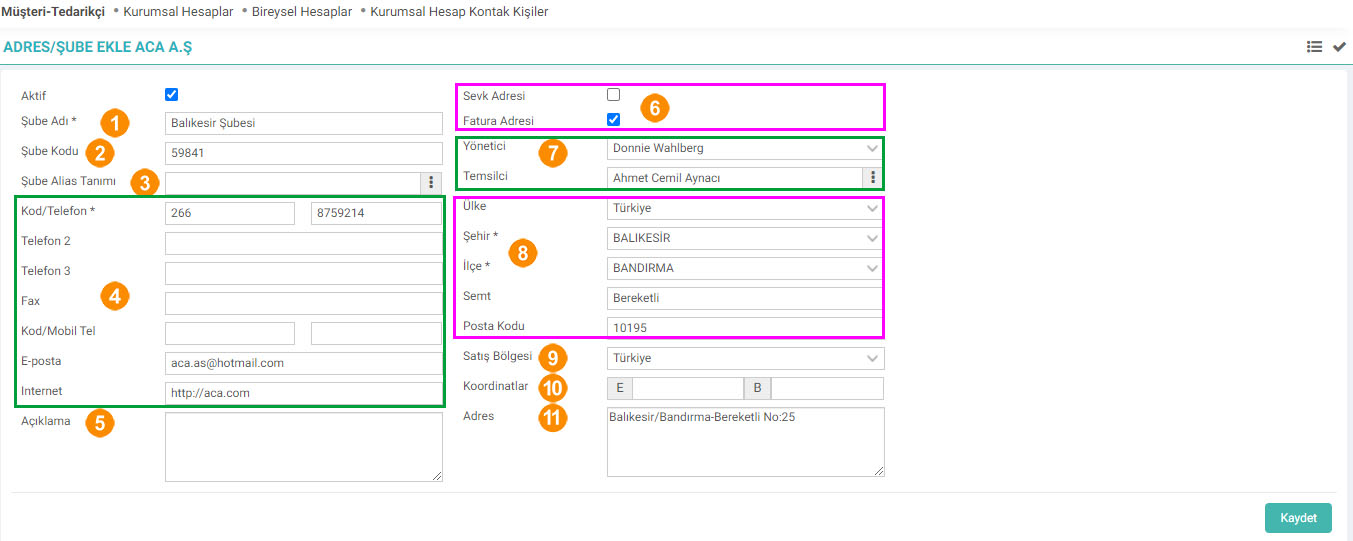
Wenn der von Ihnen hinzugefügte Zweig aktiv in Betrieb ist, wählen Sie das Feld „Aktiv“.
Geben Sie den Namen der Zweigstelle ein, die Sie im Feld „Zweigstellenname“ hinzugefügt haben.
Geben Sie den Code der Zweigstelle ein, die Sie im Feld „Zweigstellencode“ hinzugefügt haben. Die Daten, die Sie in den Feldern Filialname und Filialcode eingegeben haben, werden in die Rechnung aufgenommen, wenn Sie diese Filiale auswählen.
Branchen-Alias-Definition: Ein Unternehmen kann Filialen an mehr als einem Standort unter einer einzigen TIN haben. In diesem Fall muss hier die Alias-Auswahl definiert und zusätzlich die Rechnung ausgewählt werden. Die Alias-Definitionen im Popup stammen von der Revenue Administration.
Geben Sie Ihre Kontaktinformationen in dieses Feld ein.
Sie können detaillierte Informationen über die Filiale im Feld „Beschreibung“ eingeben.
Klicken Sie auf das Feld „Lieferadresse“, um die im Feld „Adresse“ geschriebenen Informationen zu verwenden. Geben Sie das Feld „Rechnungsadresse“ als Lieferadresse und das Feld „Rechnungsadresse“ als Rechnungsadresse ein. Aktivieren Sie das Kontrollkästchen.
Wählen Sie in diesem Feld den Filialleiter und Vertreter aus. Hinweis: In diesem Feld werden die Namen der beim Unternehmensmitglied registrierten Mitarbeiter angezeigt. Wenn Sie den Filialleiter noch nicht registriert haben, lassen Sie dieses Feld leer. Registrieren Sie dann den Filialleiter als Mitarbeiter und wählen Sie den entsprechenden Manager auf der Filialaktualisierungsseite aus.
Geben Sie die Filialadresse in dieses Feld ein.
Wählen Sie in diesem Feld die Vertriebsregion der Filiale aus.
Wenn Sie möchten, können Sie die Koordinaten im Feld Koordinaten definieren. In diesem Fall werden die Koordinaten automatisch angezeigt, wenn der Zweig auf verschiedenen Bildschirmen ausgewählt wird.
Definieren Sie die vollständige Adresse im Feld Adresse.
Klicken Sie auf die Schaltfläche „Speichern“.
Der von Ihnen registrierte Filialname wird im Abschnitt „Adressen/Filialen“ auf der Unternehmensmitgliederseite aufgeführt.

Filialendetail

Damit der Mitarbeiter kommt, muss die entsprechende Filiale im Mitarbeiterdetail in der
Filiale ausgewählt werden Feld „Mitarbeiter“. Wenn Sie auf den Mitarbeiter klicken, gelangen Sie direkt zu den Mitarbeiterinformationen.
So fügen Sie Notizen hinzu:: Klicken Sie auf das Zeichen „+“ gegenüber dem Notizentext. Geben Sie auf dem angezeigten Bildschirm den Notiztitel und die Notiz ein und speichern Sie.
Am Ende des Textes „Notizen“ werden die der Seite hinzugefügten Notizen mit ihren Titeln aufgelistet.
?
14.3.5. Kunden-Lieferanten-Import
Damit Unternehmen produzieren und verkaufen und das ERP-Modul nutzen können, müssen sie Kunden- und Lieferanteninformationen an das System übertragen. Da die manuelle Bearbeitung dieser Prozesse insbesondere für Großunternehmen ein schwieriger Prozess wäre, wurden diese Prozesse innerhalb eines bestimmten Formats innerhalb von Workcube systematisiert.
2.2.1.6. Kunden-Lieferanten-Branchenbeziehung
Sie können Beziehungen zwischen Ihren Kunden-Lieferanten, Ihren Filialen und Ihrem Unternehmen aufbauen.
2.2.1.4.1. Ansprechpartner für Firmenkunden
Mithilfe der Kunden-Lieferanten-Modulfunktionen werden potenzielle Kunden und Lieferanten, mit denen eine Institution eine Beziehung eingehen möchte, erfasst, Gesprächspartner erkannt und alle Beziehungen und Kommunikationen mit Kunden und Lieferanten verfolgt.
Unternehmenskonten
Es bietet die Möglichkeit, alle Informationen zu einem Firmenmitglied gemeinsam einzusehen und zu verwalten. Kunden, Lieferanten usw. Es dient als Managementzentrum für Geschäfte, Kommunikation und Beziehungen zu allen Unternehmen und Institutionen, mit denen wir Geschäftsbeziehungen unterhalten.
2.2.1.9. Kunden-Lieferanten-Mitgliedsinformationen
Mitgliedern steht ein Bildschirm zum Hinzufügen, Aktualisieren und Mitgliederinformationen zur Verfügung. Die Mitgliederinformationsseite ist die Seite, die umfassende und detaillierte Informationen über das Unternehmensmitglied enthält. Die Mitgliedsinformationen finden Sie oben rechts in den Details des Unternehmensmitglieds.