5.5.Abonnementservice und Preise (Zahlungsplan)
Zahlungspläne werden für alle Zahlungen erstellt, die Sie leisten, sei es in festen Beträgen in festen Zeitabständen oder in variablen Beträgen in variablen Zeitabständen, wie z. B. Unterstützungsleistungen, Schulraten, Wartungsdienste. Basierend auf den getroffenen Vereinbarungen können monatliche, vierteljährliche oder jährliche Zahlungsoptionen erstellt werden.
Zahlungspläne werden auf dem Bildschirm Abonnentendetails > Andere > Zahlungsplan gespeichert.

Die Option „Zahlung erstellen“ im Zahlungsplan wird für die Planung verwendet. Die Zeilen werden gemäß diesem Plan erstellt. Zeilen werden so oft angelegt, wie Wiederholungen entsprechend der gewünschten Periode, dem Zahlungsplan, der Menge, dem Betrag und dem Produkt zum jeweiligen Startdatum eingegeben wurden. Nach der Bildung der Reihen werden Kontrollen durchgeführt. Auf Wunsch können zeilenbasierte Änderungen vorgenommen werden. Nach der abschließenden Prüfung wird der erstellte Zahlungsplan mit dem Speichern-Button unten rechts am Ende der Zeilen gespeichert.
Bei der Erstellung eines Zahlungsplans zu berücksichtigende Felder
Menge: Dies ist das Feld, in dem die Menge des definierten Produkts oder der definierten Dienstleistung im angegebenen Zeitraum angegeben ist eingegeben.
Einheit: Bezogen auf das Produkt.
Rabatt: Bei Anwendung wird der Rabattprozentsatz in diesem Feld definiert.
Zeitraum: Dies ist das Feld, in dem der Zyklus hinzugefügt wird, in dem die Zahlung eingeht. Zeitraumdefinitionen werden automatisch angezeigt.
Zahlungsmethode: Transaktionen wie Rechnungsstellung, Bereitstellung und automatische Zahlung werden entsprechend der Zahlungsmethode verarbeitet. .
Wiederholung: Wiederholungen werden basierend auf dem getroffenen Vertrag festgelegt.
Zum Beispiel;
-Wenn Sie im Zeitraum Jährlich auswählen und erneut 1 eingeben, erhalten Sie jährlich eine einzige Rechnung.
-Wenn Sie im Zeitraum „jährlich“ auswählen und erneut 12 eingeben, werden Ihnen 12 Monate lang monatlich in Rechnung gestellt.Sammelrechnungsstellung: Rechnungsstellung, bei der verschiedene Produkte innerhalb eines Zeitraums in einer einzigen Rechnung zusammengefasst werden.
Gruppenabrechnung: Diese Abrechnungsmethode sollte gewählt werden, wenn wir alle Produkte eines Abonnenten in verschiedenen Zeiträumen in einer einzigen Rechnung erfassen möchten. Wenn eine Gruppenrechnungsstellung gewünscht wird, muss dieses Kontrollkästchen aktiviert werden.
Kampagnenbetriebsregeln funktionieren lassen: Wenn Sie „Kampagnenbetriebsregeln funktionieren lassen“ auswählen, werden die Regeln nur für das auf der Zahlungsplanseite ausgewählte Produkt ausgeführt, wenn es in der Kampagne enthalten ist.
Hinweis: Bulk Rechnung und Sammelrechnung werden getrennt ausgestellt. Hier werden Zeilen in Massenrechnungstransaktionen angezeigt und die Rechnungsstellung erfolgt gemäß den in den Abonnentendetails angegebenen Kriterien.
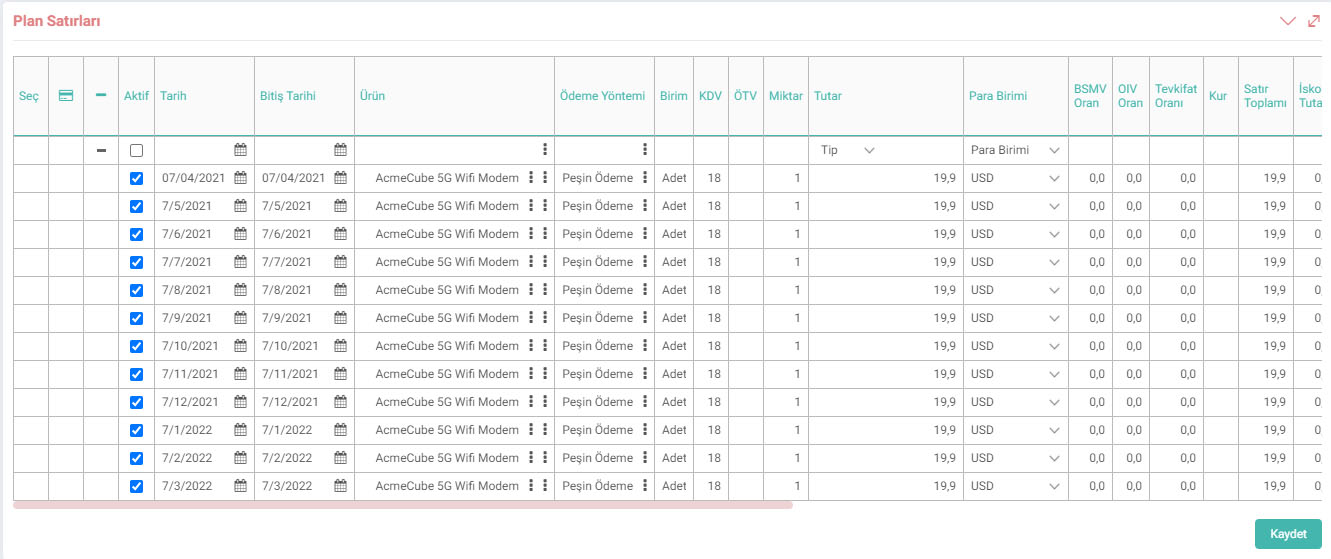
Achtung: Sobald Sie auf „Zahlung erstellen“ klicken, werden die Zeilen des Abonnenten-Zahlungsplans hinzugefügt und als Vorschau angezeigt. Sofern nicht auf die Schaltfläche „Speichern“ geklickt wird, werden die hinzugefügten Zeilen nicht in diesem Zahlungsplan gespeichert.
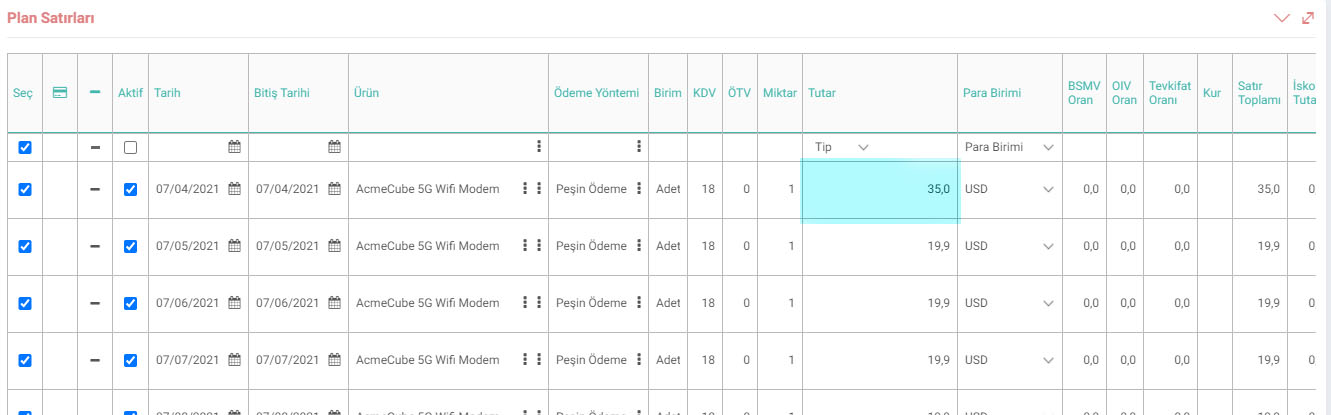
Tipp: In einer Situation, in der Sie unterschiedliche Beträge in einer oder mehreren Rechnungen in Rechnung stellen müssen, während Sie in jedem Zeitraum die gleichen Beträge in Rechnung stellen möchten, fügen Sie zuerst die Standardbeträge zum Zahlungsplan hinzu, ändern Sie dann die Beträge in den verschiedenen Rechnungszeilen und klicken Sie auf Schaltfläche „Speichern“. Zum Beispiel: In einer Situation, in der im ersten Monat der Zahlung eine Anzahlung vorgenommen wird, können Sie den Betrag dieses Monats in der Spalte „Betrag“ manuell ändern, nachdem die Standardrechnungsstellung erstellt wurde.
GF: Um die Rechnungen verschiedener Monate (Zeiträume) als eine einzelne Rechnung zu senden, können Sie zur Seite „Zahlungsplan“ gehen und die „GF“-Kästchen in den entsprechenden Zeilen markieren, in denen die Rechnung nicht ausgestellt wurde, und sie als einzelne Rechnung speichern.
Rechnungs-ID: Wenn die Massenrechnung über Abonnentenzahlungspläne erfolgt, sendet das System automatisch die ausgestellte Rechnung. Ordnet sie der entsprechenden Zahlungsplanzeile zu und weist die Rechnungs-ID automatisch zu.
In Fällen, in denen keine Sammelrechnung erstellt wird und eine manuelle Rechnung eingegeben wurde, können Sie diese Zeile über das Popup in der Spalte „Rechnungs-ID“ mit der ausgestellten Rechnung verknüpfen.
Sammel-ID: Wenn Virtual POS, Bereitstellung verwendet wird, wird der Wert hier automatisch eingegeben. Wenn es nicht verwendet wird, kann der für die Rechnung vorgenommene Einzug aus dem Einzugs-ID-Popup ausgewählt werden.
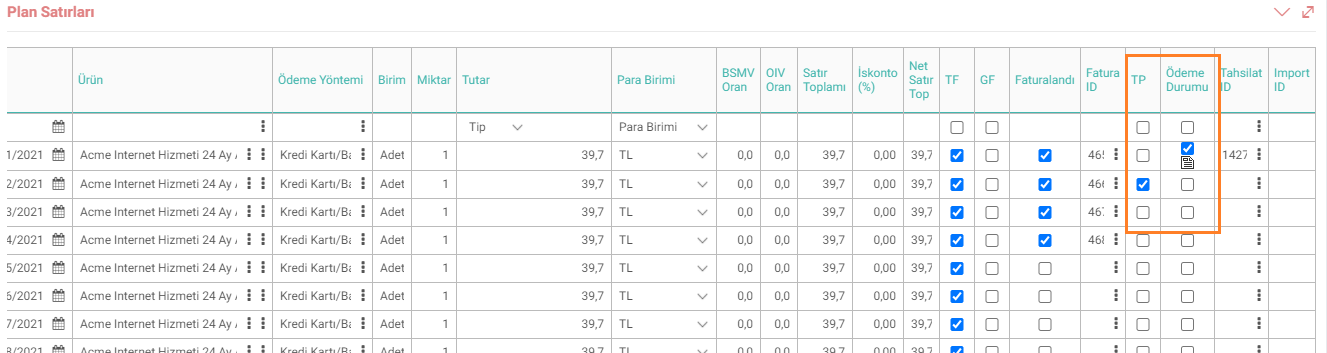
Massenbereitstellung: Dieses Feld ist ausgewählt, wenn eine Massenbereitstellungsdatei für die entsprechende Zahlungsplanzeile erstellt wurde. Anschließend werden bei einer Transaktion, die bei der Bereitstellungsrückgabe eine Genehmigung erhalten hat, auch die bezahlten Informationen ausgewählt, wenn es sich jedoch um eine Transaktion handelt, die keine Genehmigung erhalten hat, werden die Informationen zur Massenbereitstellung erstellt entfernt. Somit können die Zeilen erneut zur Bereitstellung gesendet werden.
Bezahlt: Dieses Feld wird ausgewählt, wenn der Bereitstellungsprozess genehmigt und die Kreditkartentransaktion im System erfasst wurde. Wenn die eingehende Überweisungstransaktion zu den genehmigten Transaktionen aus dem automatischen Zahlungsvorgang gehört und erfasst wird, wird sie ausgewählt. Bei einer manuellen Zahlung kann dieses Feld auch auf „bezahlt“ gesetzt werden. Daher wird es in den neuen Bereitstellungs- und automatischen Zahlungsbildschirmen nicht verarbeitet.
Typ: Wenn Sie „Ja“ zur Massenänderungsoption in den Zeilen in den XML-Einstellungen des Zahlungsplans sagen, können Sie die Zeilen nach dem Speichern des Zahlungsplans in großen Mengen ändern.
Hinweis: Die Schritte können verfolgt werden und Anpassungen können mit dem Prozess im Zahlungsplan vorgenommen werden. Für alle auf diesem Bildschirm durchgeführten Transaktionen werden Verlaufsinformationen basierend auf Datum, Betrag und Transaktionsperson gespeichert.
Mit der Schaltfläche „Löschen“ können alle nicht abgewickelten Zahlungsplanzeilen (nicht in Rechnung gestellt, unbezahlt, Rückstellung nicht erstellt, Referenzsystem nicht ausgewählt) nach dem auf dem sich öffnenden Bildschirm eingegebenen Datum gelöscht werden.
Als „Bezahlt“ oder „In Rechnung gestellt“ festgelegte Zahlungsplanzeilen können nicht geändert/gelöscht werden. Zeilen werden als deaktiviert angezeigt. Wenn der Benutzer jedoch ein Administrator ist oder über Superuser-Berechtigungen auf Modulbasis verfügt, kann er/sie die erforderlichen Aktualisierungen vornehmen.
?
14.3.11. Übertragung des Abonnentenzahlungsplans
Mit Workcube Subscription Management können Sie einen Zahlungsplan basierend auf dem Vertragsinhalt erstellen und auf der Grundlage dieses Plans eine automatische periodische Rechnungsstellung durchführen. Abonnentenzahlungspläne können in großen Mengen über die Seite übertragen werden.
5.8. Inkasso und automatischer Zahlungseingang
Automatic Virtual POS wurde entwickelt, um Kundenrechnungen von Kreditkarten in Unternehmen einzuziehen, die mit einem Abonnementsystem arbeiten.
5.6.1. Kampagnenmanagement mit Abonnementverpflichtung
Das Subscriber Commitment Campaign Management wird verwendet, um die Bedingungen der Unternehmen, die mit dem Abonnementsystem arbeiten, in Bezug auf die von ihnen organisierten Kampagnen im Zahlungsplan des Kunden widerzuspiegeln.
Abonnentenverwaltung
Um Transaktionen im Abonnementmodul durchführen zu können, müssen Sie über Berechtigungen für das Modul, die Prozesse und die Transaktionskategorien verfügen.
5.2. Abonnentenseiteneinstellungen
Workcube Subscription Management stellt sicher, dass Geschäftsprozesse beschleunigt und Informationen auf die effektivste Weise verwaltet werden, um schnelle und effektive Lösungen für Kundenbedürfnisse zu entwickeln.