Dokumente und Systemdokumentnummern
Dokumentdefinitionen werden für viele Prozesse auf Workcube erstellt und diesen Dokumenten werden Systemnummern zugewiesen. Wenn ein Dokument registriert werden soll, gibt das System automatisch die Nummer des Registrierungsdokuments an. Somit werden die Nummern nacheinander im selben Verzeichnis für alle Benutzer weitergeführt.
Pfad: Systemsteuerung > System > Allgemeine Einstellungen > Dokumentnummern
Dokumentnummern
Das System basiert auf der Suche nach allgemeinen Dokumentnummern. Allgemeine Seitenzahlen sind in Abschnitte unterteilt, beispielsweise Finanzseitenzahlen. Hier sind die Serien- und Startnummer angegeben. Entsprechend der hier angegebenen Serie und Nummer werden von hier aus die relevanten Datensätze zugeführt und nacheinander weitergeführt. Dadurch wird die Vergabe der gleichen Belegnummer verhindert. Die hier angegebenen Dokumentnummern gelten systemweit, also für alle Benutzer.
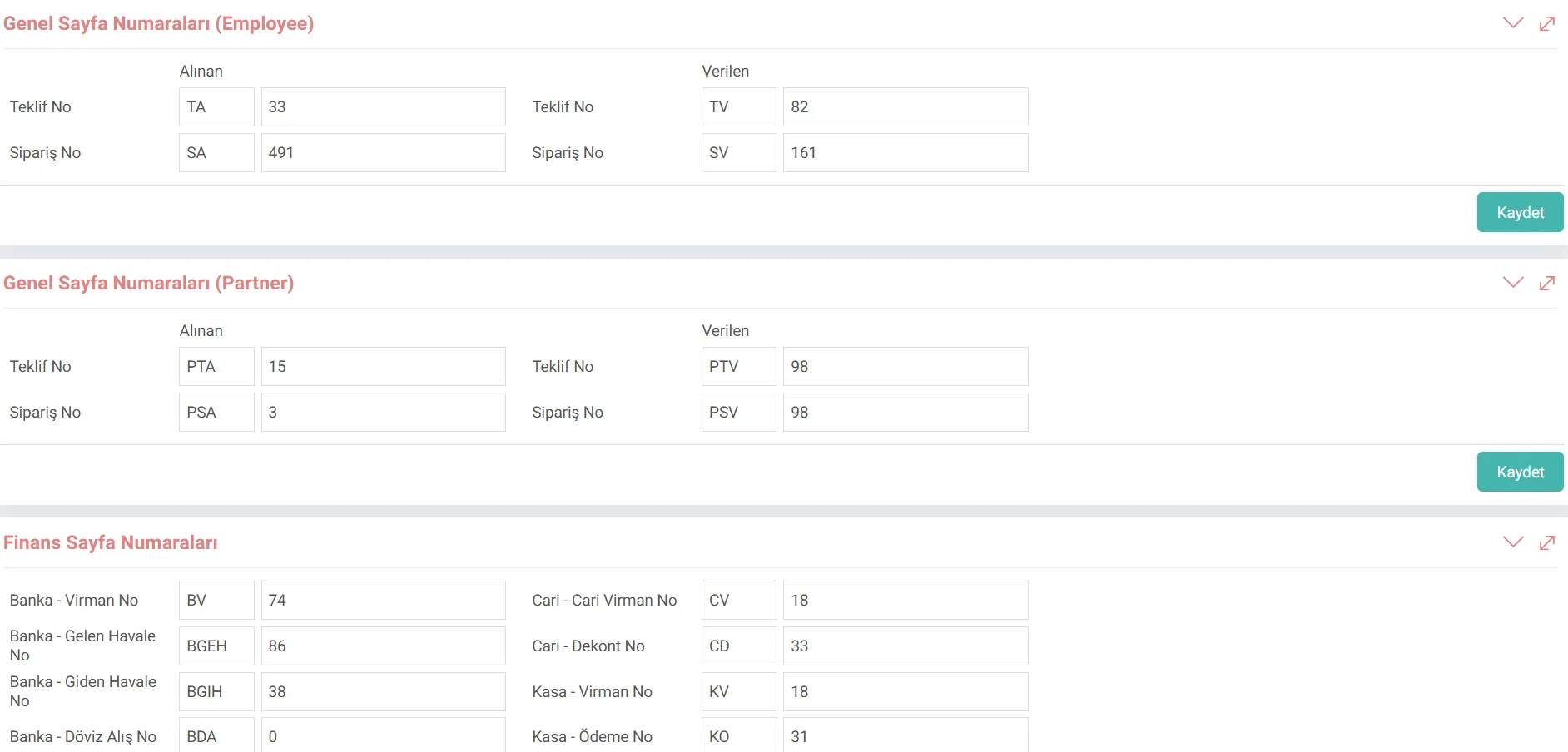
Achtung: Jeder Teil funktioniert separat. Aus diesem Grund ist es notwendig, alle Felder auf der Seite auszufüllen und auf die Schaltfläche „Speichern“ unter jeder Überschrift zu klicken, anstatt auf die Schaltfläche „Speichern“ am Ende.
Hinweis: Die Nummern unter Systemsteuerung > Einstellungen > Dokumentnummern sind personenbezogen. Dieser Vorgang kann mit der Übergabe dieser Dokumente mit einem Beleg an einen Mitarbeiter verglichen werden, der eine Rechnung, einen Abholbeleg oder einen Lieferschein ausstellt.
Dokumenttypen
Pfad: Systemsteuerung > System > Allgemeine Einstellungen > Dokument Typen
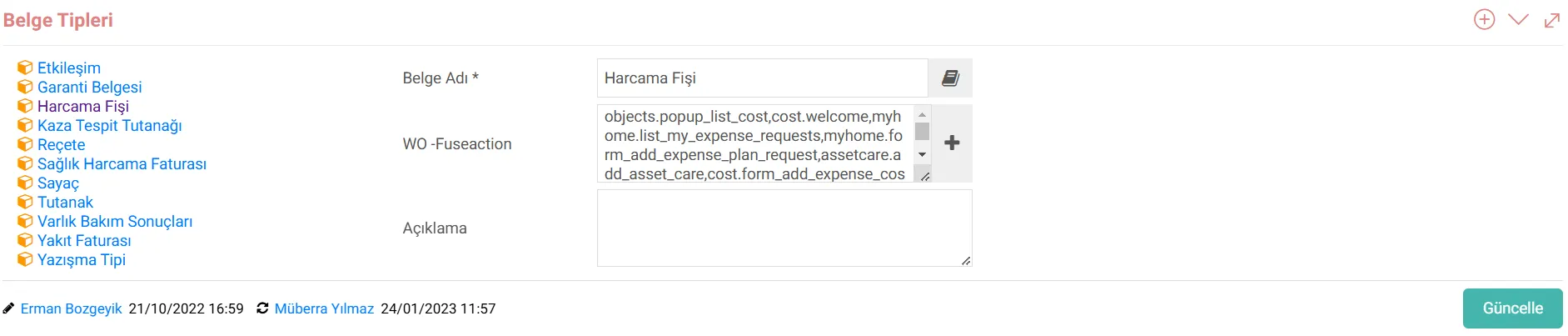
Dokumenttyp Das Konzept wird im Wesentlichen verwendet, um die Quelldokumente zu klassifizieren und zu verfolgen, auf denen jede auf Workcube erstellte Aufzeichnung basiert.
Dokumenttypen können auch für juristische Aufzeichnungen verwendet werden. Zum Beispiel; Für Ausgaben wie Steuerzahlungen, Versicherungszahlungen, Kammer- und Vereinsmitgliedschaftszahlungen erhalten Sie keine Rechnung, Sie erhalten verschiedene Arten von Dokumenten wie Steuerzahlungsbeleg, Kammerbeleg. Dabei handelt es sich jedoch allesamt um Rechtskosten, die im System als Spesenbelege erfasst werden müssen. Andererseits möchten Sie vielleicht den Überblick darüber behalten, auf welchem Dokument diese Ausgabe basiert. Sie können auch den Typ des Quelldokuments verfolgen, indem Sie diese Dokumenttypen definieren.
Fügen Sie beim Definieren von Dokumenttypen die Fuseaction-Informationen dieses Bildschirms (der Bereich zwischen „=“ und „&“ in der URL des Bildschirms) zum Dokumenttyp-Definitionsbildschirm hinzu, in dem Workcube-Bildschirme verwendet werden sollen. muss. Sicherungsaktionen sollten nacheinander mit einem Komma dazwischen hinzugefügt werden.
Dokumentvorlagen
Pfad: Systemsteuerung > System > Allgemeine Einstellungen > Dokument – Formularvorlagen
Dokumentvorlagen ermöglichen eine schnelle, einfache und qualitativ hochwertige Eingabe von Informationen Aufzeichnung, Ergänzung, Antwort und Folgenotizen. Es wird verwendet für. Zum Beispiel; Wenn eine Vorlage durch Eingabe eines Jobdatensatzes ausgewählt wird, erscheint die entworfene Vorlage automatisch in den Feldern „HTML-Textbereich“. Auf diese Weise können Informationen einfach eingegeben werden. Eine Vorlage wird erstellt, indem die Dokumente mithilfe der Vorlage im Auswahlfeld „Modul“ ausgewählt werden.
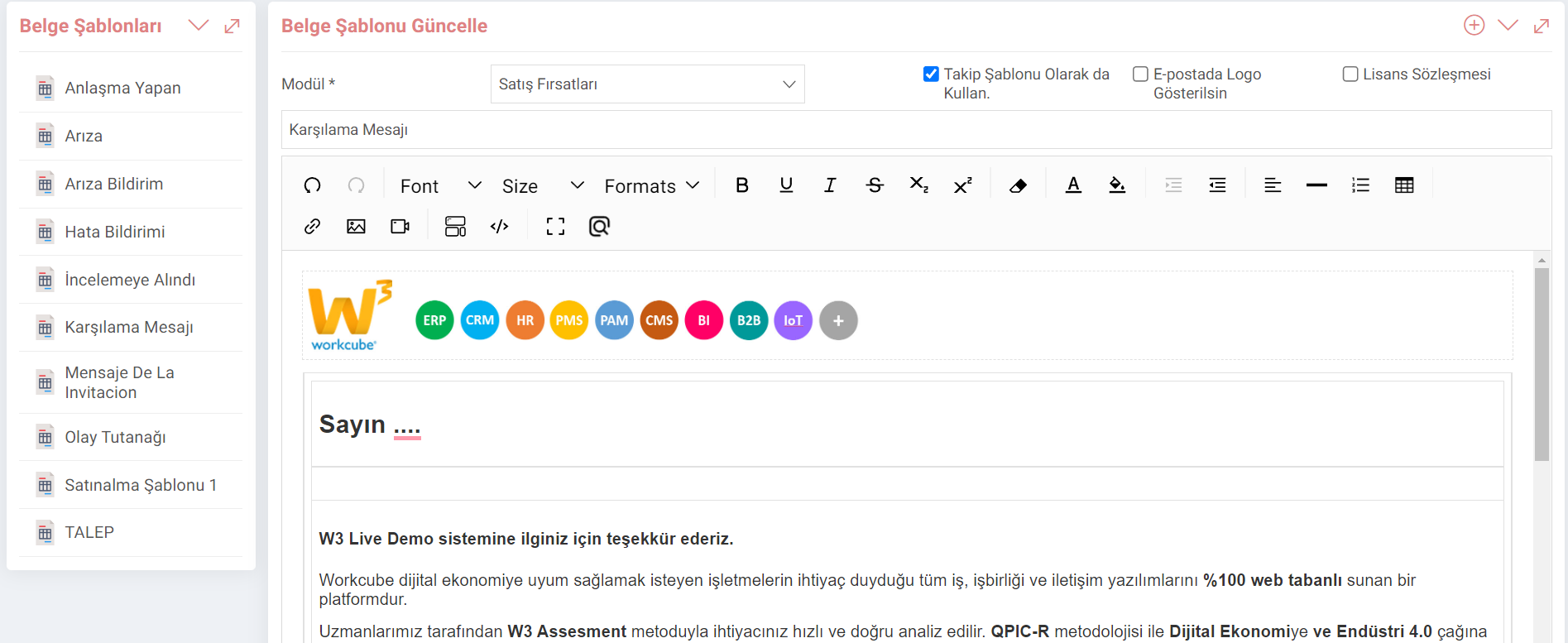
- Auch als Tracking-Vorlage verwenden: Wenn dieses Kontrollkästchen aktiviert ist, kann die vorbereitete Vorlage als vorgefertigte Vorlage verwendet werden, wenn Folgenotizen an die relevanten Personen in der Call-Center-Anwendung gesendet werden Detail.
- Logo in E-Mail. Senden: Durch Aktivieren dieses Kontrollkästchens kann das Firmenlogo hinzugefügt werden, wenn die vorbereitete Vorlage als E-Mail gesendet wird.
- Lizenzvereinbarung: Wenn dieses Kontrollkästchen aktiviert ist, erscheint die vorbereitete Vorlage auf dem Bildschirm, wenn sich Benutzer am System anmelden. Benutzer können keine Maßnahmen im System ergreifen, es sei denn, sie markieren das Kästchen „Ich habe gelesen, ich stimme zu“ und speichern.