Linux – Docker-Installation, Lucee und Apache Container Management
Docker ist eine Softwareplattform, die das schnelle Erstellen, Testen und Bereitstellen von Anwendungen ermöglicht. Docker; Packt Software in Standardeinheiten, sogenannte Container, die alles enthalten, was die Software zum Ausführen benötigt, einschließlich Bibliotheken, Systemtools, Code und Laufzeit. In diesem Artikel wird beschrieben, wie Sie Docker unter Linux Ubuntu installieren, Lucee- und Apache-Container mit der Docker Compose-Datei verwalten und sie mit Workcloud installieren.
Docker-Installation
Bevor Sie mit der Arbeit beginnen, sollte diese Installation entfernt werden, wenn auf dem Server eine vorherige Docker-Installation vorhanden ist. Hierzu kann der folgende Befehl ausgeführt werden.
Befehl:
for pkg in docker.io docker-doc docker-compose docker-compose-v2 podman-docker containerd runc; Machen Sie sudo apt-get remove $pkg; erledigt
Für die Docker-Installation müssen jeweils die folgenden Befehle ausgeführt werden.
1. Docker-Pakete werden mit dem apt-Paketmanager heruntergeladen.
Befehle, die in der Docker- und Compose-Verwaltung verwendet werden
Ruft die gesamte Containerliste ab. Befehl: docker ds / docker container ls
Startet den Docker-Dienst neu. Befehl: sudo systemctl restart docker
Aktualisiert den Docker-Dienst. Befehl: sudo systemctl reload docker
Compose wird neu gestartet. Befehl: docker compose restart Befehl: docker compose restart apache2
Es wird in den Container eingegeben. Befehl: docker compose exec apache bash
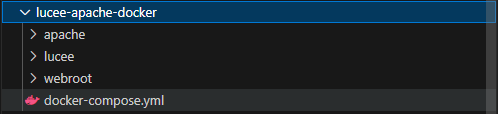
Nachdem die Docker-Installationen abgeschlossen sind, wird das Projektverzeichnis erstellt, DockerFile und docker-compose.yml-Dateien. wird erstellt.
1. Das Docker-Compose-Verzeichnis wird erstellt: lucee-apache-docker
2. 2 Anwendungsordner werden darin erstellt und Dockerfile wird separat hinzugefügt.
Apache
lucee
3. Die Datei docker-compose.yml wird erstellt und die Containereinstellungen werden beschrieben. Der Inhalt der Compose-Datei sollte wie folgt aussehen.
4. Ein Webroot-Ordner wird im selben Verzeichnis erstellt und ein Ordner mit dem Namen „workcloud“ wird in diesem Ordner geöffnet, um das Workcloud-Repository zu klonen.
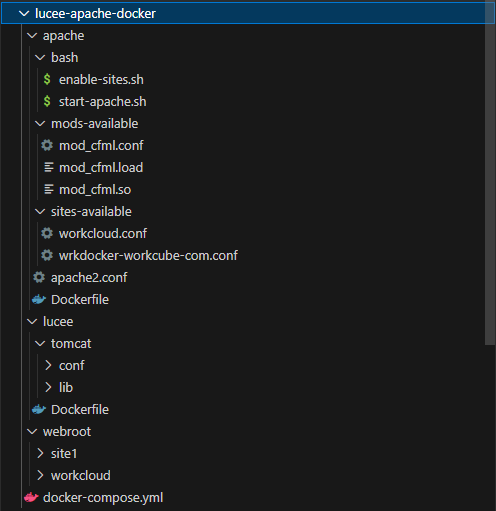
Nach Abschluss dieser Vorgänge wird die Verzeichnisstruktur angezeigt wie folgt sein.
Apache-Einstellungen
1. Apache DockerFile wird erstellt: Der Inhalt von DockerFile sollte wie folgt sein;
Entsprechend dem Folgenden Code; Das neueste Docker-Image von Apache2 ist installiert. apt-, ca-certificates-, curl- und git-Pakete werden installiert. mod_cfml-Dateien werden in den Container kopiert. Die Pakete a2enmod, ssl, rewrite, Proxy und mod_cfml sind aktiviert.
    VON ubuntu/apache2:latest
    RUN apt-get update && apt-get install -y ca-certificates curl git
    COPY ./mods-available/mod_cfml.so /usr/lib/apache2/modules/mod_cfml.so
    COPY ./mods-available/mod_cfml.load /etc/apache2/mods-available/mod_cfml.load
    COPY ./mods-available/mod_cfml.conf /etc/apache2/mods-available/mod_cfml.conf
    # Module aktivieren
    Führen Sie a2enmod ssl rewrite Proxy Proxy_http-Header aus mod_cfml
2. Durch das Erstellen einer Apache2.conf-Datei wird eine Standard-Apache2.conf-Datei in den Inhalt dieser Datei geschrieben.
3. Apache2 Lucee-Proxy-Einstellungen werden vorgenommen: Die folgenden Codes werden am Ende der Datei apache2.conf hinzugefügt.
ProxyPreserveHost On ProxyPassMatch ^/(.+\.cf[cm])(/.*)?$ http://lucee-app:8888/$1$2 ProxyPassMatch ^/(.+\.cfml)(/.*)?$ http://lucee-app:8888/$1$2
ProxyPassReverse / http://lucee-app:8888/ RequestHeader set DockerFile-Inhalt sollte wie folgt sein.
Gemäß dem Code unten; Lucee Version 6.0 ist installiert. apt-, ca-certificates-, curl- und git-Pakete sind installiert. Die Konfigurationseinstellungen von Lucee Tomcat werden in den Container kopiert.