Persönliche Agenda
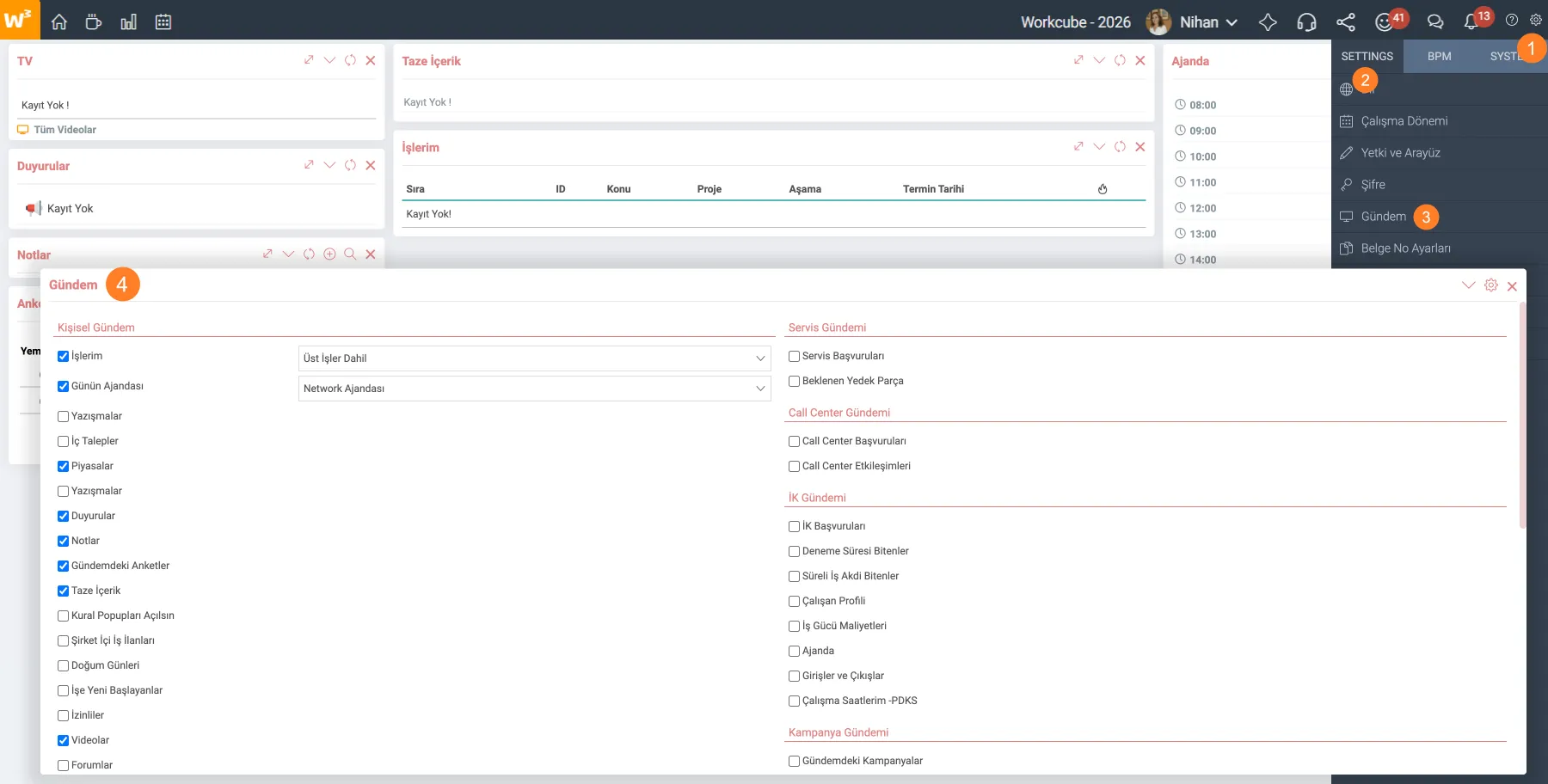
Workcube verfügt über eine benutzerspezifische Homepage-Struktur. Das erste, was den Benutzer beim Anmelden am Workcube-System begrüßt, ist die Seite „Agenda“. Auf der Agenda-Seite können wir jedes Element sehen, das wir als Widgets hinzufügen, wenn wir die Startseite zum ersten Mal aufrufen. Aufgrund der Struktur der Agenda-Seite gibt es Widget-Boxen nebeneinander und übereinander. „oben, unten, rechts, links“ wird per Drag-and-Drop nach Wunsch verschoben.
Pfad: Systemsteuerung > Einstellungen > Agenda
Leitfaden für Einsteiger
Dieser Leitfaden enthält detaillierte Informationen darüber, welche Dokumente Benutzer vor der Verwendung von Workcube lesen sollten und worauf sie bei der Implementierung achten sollten.
Meine Jobs
Widget-Box, in der aktive Jobs in Listenform angezeigt werden. Es arbeitet im Paginierungsformat und verfügt standardmäßig über zehn Datensätze. Das Paging erfolgt nach den ersten zehn Datensätzen. In den Agenda-Einstellungen gibt es im Abschnitt „Meine Arbeiten“ zwei Optionen: „Overhead-Aufgaben enthalten“ und „Overhead-Aufgaben ausgeschlossen“. Wenn die Option „Übergeordnete Jobs einbeziehen“ ausgewählt ist, werden auch die Datensätze der in den Jobdetails ausgewählten übergeordneten Jobs (Meilensteine) in die Liste aufgenommen. Die folgenden Auswahlen in den XML-Einstellungen wirken sich auf diese Widget-Box aus.
- Sortierung der Arbeitsliste
- Soll der Prozentsatz der verbleibenden Zeit in „Meine Arbeiten“ angezeigt werden?
- Soll die Information in der Arbeitsliste angezeigt werden?
Tagesplan (Agenda)
Tägliche Treffen und Besuche werden in der Widget-Box angezeigt. Die Aufgaben und Ereignisse, die tagsüber erledigt werden müssen, werden angezeigt. Agendaeinträge werden stündlich zwischen 8:00 und 20:00 Uhr gruppiert aufgelistet.
Innerhalb der Agendaeinstellungen; Es gibt 4 Optionen: Netzwerkagenda (Standard), Meine Agenda, Abteilungsagenda, Filialagenda. Abhängig von der getroffenen Auswahl erscheinen Datensätze auf der Agenda-Seite. Branch Agenda wird in Filialunternehmen verwendet, damit jede Filiale ihre eigenen Aufgaben sehen kann. Das System enthält auch einen Schulungsplan.
Korrespondenz
Dies ist eine Widget-Box, die die vom angemeldeten Benutzer empfangene oder gesendete Korrespondenz auflistet und auf der Seite „Korrespondenz“ gespeichert wird. Es arbeitet im Paginierungsformat und gibt standardmäßig zwanzig Datensätze pro Seite zurück.
Interne Anfragen
Der Standardwert sind zehn Datensätze pro Seite. In den Details der internen Anfrage des Mitarbeiters können Sie im Feld „An wen“ Ihre eigenen und aktiven internen Anfragen sehen. Inländische Anfragen mit dem Aufnahmedatum „Vor jetzt“, d. Um aktuelle Wechselkurse zu erhalten, muss die Roboteraufgabe „Kurse in Märkten anzeigen“ hinzugefügt werden.
Hinweis: Die Roboteraufgabe „Let Rates in Markets System Rates aktualisieren“ ruft die Wechselkurse aus dem CBRT ab.
Ankündigungen
Ankündigungen ist eine Widget-Box, die den Inhalt der Abteilungen der Mitarbeiter in einer bestimmten Position oder des Unternehmens, in dem alle Mitarbeiter arbeiten, anzeigt. Die letzten 10 aktiven und nicht abgelaufenen Datensätze werden aufgelistet. Damit der Inhalt im Ankündigungsbereich erscheint; „Internet“ und „Ankündigung auf Homepage“ sollten in den Sendeinformationen markiert sein. Zusätzlich muss in den Parametern in der Inhaltskategorie die Homepage ausgewählt werden. Es funktioniert in Integration mit der Inhaltssprache und der Systemsprache.
Notizen
Widget-Box, in der ein Mitarbeiter eine Notiz für einen anderen Mitarbeiter oder sich selbst hinterlässt. ist das Teil. Beim Hinzufügen von Notizen erscheinen die Notizen für den Benutzer, dessen Name im Feld „Linke Notiz“ eingetragen ist. Es gibt keine Listenbeschränkung in der Notizanzeige. Der Benutzer, der die Notiz gesendet hat, wird im Abschnitt „Hinterlassen der Notiz“ angezeigt, auf die Schaltfläche „Antworten“ wird geklickt, eine Notiz wird im Abschnitt „Beschreibung*“ geschrieben und die Nachricht wird durch Klicken auf die Schaltfläche „Speichern“ an den Mitarbeiter zurückgesendet, der die Notiz gesendet hat. Notizen können später gelöscht werden.
Umfragen auf der Tagesordnung (Umfrage)
Umfragen; Wird im Produktmanagement, Marketing und intern verwendet. Dem Benutzer wird jeweils eine Umfrage angezeigt, wobei die erste aufgezeichnete Umfrage zuerst abgefragt wird. Nachdem die Umfrage beantwortet wurde und es eine weitere Umfrage gibt, wird eine neue Umfrage angezeigt. Die Teilnahme an Umfragen erfolgt durch Auswahl der entsprechenden Option und Anklicken des Buttons „Abstimmen“. Wenn keine weiteren Umfragen zur Beantwortung vorhanden sind, werden die Ergebnisse der beantworteten Umfragen angezeigt. Ob die Umfrage von einem Benutzer angezeigt werden kann oder nicht, hängt von den folgenden Schritten bei der Umfrageregistrierung ab:
- Übertragungsbereich
- Start- und Enddatum
- Status
Aktuell Inhalt
Dies sind Inhalte, die für Workcube-Benutzer geschrieben wurden, um sie bei Bedarf lesen zu können. Die Inhalte werden vom neuesten zum ältesten und Aktualisierungsdatum aufgelistet. Zehn Inhaltsbeiträge werden in einem festen Format ohne Paginierung aufgelistet. Die Position des Benutzers muss in den Positionstypen des erstellten Inhalts enthalten sein. Die Option „Auf Startseite ankündigen“ sollte im Inhalt nicht ausgewählt werden. Andernfalls erscheint es im Abschnitt „Ankündigungen“, jedoch nicht im Abschnitt „Neuer Inhalt“. Die Anzeige der im Inhalt hinzugefügten Bilder hängt von der XML-Einstellung ab.
Popups mit offenen Regeln
Texte, die in den Dokumentformularvorlagen gespeichert sind und deren Lizenzvereinbarungskästchen aktiviert ist, werden angezeigt. Es gibt die Optionen „Ich akzeptiere“ und „Abbrechen“, aber selbst wenn die Regeln akzeptiert werden, wird das Popup weiterhin auf der Startseite angezeigt, solange die Option aktiviert ist.
Interne Stellenausschreibungen
Widget-Box, in der im Unternehmen geöffnete Stellenausschreibungen angezeigt werden. Gibt einen Datensatz aller verfügbaren Stellenausschreibungen zurück. Es gibt keine Seitennummerierung oder Begrenzungen. Die auf der Seite „HR-Beiträge“ eingegebenen und im Intranet ausgewählten Datensätze werden aufgelistet.
Geburtstage
Widget-Box, in der Mitarbeiter mit Geburtstagen aufgelistet werden. Es gibt keine Paginierung oder Begrenzung der Datensätze.
Neulinge
Widget-Box, in der neu eingestellte Mitarbeiter angezeigt werden. Listet den Mitarbeiter sieben Tage lang ab seinem Startdatum auf. Neu eingestellte Mitarbeiter werden nach Branchengruppierung aufgelistet.
Berechtigungen
Widget-Box, in der beurlaubte Personen angezeigt werden. Die beurlaubte Person wird mit „Vorname – Nachname, Urlaubsart (Jahresurlaub, unbezahlter Urlaub usw.), Urlaubsbeginndatum – Uhrzeit und Urlaubsenddatum – Uhrzeit“ aufgeführt und es gibt keine Paginierung oder Begrenzung in den Aufzeichnungen. Die Tagesauswahl kann mit „Anzeige, wie viele Tage im Voraus für diejenigen, die in Urlaub gehen werden“ in den XML-Einstellungen erfolgen.
Videos (TV)
Widget-Box aus der TV-Job-Funktion hinzugefügt. Das Eintreffen von Videos hängt von den beim Hinzufügen ausgewählten Kriterien ab. Die letzten fünf Datensätze werden angezeigt. Wenn Sie auf „Alle Videos“ klicken, werden Sie zur Seite „Digitales Archiv – TV“ weitergeleitet, auf der sich alle anderen Videos befinden.
Hinweis: (loom.com, yo utube.com, youtu.be, vimeo.com) Es kann URL-entsprechende Links oder MP4-Erweiterungsvideos in digitaler Form empfangen Vermögenswerte.
Foren
Foren; Widget-Box, die Diskussionsthreads anzeigt, die einen Informationsfluss in Form von „Frage und Antwort“ für aktuelle Geschäfts- oder Projektideen bieten. Es wird abhängig von den Zugriffsberechtigungen auf den Seiten zum Hinzufügen/Aktualisieren des Forums angezeigt und es muss „Im Intranet teilen“ ausgewählt werden.
?
جدول أعمال إدارة علاقات العملاء
الأجندة هي صفحة المعلومات التي ترحب بالمستخدم بمجرد تسجيل الدخول. ومن الناحية الهيكلية، فهي على شكل عناصر واجهة مستخدم. أنه يحتوي على معلومات خاصة بالمستخدم ومعلومات عامة. يأتي بشكل افتراضي عند بدء التشغيل. يمكن لجميع المستخدمين تخصيص صفحة جدول الأعمال الخاصة بهم.
أجندة الموارد البشرية
الأجندة هي صفحة المعلومات التي ترحب بالمستخدم بمجرد تسجيل الدخول. ومن الناحية الهيكلية، فهي على شكل عناصر واجهة مستخدم. أنه يحتوي على معلومات خاصة بالمستخدم ومعلومات عامة. يأتي بشكل افتراضي عند بدء التشغيل. يمكن لجميع المستخدمين تخصيص صفحة جدول الأعمال الخاصة بهم.
1.1.3.5. جدول الأعمال المالي
الأجندة هي صفحة المعلومات التي ترحب بالمستخدم بمجرد تسجيل الدخول. يتم عرض الفواتير الصادرة أو التي ستصدر في الأجندة المالية ويتم عرض إجمالي المعاملات المالية داخل الشركة في حقل الملخص للمدير. يعتمد توفر الحقول على سلطة الوحدة.
1.1.3.4. جدول المبيعات والمشتريات
الأجندة هي صفحة المعلومات التي ترحب بالمستخدم بمجرد تسجيل الدخول. ومن الناحية الهيكلية، فهي على شكل عناصر واجهة مستخدم. أنه يحتوي على معلومات خاصة بالمستخدم ومعلومات عامة. يأتي بشكل افتراضي عند بدء التشغيل. يمكن لجميع المستخدمين تخصيص صفحة جدول الأعمال الخاصة بهم.
1.1.3. جدول الأعمال
الأجندة هي صفحة المعلومات التي ترحب بالمستخدم بمجرد تسجيل الدخول. باستخدام وظيفة الصفحة الرئيسية المخصصة، يتم تخصيص الصفحة الرئيسية وفقًا لامتيازات وحدة المستخدم.