WAI-Formulardatenzuordnung
Dank des Formulardatenzuordnungstools von WAI können Sie mithilfe der Informationen auf Ihrer Seite problemlos Inhalte für künstliche Intelligenz drucken. Auf diese Weise können Sie Ihren Content-Produktionsprozess beschleunigen und effizienter gestalten.
Wie verwende ich die Formulardatenzuordnung?
Damit die Formulardatenzuordnung funktioniert, müssen Sie sich zunächst auf der Aktualisierungsseite (upd) der Seite befinden, auf der der Inhalt erstellt wird. Nachdem Sie sich auf der Seite angemeldet haben, öffnen Sie die WAI-Chat-Startseite, indem Sie auf das WAI-Symbol in der oberen rechten Ecke klicken. Öffnen Sie das Feld „Formulardatenzuordnung“, indem Sie auf das Symbol „+“ rechts neben der WAI-Kopfzeile klicken.
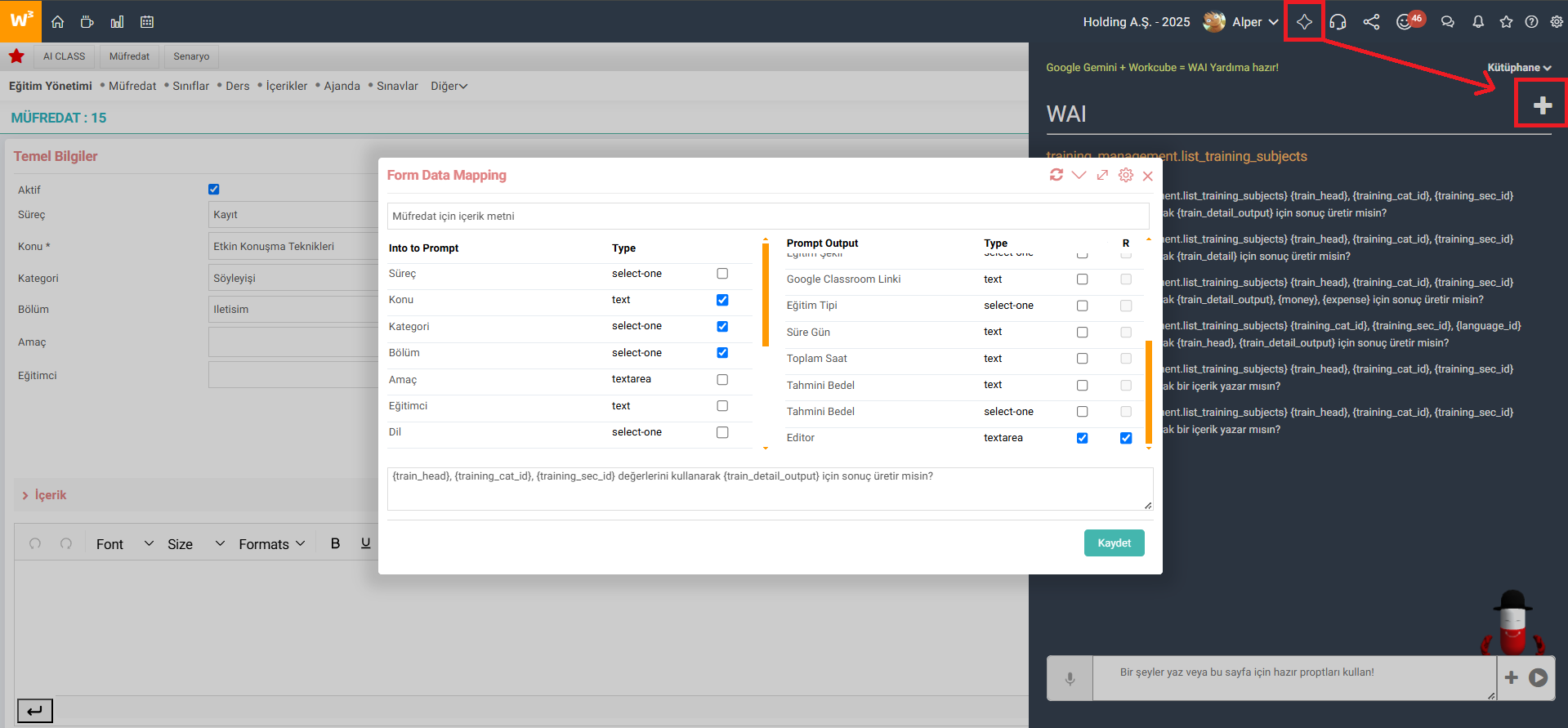
- Eingabeaufforderungsbeschreibung: Geben Sie oben im Popup-Feld eine Beschreibung für die zu erstellende Eingabeaufforderung ein. Diese Erklärung wird Ihnen helfen, sich später an die Eingabeaufforderung zu erinnern. Die Informationen auf der Seite sind unter der Beschreibung enthalten.
- Auswählen der zu verwendenden Informationen: Wählen Sie im Abschnitt „Into to Prompt“ auf der linken Seite die Werte aus, die bei der Inhaltsproduktion verwendet werden sollen. Bestimmen Sie hier, welche Informationen Sie für die Erstellung von Inhalten verwenden möchten.
- Auswahl der zu verwendenden Felder: Wählen Sie im Abschnitt „Prompt-Ausgabe“ auf der rechten Seite aus, wo der erstellte Inhalt verwendet werden soll. Sie können einen beliebigen Bereich auf der Seite auswählen, den Sie mit einem Editor oder künstlicher Intelligenz füllen möchten. Aktivieren Sie das Kontrollkästchen „R (erforderlich)“ für die Felder, deren Ergebnis unbedingt zurückgegeben werden soll. Wenn die Option deaktiviert ist, werden möglicherweise keine Ergebnisse zurückgegeben.
- Vorschau der Eingabeaufforderung: Eine Vorschau der Eingabeaufforderung, die basierend auf den von Ihnen ausgewählten Informationen erstellt wird, wird unten angezeigt. Wenn Sie möchten, können Sie in diesem Feld Änderungen an der Eingabeaufforderung vornehmen.
- Nachdem Sie alle Felder ausgefüllt haben, speichern Sie „Mapping“.
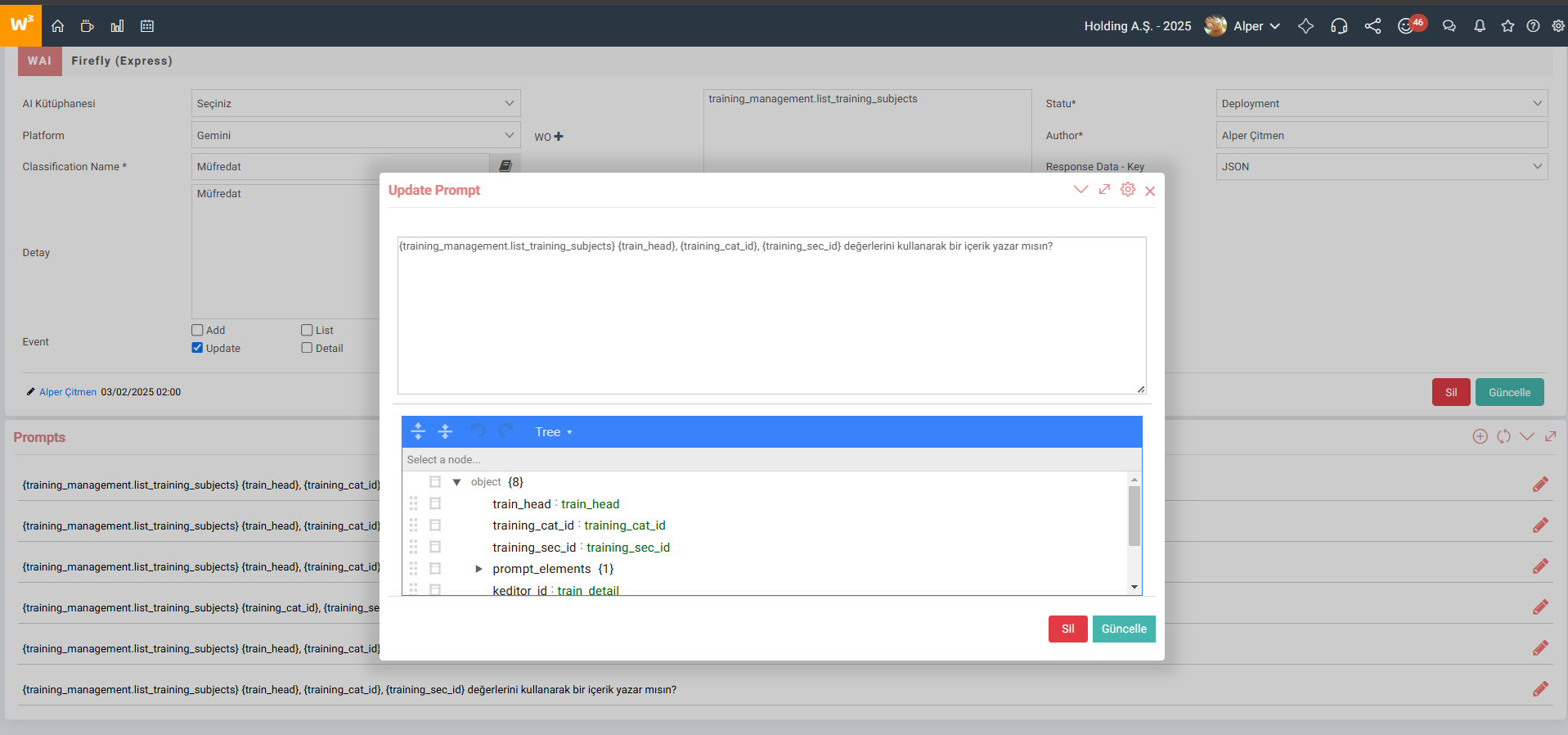
- AI-Klassendetails: Nach Abschluss des Registrierungsprozesses wird die neu hinzugefügte Eingabeaufforderung zu diesem Datensatz hinzugefügt, wenn auf der AI-Klassifizierungsseite ein Datensatz für die WO verarbeitet wird. Erfolgt keine Anmeldung, wird eine neue AI-Klasse erstellt und die Eingabeaufforderung hier gespeichert.
- Wenn Sie das Detail der AI-Klasse öffnen, wird ein JSON-Inhalt angezeigt, der aus der beim Mapping erstellten Eingabeaufforderung und den verwendeten Informationen besteht und bearbeitet werden kann.
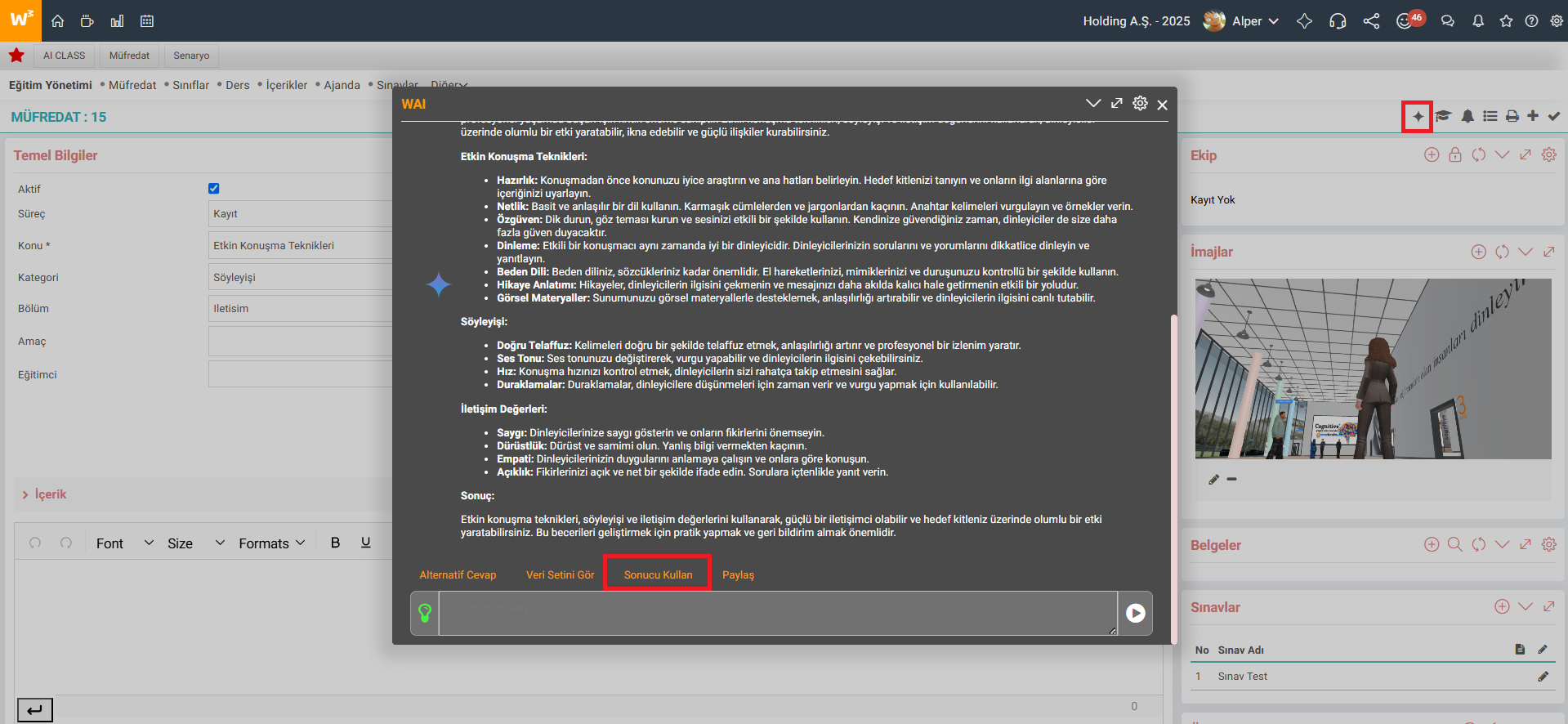
- Erstellen und Verwenden von Inhalten: Nach Abschluss des Mapping-Vorgangs öffnen Sie das WAI-Feld, indem Sie auf das WAI-Symbol im Registerkartenmenü auf derselben Seite klicken. Sie können mithilfe der von Ihnen erstellten Eingabeaufforderung Inhalte erstellen und über den Link „Ergebnis verwenden“ jeden gewünschten Platz auf der Seite ausfüllen.
Feedback
WAI-Zeilendatenzuordnung
WAI ermöglicht es, mittels künstlicher Intelligenz die Spalten in den Körben mit den empfangenen Daten zu füllen.
Allgemeine WAI-Einstellungen
KI oder künstliche Intelligenz sind Systeme, die es Maschinen ermöglichen, menschenähnliche Aufgaben auszuführen, aus Erfahrungen zu lernen und sich an neue Eingaben anzupassen. Workcube AI (WAI) funktioniert integriert mit Google Gemini.
Wie verwende ich WAI?
KI oder künstliche Intelligenz sind Systeme, die es Maschinen ermöglichen, menschenähnliche Aufgaben auszuführen, aus Erfahrungen zu lernen und sich an neue Eingaben anzupassen. Workcube AI (WAI) funktioniert integriert mit Google Gemini Ultra.
WAI (Workcube Künstliche Intelligenz)
KI oder künstliche Intelligenz sind Systeme, die es Maschinen ermöglichen, menschenähnliche Aufgaben auszuführen, aus Erfahrungen zu lernen und sich an neue Eingaben anzupassen. Workcube AI (WAI) funktioniert integriert mit Google Gemini Ultra.