Reparatur-/Wartungsbelege
Der Wartungsbeleg ist die Seite, auf der die durch die Wartung entstandenen Kosten erfasst werden. Die Kostenberechnung erfolgt über den Wartungsgutschein, der äußerst einfach zu verwenden ist. Auf diese Weise werden die durchgeführten Wartungsarbeiten aufwandsbasiert ausgewiesen.
Pfad: PAM > Assets > Reparatur-Wartung > Reparatur-Wartung hinzufügen Beleg
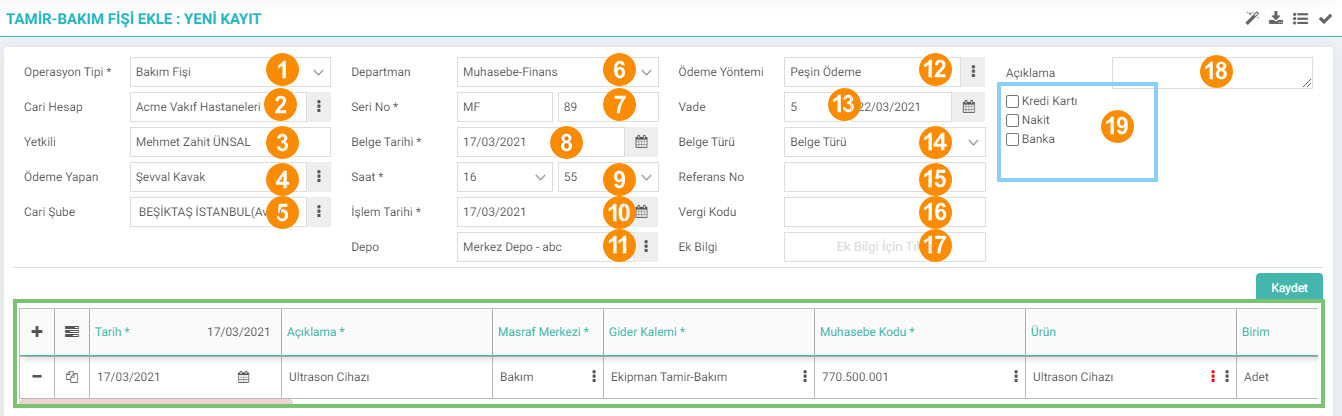
1-Operationstyp: Operation aus diesem Feld Sie müssen Ihren Typ bestimmen.
2-Girokonto: Sie können das Girokonto auswählen, von dem der Wartungsgutschein ausgestellt werden soll.
3-Autorität: Abhängig vom ausgewählten Girokonto wird die autorisierte Person automatisch angezeigt.
4-Zahler: Die Person, die das Dokument erstellt hat, wird automatisch angezeigt. Sie können das Symbol daneben verwenden, um Änderungen vorzunehmen.
5-Aktuelle Filiale: In diesem Feld können Sie die Filiale des ausgewählten Kunden auswählen.
6-Abteilung: Sie können die Abteilung auswählen.
7-Seriennummer: Das System weist der Schnittwartung automatisch eine Seriennummer zu Ticket.
8-Dokument. Datum: Das Datum, an dem Sie das Dokument bearbeiten.
9-Zeit: Sie können den Zeitpunkt auswählen, zu dem die Transaktion stattfinden soll.
10-Transaktionsdatum: Sie können das Datum auswählen, an dem die Transaktion stattfinden soll.
11-Lager: Sie können das Lager auswählen, in dem die Transaktion stattfinden soll hier.
12-Zahlungsmethode: Bar, aufgeschoben usw. Sie können die Zahlungsmethode wie folgt auswählen. Zahlungsmethoden werden unter Systemsteuerung > System > Parameter > Zahlungsmethoden definiert.
13-Laufzeit: Die Fälligkeit hängt von der von Ihnen ausgewählten Zahlungsmethode ab.
14-Dokumenttyp: In diesem Feld können Sie den Dokumenttyp des Wartungsgutscheins auswählen. Dokumenttypen werden unter Systemsteuerung > System > Allgemeine Einstellungen > Dokumenttypen festgelegt.
15-Referenznummer: Zusätzliche Beschreibungsinformationen
16-Steuercode: In diesem Feld können Sie einen Steuercode definieren.
17-Zusätzliche Informationen: Hier finden Sie zusätzliche Informationen zum Gutschein Feld. Sie können die Beschreibung wählen. Zusätzliche Informationen werden unter Parameter > Zusätzliche Informationen definiert.
18-Beschreibung: Sie können eine Beschreibung zum ausgestellten Wartungsgutschein eingeben.
19- In diesem Feld können Sie auswählen, wie die Zahlung erfolgen soll. Wenn Sie „Kreditkarte“ oder „Bargeld“ auswählen, werden Felder geöffnet, in denen Sie die Safe- und Karteninformationen auswählen können.
Bildschirm „Reparatur-/Wartungsbelege aktualisieren“
Sie können die Reparatur-/Wartungsbelege auf der Seite „Ausgaben- und Einnahmenbelege“ auflisten und auf klicken „Aktualisieren“-Symbol daneben. Sie können zum Aktualisierungsbildschirm gelangen, indem Sie auf klicken.
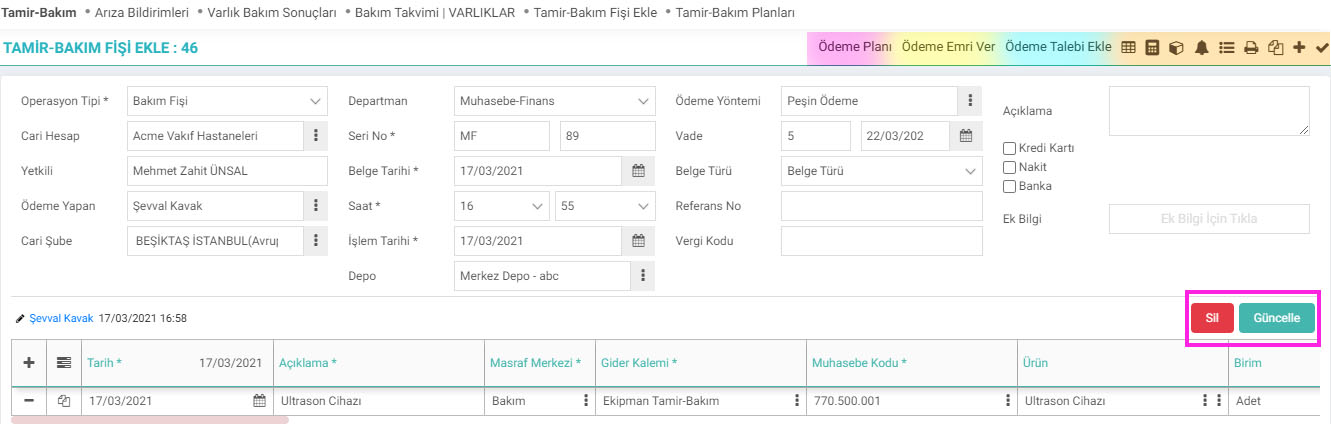
Zahlungsplan
Sie können einen Zahlungsplan für Ihr Dokument erstellen, indem Sie darauf klicken Symbol.

Zahlungsauftrag erteilen
Wenn Sie auf dieses Symbol klicken, leitet Sie das System zum Bildschirm „Zahlungsaufträge“ weiter.

Auf diesem Bildschirm; Wenn Sie möchten, können Sie die Dokumente, für die voraussichtlich ein Zahlungsauftrag für den ausgewählten Kunden ausgestellt wird, auflisten, indem Sie sie filtern oder indem Sie auf die Schaltfläche „DÖK“ ohne Filter klicken, wenn Sie alle sehen möchten.
Aktivieren Sie dann das Kästchen am Anfang des Dokuments, für das Sie einen Zahlungsauftrag erteilen möchten. Im Bereich Finanzzusammenfassung sehen Sie die Finanzzusammenfassungen des ausgewählten Dokuments. Wenn Sie es mit der Bestellung oder Beschreibung usw. verknüpfen möchten. Wenn Sie es hinzufügen möchten, geben Sie die erforderlichen Informationen ein und klicken Sie auf die Schaltfläche „Zahlungsauftrag erteilen“. Es wird ein Zahlungsauftrag für Ihr Dokument ausgestellt.
Zahlungsanforderung hinzufügen
Der Bildschirm „Zahlungsanforderung“ ist derselbe wie der Bildschirm „Zahlungsauftrag“. Befolgen Sie die gleichen Schritte im Abschnitt „Zahlungsauftrag“ und klicken Sie auf die Schaltfläche „Anfrage erstellen“. Ihre Zahlungsanforderung wird erstellt.
Mit Hilfe anderer kleiner Symbole oben rechts auf dem Aktualisierungsbildschirm können Sie Buchhaltungsbelege, Kontoauszüge, Dokumentdetails, Warnungen anzeigen und das Dokument ausdrucken, kopieren usw. Sie können die Vorgänge einfach durchführen.
Hinweis: Es ist obligatorisch, einen Budgetposten auszuwählen, um den Reparatur-/Wartungsbeleg zu erfassen. Beim Speichern einer Rechnung ist beispielsweise kein Budgetposten ausgewählt. Sie ergibt sich aus den Angaben der in der Rechnung enthaltenen Produkte, also aus den Definitionen im Hintergrund. Die Erfassung eines Reparatur- und Wartungsbelegs bedeutet jedoch, dass die Ausgaben erfasst werden, also ein Ergebnisnachweis direkt in das Budget eingetragen wird.

Bakım sonucu çıkan masrafların kayıt altına alınması için kullanılır.
Bakım sonucu çıkan masrafların kayıt altına alınması için kullanılır.
Bu sayfanin cf_big_list_search'ü olusturulmustur.
Kaydedilen belgelerin çıktılarının alınması için kullanılır. Standart şablonlar seçilebilir ya da özel şablonlar eklenebilir, ayrıca şablonlar yetkiye bağlanabilir.
İş süreçlerinin tasarım ve akışlarını oluşturur.
x_select_branch Şube Seçilebilsin
x_select_project Proje Seçilebilsin
xml_acc_department_info Departman Seçilebilsin
x_is_required_physical_asset Fiziki Varlık Seçimi Zorunlu Olsun
x_is_project_priority Proje Öncelikli İşlem Yapılsın
x_is_add_position_to_asset_list Varlık Sorumlusu Harcama Yapan Olsun
x_row_copy_asset_info Satır Kopyalanırken Fiziki Varlık Bilgileri Taşınsın
x_row_copy_product_info Satır Kopyalanırken Ürün Bilgileri Taşınsın
x_row_project_priority_from_product Satırda Proje Seçilmeden Ürün Seçilemesin
x_row_workgroup_project Satırda Proje Seçilince İş Grubu Otomatik Gelsin
x_is_project_select Satırda Ürün Varken Proje Değiştirilebilsin
x_is_change_stopaj Stopaj Tutarı Değiştirilebilsin
xml_order_list_rows Satırlarda Öncelik Sıralaması
xml_tax_rate KDV %
xml_paper_no_control Aynı Seri-No Farklı Cariler İçin Kullanılsın mı?
x_kdv_add_to_otv ÖTV oranı, KDV Matrahına Eklensin
xml_satir_number Satırlardaki Tutarların Yuvarlama Sayısı
xml_genel_number Genel Toplam Alanındaki Tutarların Yuvarlama Sayısı
xml_control_payment_plan_status Ödeme Planı Otomatik Güncellensin
xml_exp_center_from_assetp Masraf Merkezi Fiziki Varlık Sorumlusundan Gelsin
is_default_employee Ödeme Yapan Alanına Sistem Kullanıcısı Gelsin
is_product_cost_default Ürün Fiyatı Ürün Maliyet Tutarından Gelsin
xml_upd_row_project Belgedeki Proje Satırlara Yansıtılsın
xml_upd_row_expense_center Satırlardaki Masraf Merkezi Projeye Bağlı Olarak Getirilsin
xml_discount İskonto Oranı ve İskonto Tutar Göster
xml_expense_center_budget_item Masraf/Gelir Merkezi Bütçe Kalemi İlişkisi Kullanılsın Mı
x_authorized_branch_department Masraf Merkezleri Yetkili Olunan Şubeler ve Departmanlara Göre Gelsin
xml_show_process_stage Süreç Gösterilsin mi?
xml_budget_row_date Bütçe işlemi satırdan yapılsın
xml_money_type Kur Tipi
x_kdv_add_to_oiv OIV Kdv matrahına dahil edilsin mi?
xml_row_project_is_required Satırda Proje Seçimi Zorunlu Olsun mu?
xml_row_work_is_required Satırda İş Seçimi Zorunlu Olsun mu?
xml_show_asset İlişkili Belgeler Görüntülensin
xml_show_warnings İlişkili Süreçler Görüntülensin
xml_invoice_mail WAI - Fatura E-Postası
xml_invoice_mail_folder_id WAI - Faturalar Google Drive Klasör ID
xml_drive_file_extensions WAI - Faturalar Google Drive Dosya Uzantıları
xml_copy_emails_to_drive WAI - Gmaildeki E-Postaları Google Drive'a Kopyala
xml_cari_autocomplete Cari Hesap AutoComplete Aktif Olsun
?
6.3.1. Fehlermeldungen
Zu den Fehlerbenachrichtigungen gehören Wartungs- und Reparaturarbeiten, bei denen es sich nicht um regelmäßige Wartungsarbeiten handelt und die durchgeführt werden, wenn ein Fehler auftritt. Die Überwachung der Probleme bei physischen, IT-Anlagen oder Fahrzeugen ist sehr wichtig, insbesondere auf der Seite der Produktionsstation.
6.3.2.Reparatur-Wartungsplan und Ergebnisse
Mit Repair-Maintenance-Plänen und -Ergebnissen können Sie regelmäßige Wartungspläne für Ihre physischen Vermögenswerte erstellen und verwalten. Es ermöglicht Ihnen, Ihre Wartungspläne einfach über den Wartungskalender anzuzeigen und zu überwachen.