Dienstanwendungen
Dienstverwaltung; Wartung, Reparatur, technischer Support usw. in Bezug auf After-Sales-Produkte und -Dienstleistungen. Es deckt die Prozesse ab. Mit dem Workcube-Servicemodul können Sie sehen, welche Art von Service für welche Kunden in Bezug auf welches Produkt oder welche Lösung bereitgestellt wurde, welcher Service in welcher Situation endete usw. Sie können die Situationen steuern.
Pfad: CRM > Service-Garantie > Service > Serviceanwendungen
Serviceanwendungen auflisten
Sie können auflisten Sie können die Anwendungen mithilfe der Filterfelder auf der Seite „Dienstanwendungen“ filtern. Wenn Sie auf die Schaltfläche „Mehr“ klicken, werden die Filteroptionen erweitert.
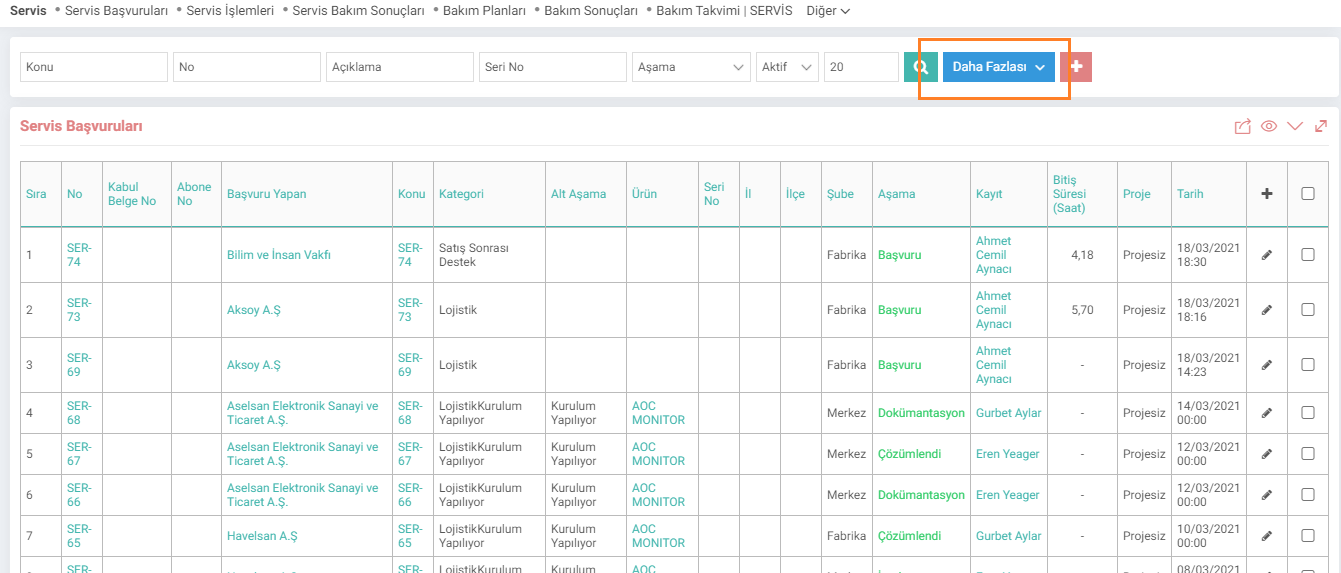
Sie können zu den Bewerbungsdetails gelangen, indem Sie auf die Bewerbungsnummer oder den Betreff klicken. Um eine neue Anwendung hinzuzufügen, können Sie auf das Symbol „+“ klicken. Um die Anwendung zu aktualisieren, klicken Sie auf das Symbol „Aktualisieren“ am Ende der Zeile.

Durch Auswahl des Kästchens am Ende der Anwendungen und Klicken auf das markierte Symbol können Sie die Anwendung als Excel, Word, PDF herunterladen und ausdrucken, eine E-Mail senden und an das Workcube Output Center senden.
Registrieren einer Dienstanwendung
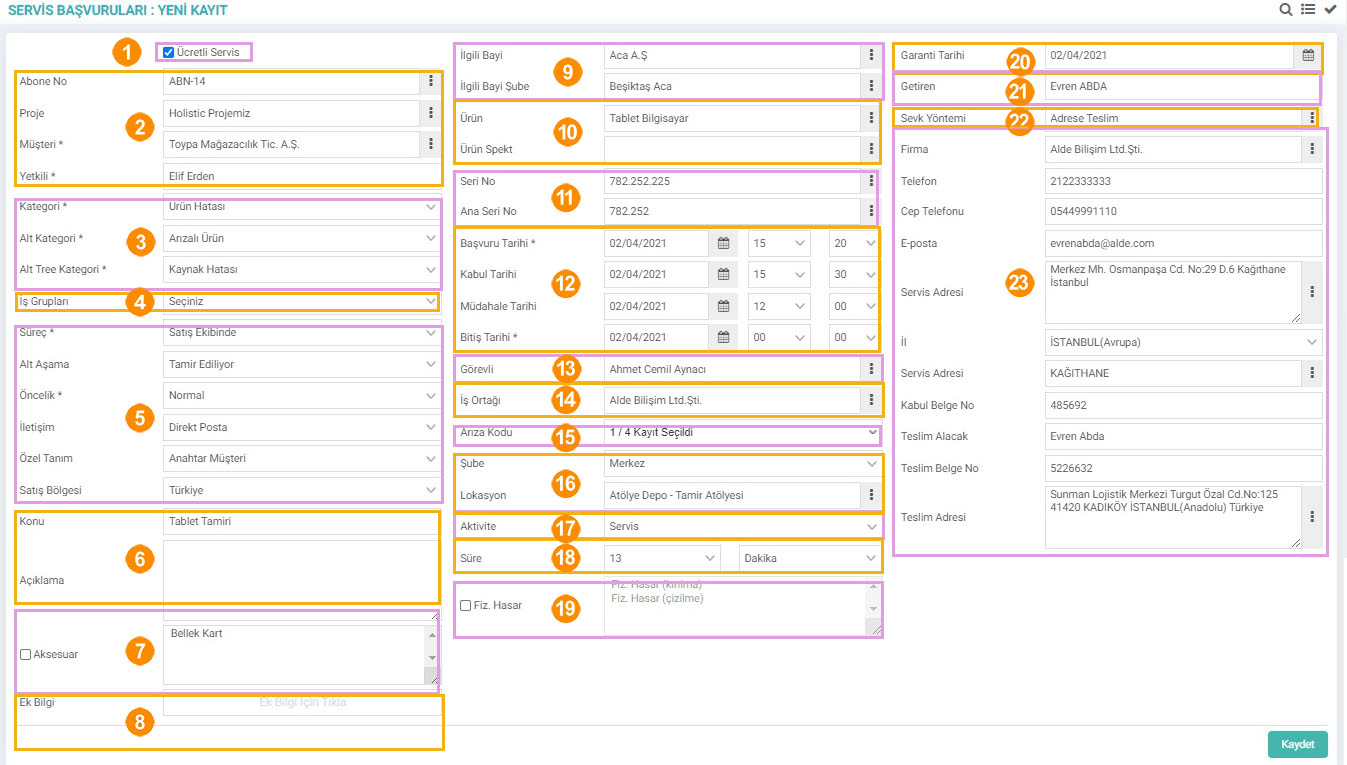
1-kostenpflichtiger Dienst: Wenn die erbrachte Leistung kostenpflichtig ist, wird dieses Feld angezeigt. ist markiert.
2-Kundeninformationen: Informationen über den Kunden werden in dieses Feld eingegeben.
3-Kategoriefeld: Die Kategorie wird aus diesem Feld ausgewählt. Wenn eine Kategorie ausgewählt wird, werden abhängig von der Auswahl Unterkategorieoptionen angezeigt. Wenn eine Unterkategorie ausgewählt ist, werden abhängig von der übergeordneten Auswahl alternative Baumkategorieoptionen angezeigt. Definitionen in diesem Feld erfolgen in Parametern. Wenn Sie nicht möchten, dass Unterkategorien angezeigt werden, klicken Sie auf „Mehrere Unterkategorien auswählen?“. in den XML-Einstellungen in den Seiteneinstellungen. Wählen Sie die Option „Nein“.
4-Unternehmensgruppen: Die auf der Seite CRM > Service-Garanti > Service > Service-Geschäftsgruppen erfassten Gruppen werden aus diesem Feld ausgewählt.
5-Der Prozess, die Unterstufe und die Priorität der Anwendung werden durch die Definitionen in diesem Feld bestimmt. Die mit dem Kunden festzulegende Kommunikationsmethode wird ausgewählt und, falls definiert, wird eine spezielle Definition ausgewählt.
6- Der Gegenstand des Dienstes und die Einzelheiten des durchzuführenden Vorgangs werden in dieses Feld im Beschreibungsabschnitt geschrieben.
7-Zubehör: Wenn das an den Dienst gelieferte Produkt ein Problem mit dem Zubehör aufweist, wird das Zubehör aus diesem Feld ausgewählt. Zubehör kann aus den Parametern sowie aus den XML-Einstellungen „Soll Zubehör aus Parametern stammen?“ definiert werden. Wenn „Nein“ ausgewählt wird, kann es auch manuell eingegeben werden.
8-Zusätzliche Informationen: In diesem Feld können zusätzliche Informationsdefinitionen zum Dienst ausgewählt werden. Zusätzliche Informationen werden aus den Parametern definiert.
9-Der relevante Händler und die relevante Niederlassung werden ausgewählt.
10-Das zu wartende Produkt und die Spezifikation des Produkts, falls vorhanden, werden ausgewählt.
11-Die Produktseriennummer und die Hauptseriennummer werden hier eingegeben Feld.
12-In diesem Feld wird der Dienst eingetragen. Die relevanten Termine werden ausgewählt.
13-Begleiter: Ein Beamter wird für den Dienst ausgewählt.
14- Geschäftspartner: Wenn die durchzuführende Transaktion an den Händler gerichtet ist und mit einem Geschäftspartner zusammengearbeitet wird, kann hier eine Auswahl getroffen werden.
15-Fehlercode: Die Definitionen in diesem Feld stammen aus den Parametern.
16-Filiale/Standort: Standort mit relevanter Filiale
17-Aktivität: Wenn der Aktivitätstyp definiert ist, kann angegeben werden, welchem Prozess die Zeit zugeordnet wird.
18-Dauer: Die Gesamtdauer der Servicephase wird in dieses Feld eingegeben.
19-Physischer Schaden: Wenn am Produkt ein physischer Schaden vorliegt, wird in diesem Feld eine Beschreibung ausgewählt. Diese Definitionen stammen aus Parametern.
20-Garantiedatum: Wenn für das Produkt eine Garantie besteht, wird das Garantiedatum ausgewählt.
21-Geliefert von: Die Person, die die Lieferung durchführt, wird ausgewählt.
22-Versandmethode: Die Versandart daraus Feld.
23- In diesen Feldern werden Annahme- und Lieferinformationen eingegeben. Service- und Lieferadressen sowie Telefonnummern usw. werden eingegeben. Es werden Empfänger, Lieferschein und Abnahmescheinnummer festgelegt.
Details/Aktualisierung der Dienstanwendung;
Dienstanwendungen werden auf der entsprechenden Seite aufgeführt. Um die Anwendung zu aktualisieren, können Sie am Ende der Zeile auf das Symbol „Aktualisieren“ klicken. Sie sehen die Seite mit den Bewerbungsdetails.
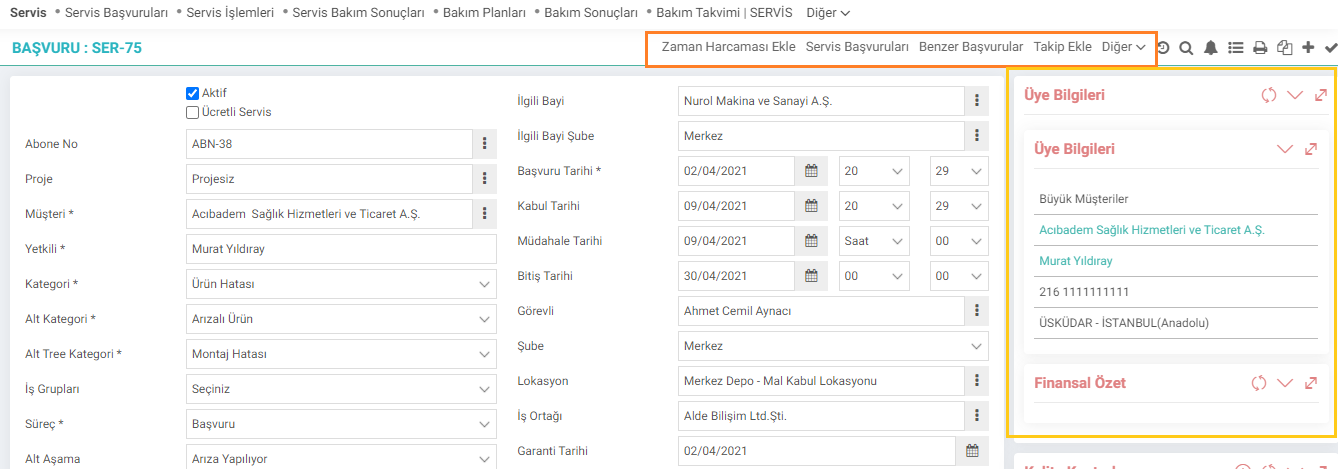
Mit Hilfe der Links oben rechts können Sie Folgendes tun:
Zeitaufwand hinzufügen;
Wenn Sie einen Zeitaufwand erfassen, ordnet die Konkubine in der Anwendung dem Abonnenten und dem Projekt einen Zeitaufwandsdatensatz zu. Auf diese Weise können Sie sehen, wie viel Zeit Sie für den Kunden aufgewendet haben.
Dienstanwendungen;
Dieser Link führt Sie zu anderen Dienstanwendungen des betreffenden Mitglieds.
Ähnliche Anwendungen;
Wenn Sie auf den Link „Ähnliche Anwendungen“ klicken, können Sie im Popup ähnliche Dienstanwendungen sehen das öffnet sich. (Es werden Bewerbungen zurückgegeben, die dem Betreffnamen ähneln, es kann sich aber auch um Bewerbungen anderer oder aktueller Projekte handeln.)
Nachverfolgung hinzufügen;
Folgenotizen zum Status der Bewerbung werden in dieses Feld eingegeben. Die eingegebenen Folgenotizen werden unten auf der Seite angezeigt.
In den Feldern auf der rechten Seite können Sie Mitgliedsinformationen und Finanzübersicht sehen. Gleichzeitig;

Sie können Qualitätskontrolle und interne Anfragen anzeigen, verwandte Dokumente aus dem Feld „Dokumente“ hinzufügen oder sie mit einem vorhandenen Dokument in digitalen Assets verknüpfen, Notizen als Referenz hinzufügen und eine neue Agenda erstellen oder sie aus dem Feld „Zugeordnete Ereignisse“ mit einer vorhandenen Agenda verknüpfen. Sie können zu den Tagesordnungen gehen, um Ihre Bewerbung mit einer Veranstaltung zu verknüpfen.
Mit Hilfe der Felder unten auf der Detailseite können Sie die folgenden Vorgänge ausführen:
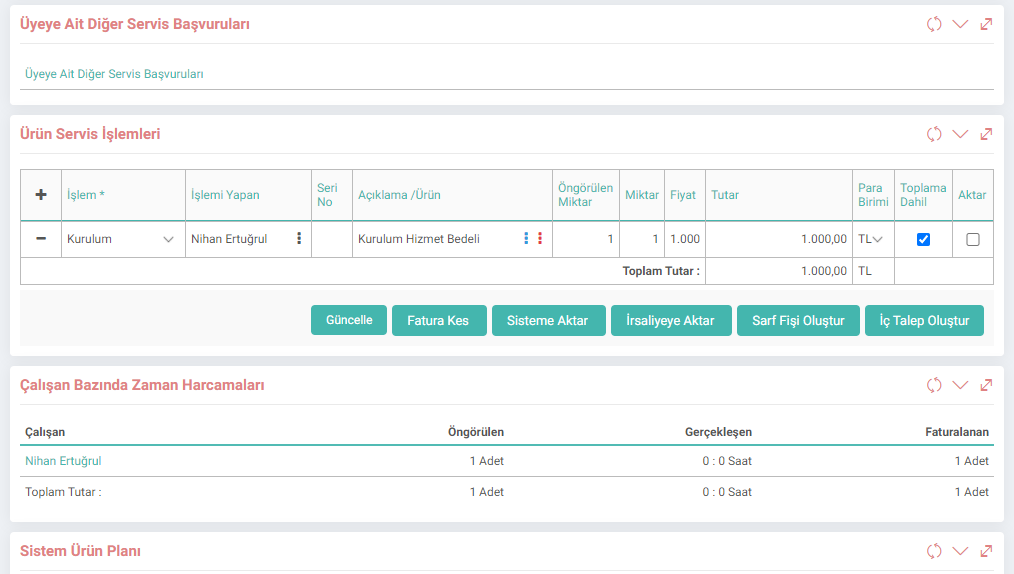
Andere Mitgliederservice-Anträge;
Wenn Sie darauf klicken, gelangen Sie zur Liste der Dienstanwendungen, wobei die Anwendung Sie darüber informiert, dass Sie sie ausgewählt und durchsucht haben. In diesem Feld können Sie andere Anwendungen des Mitglieds anzeigen.
Produkt-Service-Transaktionen;
Sie können aus diesem Feld eine Service-Transaktion hinzufügen, eine Rechnung für die von Ihnen hinzugefügte Service-Transaktion ausstellen, einen Verbrauchsbeleg, einen Lieferschein oder eine interne Anfrage erstellen oder diese mithilfe der Schaltflächen unten an das System übertragen.
Zeit nach Mitarbeiter. Ausgaben;
In diesem Bereich können Sie die für diesen Dienst aufgewendete Zeit und die Mitarbeiter sehen, die diese Zeit aufgewendet haben.

Systemproduktplan;
Zeigt die für den Abonnenten definierten Produkte und Preise. Soll in Produkt-Service-Transaktionen eine Preisänderung vorgenommen werden, können in diesem Bereich die für den Abonnenten definierten Preise eingesehen werden.
Nachverfolgungen;
In diesem Bereich können Sie die für die Bewerbung eingegebenen Nachverfolgungsnotizen anzeigen. Sie können ein neues Follow-up eingeben, indem Sie auf das Symbol „+“ klicken.
Jobs;
In diesem Bereich können Sie einen Stellendatensatz bezüglich der Bewerbung öffnen und den Status des geöffneten Stellendatensatzes beobachten. Klicken Sie auf das markierte Symbol, um es mit einem zuvor geöffneten Jobdatensatz zu verknüpfen.

Yapılan işlemlerde harcanan zaman girilir. Aktivite tipi tanımlandığı takdirde zamanın hangi işleme ayrıldığı belirtilebilir.
Servis başvurularında kırılım kullanarak sınıflandırmak yapmak için kullanılır. Öncelikle Başvuru alt kategorileri tanımlanmalıdır.
Bu parametre yardımı ile servis ekibi hataları filtreden geçirebilir, daha hızlı çözüm sağlayabilir.
Garanti belgelerinde kullanılmak üzere süreler seçilerek ilgili seçimleri sınıflandırmak için kullanılır.
Garanti belgelerinde kullanılmak üzere garanti sürelerini standartlaştırmak için kullanılır.
Servis Başvurularında kullanılmak üzere fiziksel hasar tanımları yapılır.
Ürün Servis İşlemlerinde işlem tipi alanında servis görevlisinin yaptığı işlerin tanımı için kullanılır
Servis başvurularında ilgili başvuruyu sınıflandırmak için kullanılır.
Servis Başvurularında kullanılmak üzere ihtiyaca ve işleyişe bağlı olarak kullanılır.
Yapılan servise ait hangi durumda olduğunu belirtmek için kullanılır.
Servis başvurusu yapılan ürünün aksesuarında bir problem yaşanıyorsa bu aksesuarın seçimi bu parametre yardımı ile yapılır.
Servis başvurularında kırılım kullanarak sınıflandırmak yapmak için kullanılır. Öncelikle Başvuru kategorileri tanımlanmalıdır.
Ek bilgiler, ekranlar üzerinde yapılan kayıtlara ait, o kayda ilişkin detay ya da spesifik olarak eklenmesi gereken bilgiler için kullanılan bir fonksiyondur.
Satış sonrası ürün ve hizmet ile ilgili bakım, onarım, teknik destek vb. süreçleri kapsar. Hangi müşteriye hangi ürün veya çözümle ilgili ne tarz bir servis hizmetinin verildiğini, hangi servisin ne durumda son bulduğunu vb. durumlar kontrol edilir.
Satış sonrası ürün ve hizmet ile ilgili bakım, onarım, teknik destek vb. süreçleri kapsar. Hangi müşteriye hangi ürün veya çözümle ilgili ne tarz bir servis hizmetinin verildiğini, hangi servisin ne durumda son bulduğunu vb. durumlar kontrol edilir.
İş süreçlerinin tasarım ve akışlarını oluşturur.
Kaydedilen belgelerin çıktılarının alınması için kullanılır. Standart şablonlar seçilebilir ya da özel şablonlar eklenebilir, ayrıca şablonlar yetkiye bağlanabilir.
is_print_service Servisler Yazdırılabilsin mi?
x_related_company_team İş Ortağı Ekibinde Olduğum Başvurular.
x_control_ims Mikro Bölge Koduna Göre Listeleme
?
4.3.2.3. Serviceberichte
Workcube führt mit dem Service- und Garantiemanagementmodul die Nachverfolgung von Produktgarantien sowie Service- und Supportanfragen von Kunden durch. Serviceberichte enthalten Seriennummern für die Produktverfolgung und Kundendienstberichte zur Nachverfolgung von Servicevorgängen.
4.3.2.1.6. Service-Unternehmensgruppen
Für die Bearbeitung von Serviceanträgen werden Service-Arbeitsgruppen gebildet. Es löst Geschäftsgruppendienstanwendungen auf, die gemäß den vorgenommenen Definitionen eine hierarchische Struktur aufweisen.
4.3.2.1.2. Servicebetrieb
Servicemanagement; Wartung, Reparatur, technischer Support usw. in Bezug auf After-Sales-Produkte und -Dienstleistungen. Es deckt die Prozesse ab. Mit dem Workcube-Servicemodul können Sie sehen, welche Art von Service für welchen Kunden bezüglich welchem Produkt oder welcher Lösung erbracht wurde, welcher Service in welcher Situation endete usw. Sie können die Situationen steuern.
4.3.2.1. Parametrische Definitionen der Service-Garantie
Servicemanagement; Wartung, Reparatur, technischer Support usw. in Bezug auf After-Sales-Produkte und -Dienstleistungen. Es deckt die Prozesse ab. Mit dem Workcube-Servicemodul können Sie sehen, welche Art von Service für welchen Kunden bezüglich welchem Produkt oder welcher Lösung erbracht wurde, welcher Service in welcher Situation endete usw. Sie können die Situationen steuern.
Servicemanagement
Workcube-Service-Management; Durch die Bereitstellung einer vollständigen und durchgängigen Lösung für alle Ihre Prozesse, von Arbeitsaufträgen, Material- und Anlagenverwaltung bis hin zu Verträgen, von der Garantieverfolgung bis zur Rechnungsstellung, stellt es sicher, dass Sie oder Ihre Partner, an die Sie Dienstleistungen verweisen, ihren Kunden einen zeitnahen und konsistenten Service bieten.
Fehlercode für Dienstanwendungen
Auf der Seite „Serviceanwendungen“ wurde das Problem behoben, bei dem die Fehlercodes im Dokument nicht gespeichert wurden, obwohl mehrere Auswahlen getroffen wurden.