Digitales Archiv
Mit der Digital Archive-Anwendung im Workcube-Intranet können Sie auf alle Informationen, Dokumente, Videos, Bilder usw. des Unternehmens zugreifen. Alle Inhalte werden digital gespeichert, sortiert und zentral an Benutzer auf der ganzen Welt geliefert. Mit Digital Archive werden Ihre digitalen Assets auf einer sicheren Freigabe- und Speicherplattform innerhalb von Workcube präsentiert.
Pfad: Intranet > Digital Archive
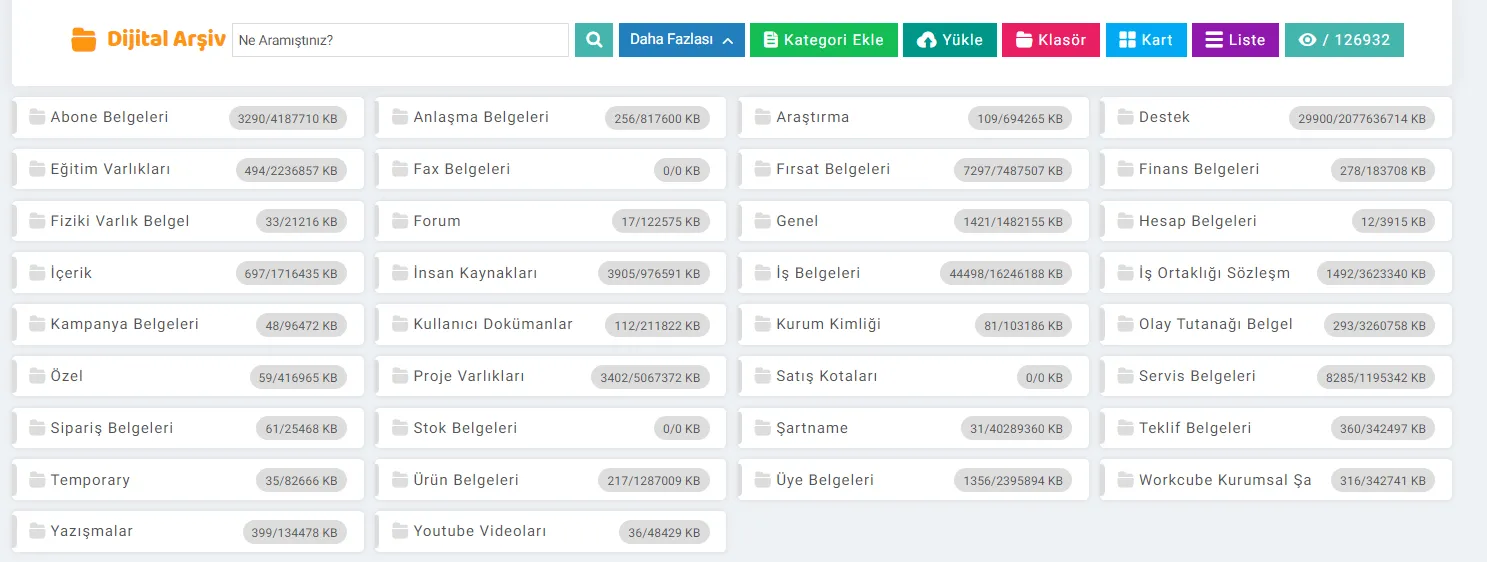
Sie können den Hauptbildschirm von Digital Archive erreichen, indem Sie Zugriffsrechte festlegen. Der Hauptbildschirm des Digitalen Archivs wird wie folgt angezeigt.
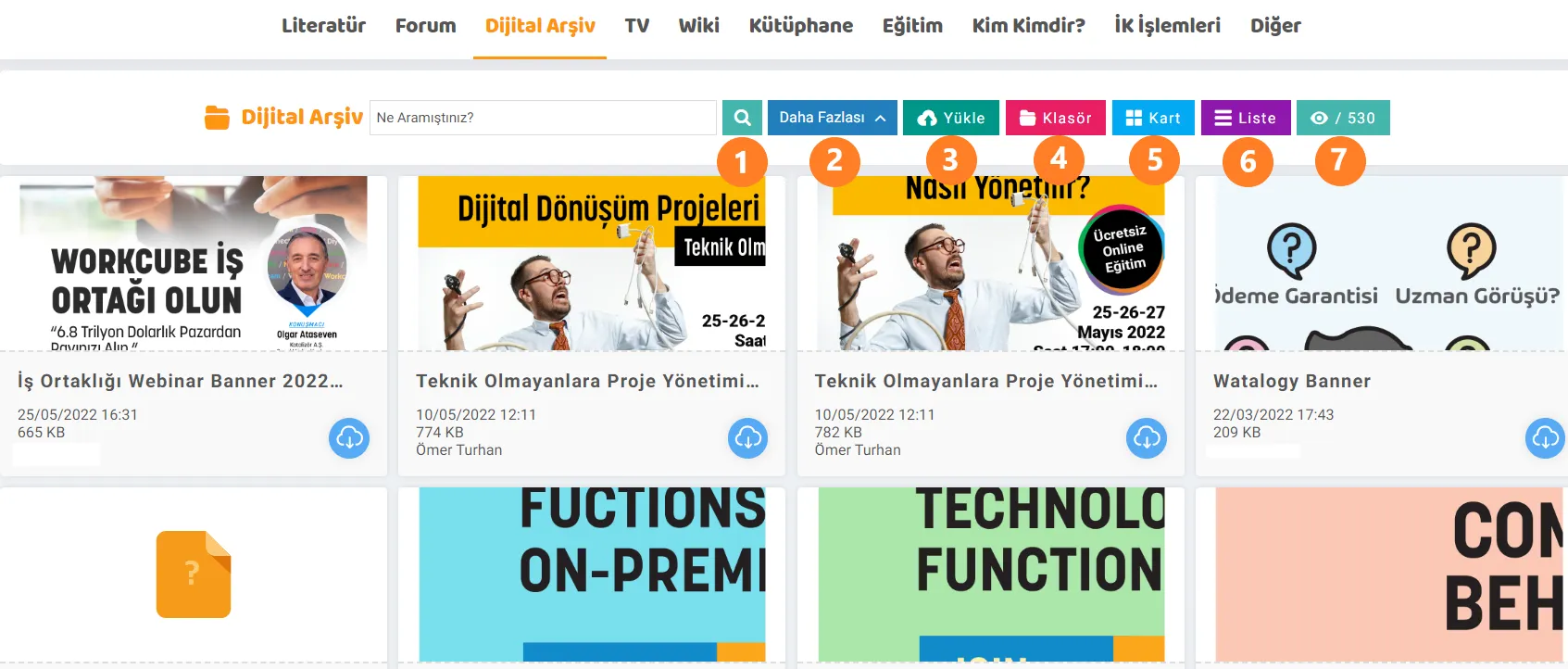
- Der Inhalt kann durchsucht werden, indem hier die Schlüsselwörter eingegeben werden, die sich auf den Inhalt beziehen, den Sie im Digitalen Archiv durchsuchen möchten.
- Auflistung und Suche können angepasst werden, indem Sie mit der Schaltfläche „Mehr“ verschiedene Filter erstellen Klicken Sie auf die Schaltfläche „Herunterladen“.
- Digitales Archiv mit der Schaltfläche „Herunterladen“. Neuer Inhalt wird dem Archiv hinzugefügt.
- Die Schaltfläche „Ordner“ listet die Kategorien im digitalen Archiv auf.
- Mit der Schaltfläche „Karte“ können die Inhalte in Form von Karten aufgelistet werden.
- Mit der Schaltfläche „Liste“ können die Inhalte in Zeilen sortiert werden.
- Diese Schaltfläche zeigt die Anzahl der Inhalte im digitalen Archiv an.
Digitale Assets hinzufügen

Wenn Sie zum Hauptbildschirm des digitalen Archivs gelangen, gibt es neben der Suchschaltfläche eine Schaltfläche „Hochladen“. Durch Klicken auf diese Schaltfläche kann jedes gewünschte Dokument, Video, Dokument oder Bild zum digitalen Archiv hinzugefügt werden.
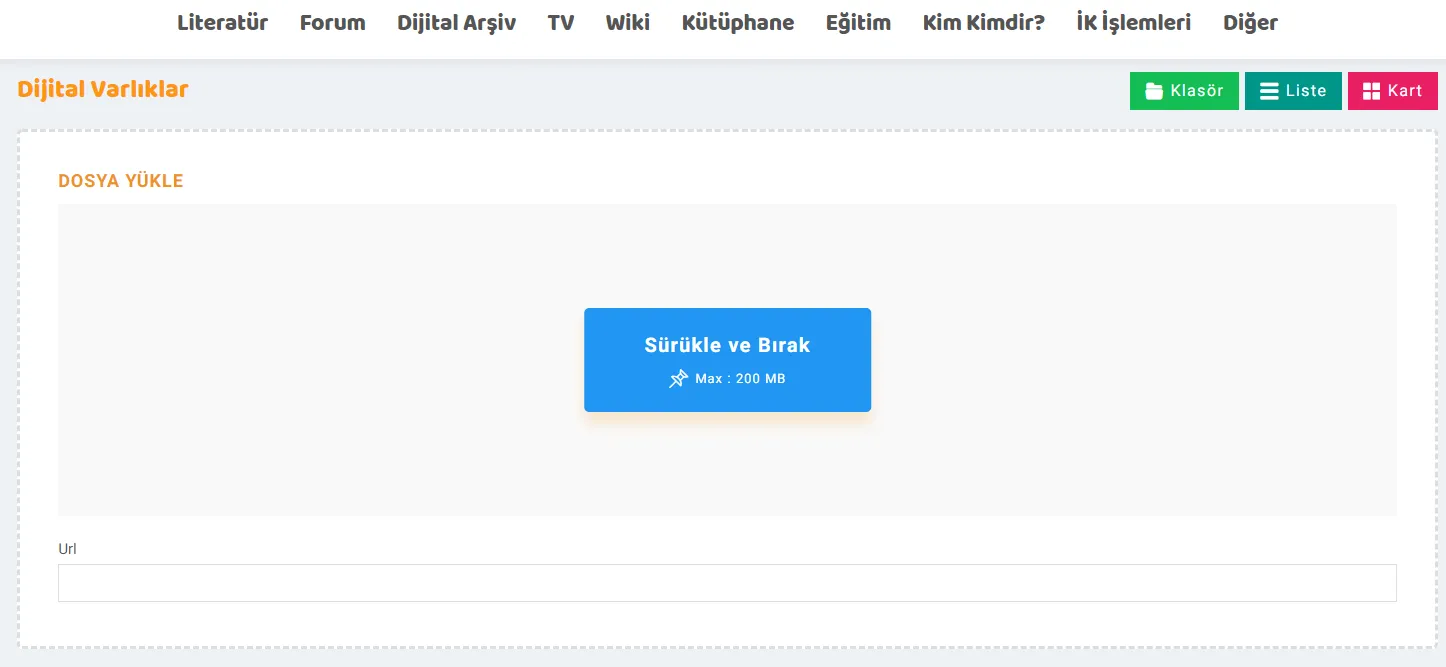
Auf dem sich öffnenden Bildschirm „Neuer Datensatz für digitale Assets“ können Sie das Dokument, das Sie hinzufügen möchten, per Drag-and-Drop in den entsprechenden Bereich ziehen oder einen Datensatz erstellen, indem Sie die URL-Informationen des Dokuments in das Feld unten hinzufügen. Zum Beispiel: In Google Drive; Links zu Tabellen, Dokumenten, Folien usw. sowie Links zu YouTube-Videos können in einer zentralen Struktur gespeichert werden, um in das digitale Archiv aufgenommen zu werden.
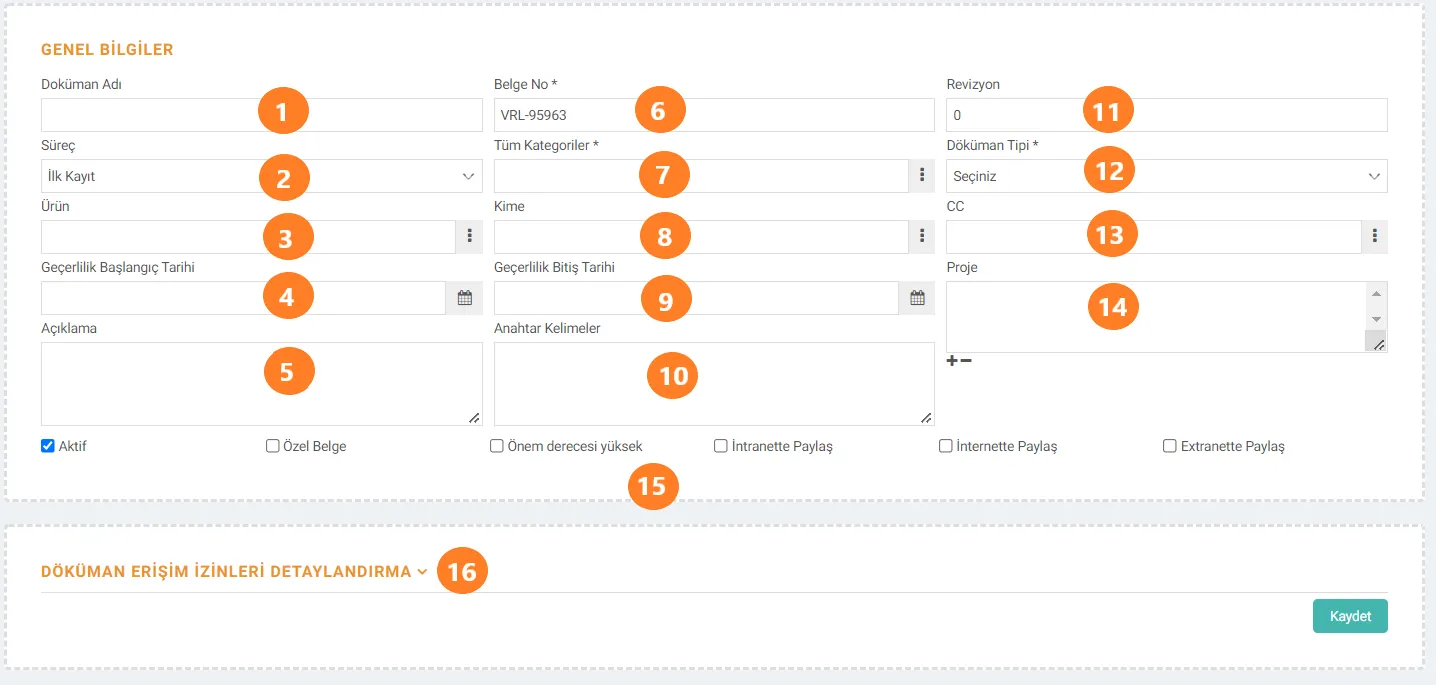
Nachdem das digitale Asset als Dokument oder URL hinzugefügt wurde, können Sie fortfahren, indem Sie am Ende des Hinzufügens des digitalen Assets die Registrierungsinformationen ausfüllen Bildschirm.
- Dokument. Name:Der Name des Dokuments, das als digitales Asset hinzugefügt werden soll, wird in dieses Feld eingegeben.
- Prozess: Der Prozessstatus des zum digitalen Archiv hinzugefügten Dokuments wird in diesem Abschnitt angegeben. Außerdem können Prozessphasen diversifiziert werden, indem mit der Filterung digitaler Assets auf dem Bildschirm Systemsteuerung > BPM > Prozesse gesucht wird.
- Produkt: Wenn es ein Produkt gibt, auf das sich das Dokument bezieht, finden Sie die Informationen hier. wird eingegeben.
- Gültigkeitsstartdatum: Das Startdatum, für das das Dokument gültig sein wird, wird in dieses Feld eingegeben.
- Beschreibung: Hier werden etwaige Erläuterungen zum digitalen Asset eingegeben Feld.
- Dokument. Nein: In diesem Feld wird die Dokumentnummer des hinzugefügten Dokuments eingegeben.
- Alle Kategorien: In diesem Feld kann auf alle Kategorien im Digitalen Archiv zugegriffen werden.
- An: Bei wem das Dokument sein wird geteilt. Die Informationen, anhand derer das Dokument erstellt wird, werden in dieses Feld eingegeben.
- Ablaufdatum:Das Datum, an dem das Dokument abläuft, wird in dieses Feld eingegeben.
- Schlüsselwörter:Damit das Dokument bei Suchen leicht zugänglich ist, werden verwandte Schlüsselwörter eingegeben dieses Feld. wird eingegeben.
- Revision: Der Revisionsstatus des Dokuments ist in diesem Feld enthalten.
- Dokumenttyp: Der hinzugefügte Dokumenttyp wird in diesem Feld ausgewählt. Dokumenttypen werden aus dem Feld „Inhaltsdokument und -typen“ in den Parametern hinzugefügt.
- CC:Die Personen, die beim Hinzufügen des Dokuments informiert und informiert werden, werden aus diesem Feld ausgewählt. Bei Auswahl wird eine E-Mail an die Person gesendet.
- Projekt: Die Projektinformationen, zu denen das Dokument gehört, werden in dieses Feld eingegeben.
- Auswahlfelder: Die Auswahlfelder in der Liste der digitalen Assets werden bei der Registrierung ausgewählt, je nachdem, ob das hinzugefügte Dokument damit zusammenhängt oder nicht.
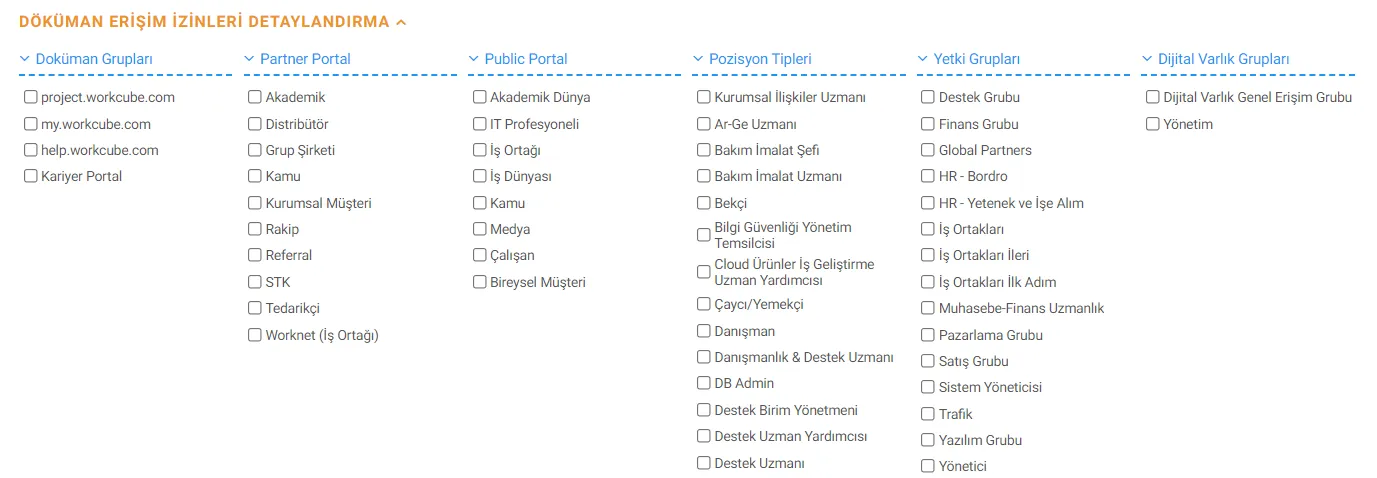
- Detaillierung der Dokumentzugriffsberechtigungen:Die Freigabebeschränkungen des hinzugefügten Dokuments können in diesem Feld detailliert angepasst werden. Das Detail wird wie folgt aussehen. Gleichzeitig können diesen Zugangsdetails wie folgt Beschreibungen und Titel hinzugefügt werden, die für Ihr Unternehmen spezifisch sind:
Partnerportal: Ein Titel kann über den Bildschirm ERP > Vertrieb > Kunde-Lieferant > Kategorien einzelner Mitglieder hinzugefügt werden.
Öffentliches Portal: ERP > Titel kann über den Bildschirm „Vertrieb-Verteilung > Kunde-Lieferant > Unternehmensmitgliederkategorien“ hinzugefügt werden.
Positionstypen: Diversifizierungen können durch Auswahl von Positionstypen unter der Überschrift „HR-HR“ im Steuerungspanel > System > Parameter vorgenommen werden Bildschirm.
Autorisierungsgruppen: Der Titel kann hinzugefügt werden, indem Sie zum Bildschirm Systemsteuerung > System > Sicherheit > Autorisierungsgruppen gehen.
Digitale Asset-Gruppen: Durch Klicken auf Digitale Asset-Gruppen unter der Überschrift „BPM“ im Bildschirm „Systemsteuerung > System > Parameter“. können hinzugefügt werden.
So zeigen Sie digitale Archivdokumente an
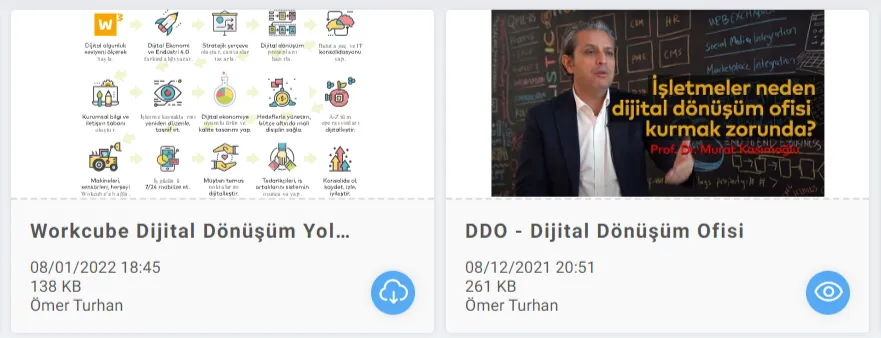
Nachdem die digitalen Assets aufgelistet sind, gibt es unter den Dokumenten zwei separate Symbole. Das Dokument wird mit dem Cloud-Zeichen auf der linken Seite geöffnet und auf Ihren Computer heruntergeladen. SDas Dokument kann durch Klicken auf das Augenzeichen im Netzwerk angezeigt werden. Zum Beispiel; Durch Klicken auf das Augensymbol des digitalen Assets „DDO – Digital Transformation Office“ kann dieser Inhalt auf Youtube angesehen werden.
Digital Assets als Ordneransicht


Sisteme yüklenen dijital varlığın hangi dosya formatında olduğu bu sayfada yapılan parametre tanımlamasına göre seçilir. Format eklerken maksimum dosya boyutu da eklenebilir.
Eklenen dijital belgeler doküman tipleri ile ilişkilendirilerek dokümanlara erişecek kullanıcılar gruplandırılır. Bu sayede doküman veya doküman tipi bazında yetki kontrolleri yapılmış olur.
Eklenen dijital belgeler doküman tipleri ile ilişkilendirilerek dokümanlara erişecek kullanıcılar gruplandırılır. Bu sayede doküman veya doküman tipi bazında yetki kontrolleri yapılmış olur.
Workcube'e eklenen dijital varlıkları sınıflandırmak için kullanılır.
Görüntüler, videolar, ses dosyaları ve belgeler gibi dijital varlıkların depolanmasını, düzenlenmesini, paylaşılmasını ve yönetilmesini sağlar.
İş süreçlerinin tasarım ve akışlarını oluşturur.
x_google_refresh_token_mail Google Refresh Token Mail
?
13.1.5. Parametrische Definitionen für das Content-Management
Die CMS-Lösung umfasst die Module Content Management und Digital Archive. Die parametrischen Definitionen dieser Module variieren je nach Unternehmen.
CMS – Intranet, Content Management
Die CMS-Content-Management-Lösung umfasst die Module Content Management und Digital Archive. Mit Content-Management-Funktionen können schriftliche und visuelle Inhalte zu vielen Themen wie internen Nachrichten, Erklärungen, Veröffentlichungen und Schulungsinhalten verwaltet werden.
Digitales Archiv - TV
TV, das Teil des Workcube Digital-Archivs ist, fungiert als Videospeichertool. Sie können Ihre Videos nach Dokumenttypen und Kategorien trennen und verschiedene Filtermöglichkeiten nutzen.
13.1.1. Inhalt
Inhalte werden für die Veröffentlichung im Intranet und Extranet erstellt.
Intranet
Unabhängig von der Größe des Unternehmens können Mitarbeiter mit der Intranetanwendung Workcube die Vision des Unternehmens online auf derselben Plattform verfolgen, Transaktionen durchführen und ihm mit seiner gemeinsamen Struktur zu einer sozialen Identität verhelfen.
Digitale Assets – Seitendesigner
Bearbeitete Funktion: CMS > Digitales Archiv > Auf der Registerkarte „Suchformular“ im Page Designer wurden Verbesserungen entsprechend den weiteren Optionen in der Geschäftsfunktion für die Auflistung digitaler Assets vorgenommen.
Inhalte und Google CDN
Wenn die Inhalte im Internet veröffentlicht werden, können Sie die Ausführung der mit Protein erstellten Websites beschleunigen, indem Sie die von Ihnen im HTML-Editor hinzugefügten Rahmen an das CDN senden.
Zunächst sollten Sie den Google CDN-Dienst erwerben und diesen Dienst in Ihren Workcube integrieren. Während des Integrationsprozesses können Sie von erfahrenen Workcube-Experten betreut werden.
Google Cloud und CDN-Bucket
Google Cloud kann verwendet werden, um CDN (Content Delivery Network) zu Workcube hinzuzufügen. Diese Funktion sendet dem digitalen Archiv hinzugefügte Bilder und Videos als Kopie des Dokuments an den CDN-Bucket, wenn das Kontrollkästchen „Freigabe im Internet“ aktiviert ist. Auf mit Protein erstellten Websites können Bilder und Videos über CDN verbreitet werden. Die Verwendung von CDN auf mittleren und großen B2B-, B2C- oder Websites für verschiedene Zwecke erhöht die Leistung und Sicherheit der Workcube-Server. Sie benötigen ein Google Cloud-Konto für die CDN-Bucket-Integration.
Arbeitsteilung mit html2canvas
Funktion hinzugefügt/bearbeitet:Das Erstellen eines PDFs auf Workshare mit html2canvas und das Verschlüsseln dieses erstellten PDFs wurde eingeführt.
Verwendung: Nachdem Sie alle Felder auf Workshare ausgefüllt haben, klicken Sie auf „Get Snap“. Es erstellt ein PDF und einen Dateipfad zur Worknap-Datei unter „Dokumente“. Vor dem Erstellen einer Datei mit Snap müssen Zugangscode und Passwort eingegeben werden. Wenn Sie auf „Teilen“ klicken, werden das Passwort und die Linkinformationen per E-Mail gesendet. Die PDF-Details werden mit den eingehenden Passwortinformationen angezeigt. Ausführliche Informationen finden Sie im Wiki-Dokument „Workshare with HTML2canvas“.
Protein – Dokumente für Unternehmensmitglieder
Mit diesem Widget können Protein-B2B-Kunden und -Lieferanten Self-Service-Dokumente wie Handelsregisterblatt, Steuerbescheinigung und Unterschriftenzertifikat hochladen.